VoiceStudio 설치법: 내 PC에서 목소리 복제·더빙 무료 앱

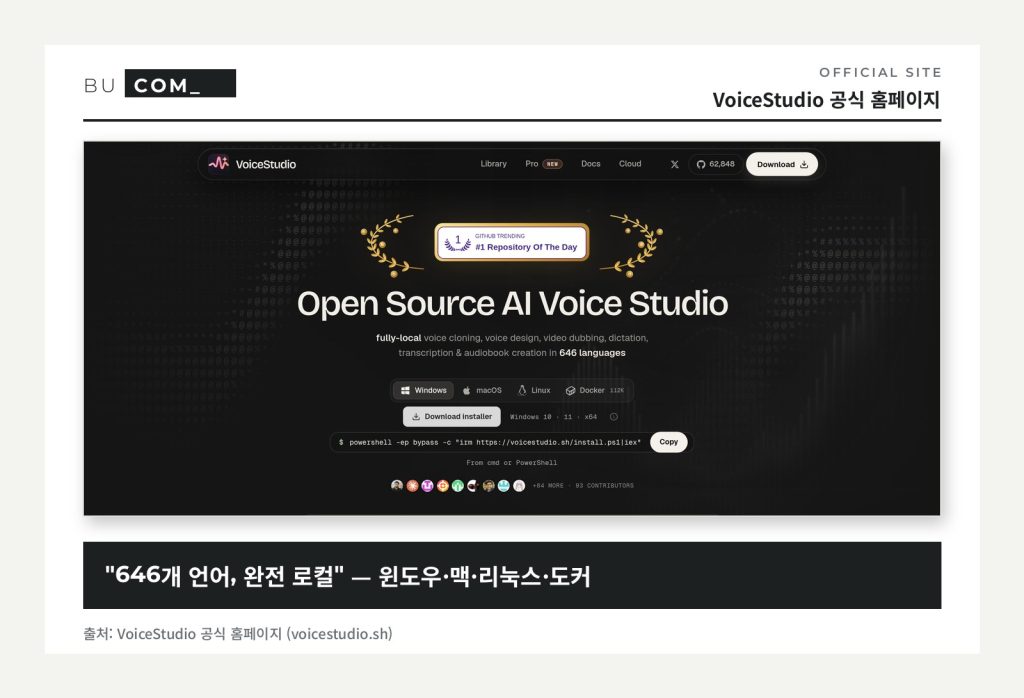
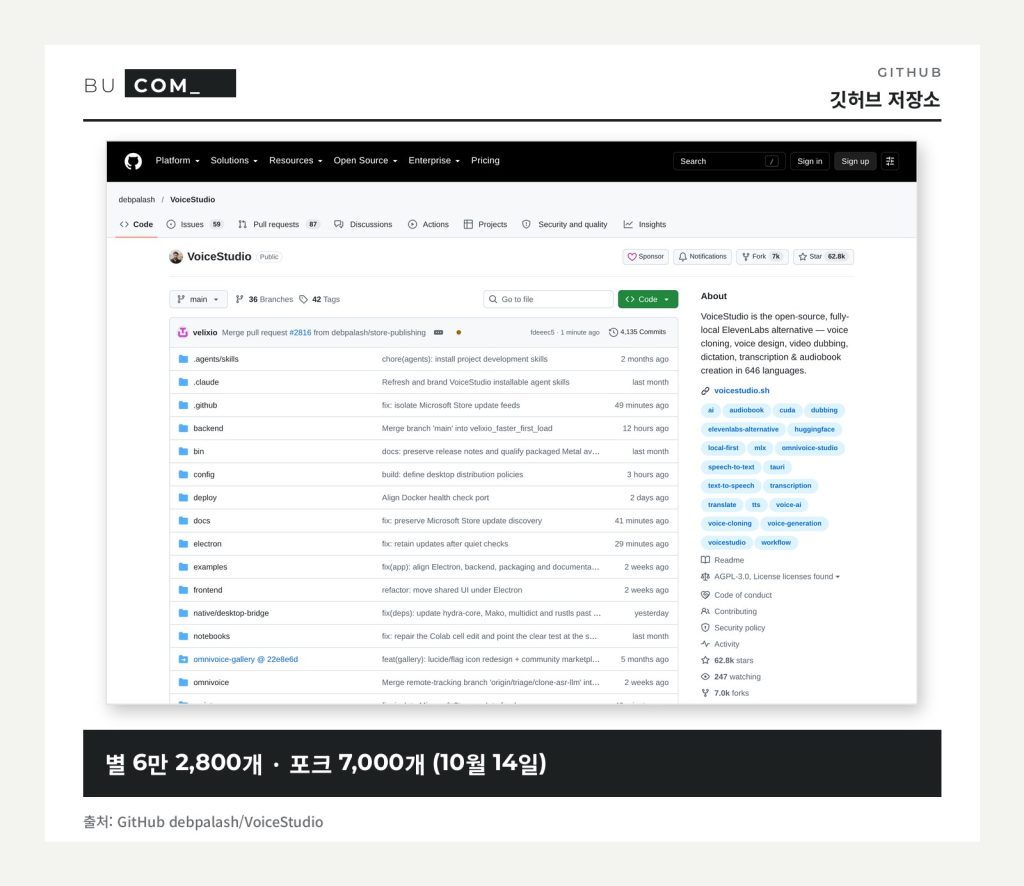
ElevenLabs로 목소리 하나 복제하려면 월 구독부터 생각하게 되죠. 그런데 오늘 아침 깃허브 급상승 목록에 “ElevenLabs의 완전 로컬 대안”이라고 스스로 소개하는 앱이 올라와 있었어요. 하루 사이에 별이 2,277개 늘었고, 누적은 6만 2,800개가 넘어요.
이름은 VoiceStudio(보이스스튜디오). 내 컴퓨터 안에서 목소리 복제, 영상 더빙, 받아쓰기까지 하는 오픈소스 앱이에요. 공식 깃허브 README와 설치 문서, 공식 홈페이지를 2026년 10월 14일 기준으로 직접 확인해서, 뭘 할 수 있는지와 설치 전에 알아 둘 점을 정리했어요.
VoiceStudio, 뭐 하는 앱이에요?
공식 설명을 그대로 옮기면 “646개 언어로 음성 복제, 음성 디자인, 영상 더빙, 받아쓰기, 전사, 오디오북 만들기”를 하는 앱이에요. 핵심은 로컬이에요. 내 그래픽카드나 CPU로 직접 돌리기 때문에 계정이나 API 키 없이 쓸 수 있고, 원격 서비스는 선택 사항이라고 README에 적혀 있어요. 사용 통계도 동의해야만 보낸대요.
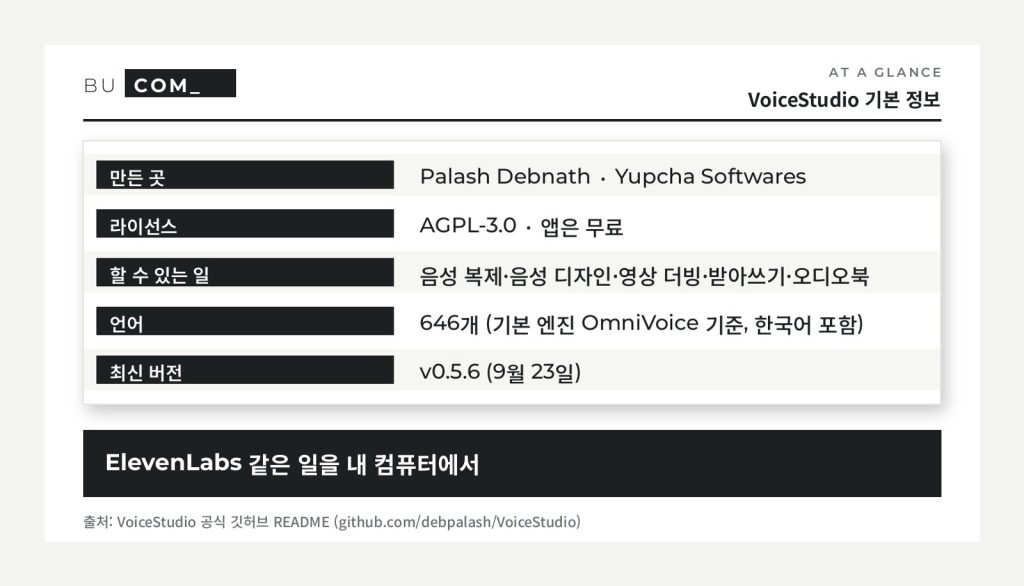
라이선스는 AGPL-3.0이에요. 앱 자체는 무료로 받아서 쓰면 되고, 상업적으로 써도 AGPL 조건 안에서는 무료라고 라이선스 안내 문서에 나와 있어요. 저장소는 2026년 4월에 만들어졌고, 최신 정식 버전은 9월 23일에 나온 v0.5.6이에요. 커밋이 4,100개를 넘을 만큼 업데이트가 아주 잦은 편이에요.
목소리 복제부터 더빙까지, 화면으로 보기
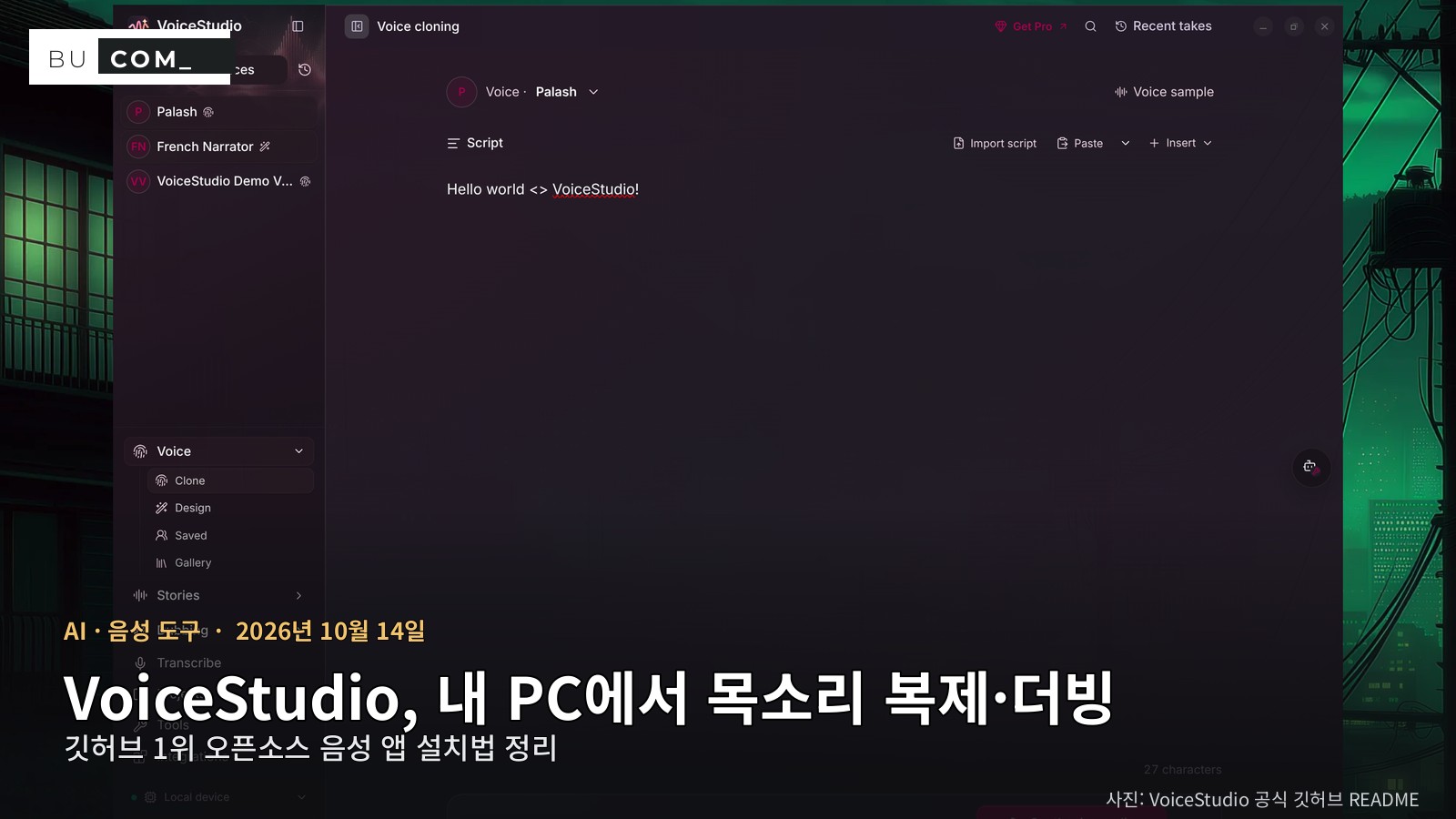
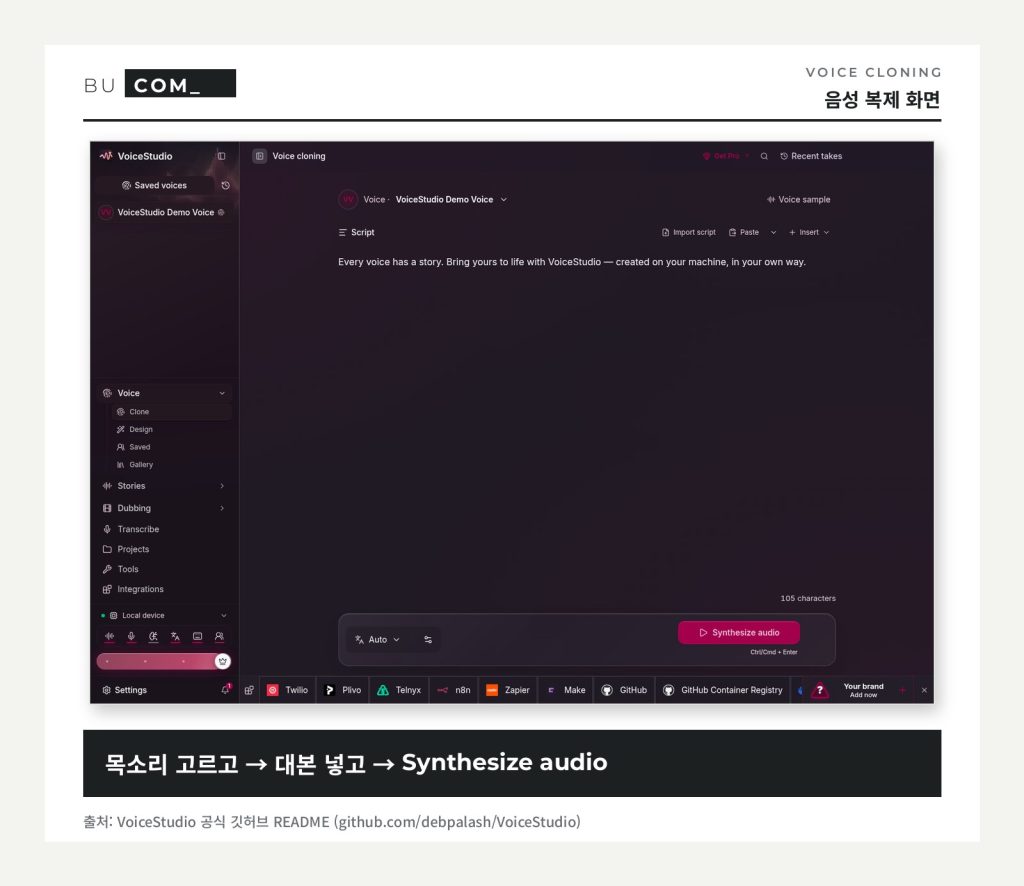
README에 공식 스크린샷이 있어서 기능별로 가져왔어요. 먼저 음성 복제(Voice cloning). 목소리를 고르거나 깨끗하게 녹음한 참고 음성을 넣고, 읽힐 대본을 쓴 뒤 ‘Synthesize audio’를 누르는 구조예요. 공식 안내 순서도 딱 이거예요. 필요한 모델은 처음 생성할 때 설치하라고 물어본대요.
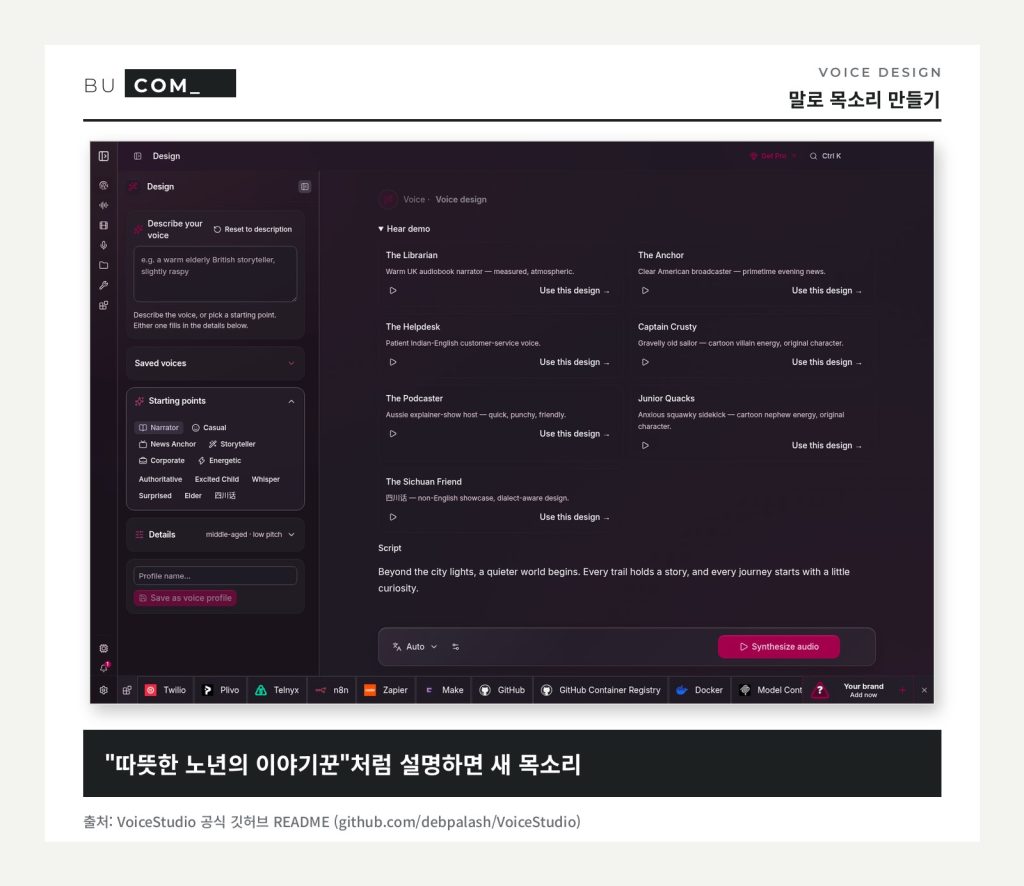
음성 디자인은 참고 녹음 없이 글로 목소리를 만드는 기능이에요. “따뜻한 영국식 노년 이야기꾼, 약간 쉰 목소리” 같은 식으로 설명하거나, 내레이터·뉴스 앵커·속삭임 같은 출발점을 골라 다듬어요. 마음에 들면 음성 프로필로 저장해 두고 계속 쓰는 방식이에요.
유튜브 하는 분들이 제일 궁금해할 건 영상 더빙일 거예요. 영상 파일(MP4·MOV·MKV·WEBM)이나 음성 파일을 올리거나 유튜브 주소를 붙여 넣으면, 받아쓰기 → 번역 → 더빙 생성 3단계로 진행돼요. 원래 화자의 목소리를 살려서 다른 언어로 읽히는 게 목표예요.
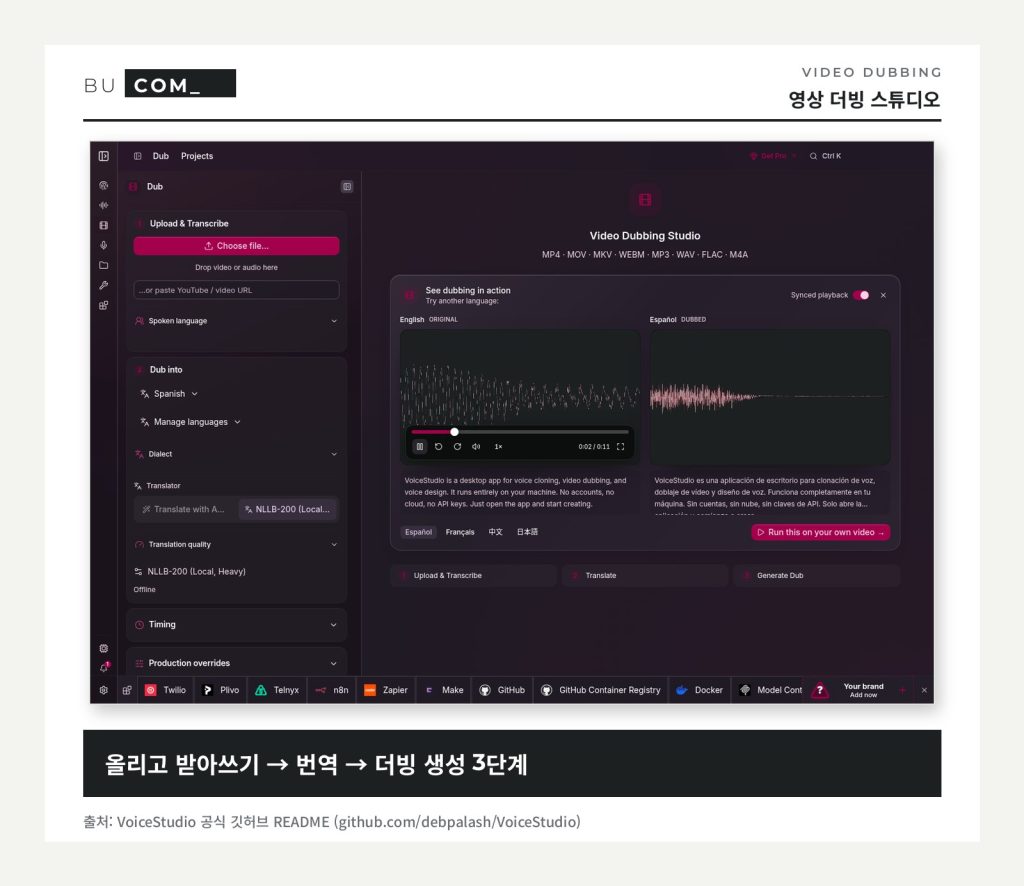
번역 엔진은 고를 수 있어요. 인터넷 없이 되는 Argos·NLLB 같은 로컬 엔진이 있고, 구글 번역·DeepL·마이크로소프트 번역도 연결돼요(DeepL·마이크로소프트는 API 키 필요). 챗GPT 같은 데서 따로 번역한 걸 ‘붙여 넣기’로 넣는 방법도 문서에 있어요.
그 밖에 화면에 떠 있는 받아쓰기 위젯, 오디오북·스토리 만들기, 여러 작업을 한 번에 돌리는 배치 큐, 그리고 클로드 코드 같은 AI 에이전트가 불러 쓸 수 있는 로컬 API·MCP 서버도 있어요. 모델은 설정의 모델 화면에서 Fast·Balanced·Quality·Max 묶음으로 골라 설치해요.
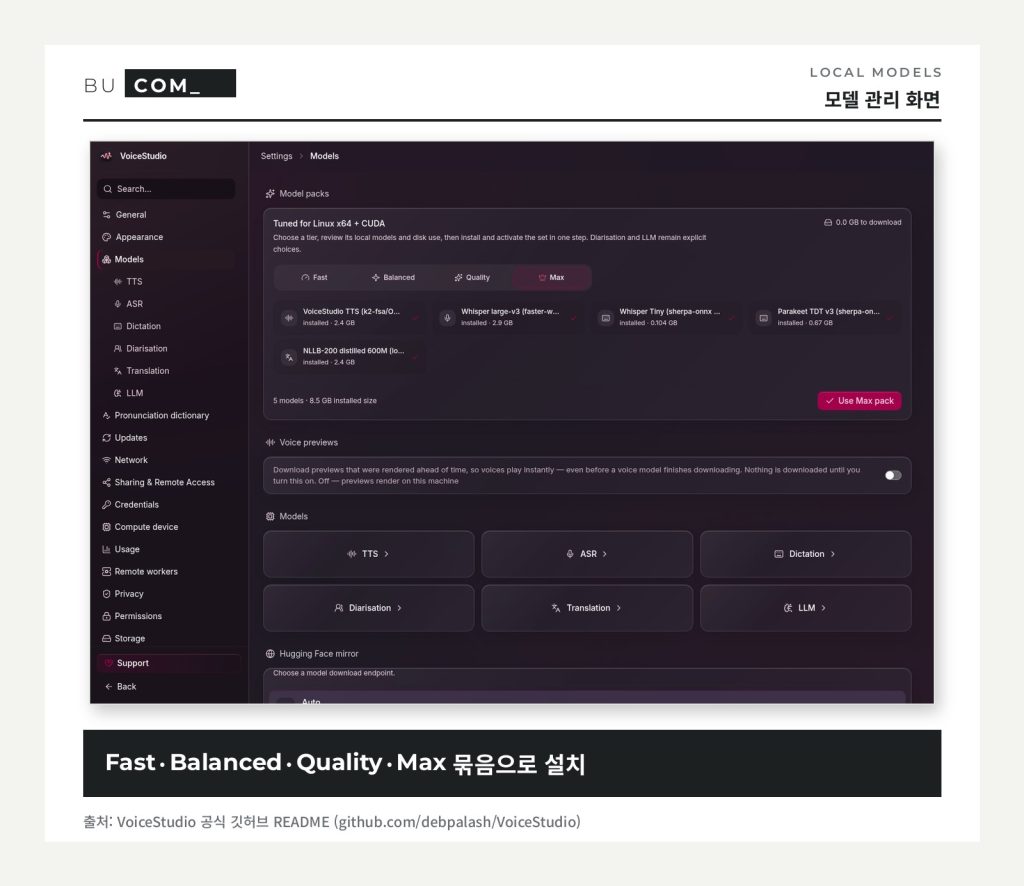
한국어도 되나요?
공식 문서의 언어표를 끝까지 찾아봤어요. 기본 엔진인 OmniVoice(k2-fsa) 기준 646개 언어 중에 한국어(코드 ko)가 들어 있고, 학습 데이터는 8,609시간으로 적혀 있어요. 전체 학습 데이터가 58만 1천 시간이니 비중이 작진 않아요.
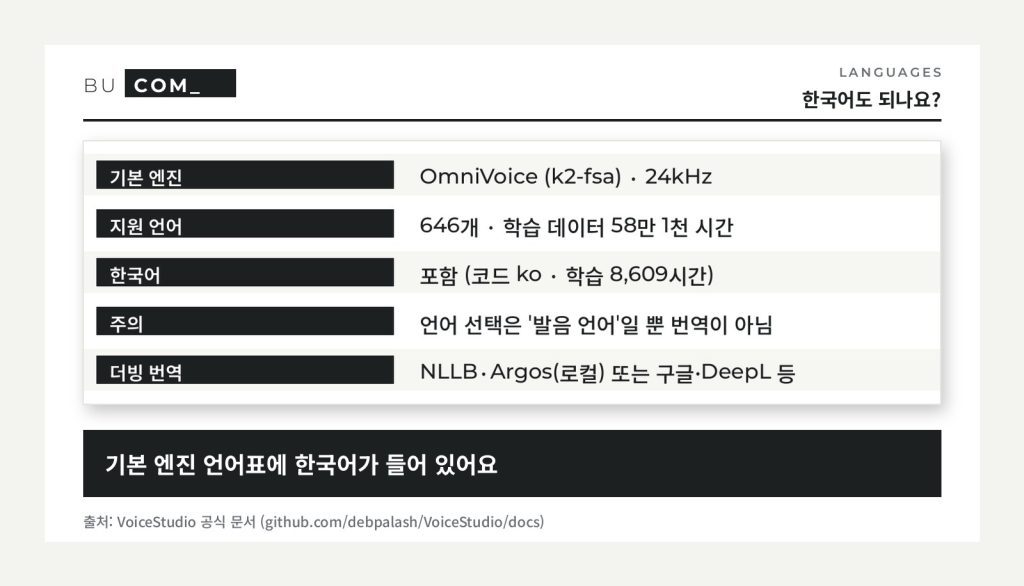
헷갈리기 쉬운 점이 하나 있어요. 음성 복제 화면의 언어 선택은 ‘어떤 언어로 발음할지’를 정하는 거지 번역이 아니에요. 문서에도 “언어 선택은 합성을 안내할 뿐 텍스트를 번역하지 않는다”고 적혀 있어요. 한국어로 읽히려면 대본을 한국어로 써야 하고, 다른 언어로 바꾸는 건 더빙 쪽 번역 단계에서 해요. 또 OmniVoice가 아닌 다른 엔진은 지원 언어가 따로라서, 엔진을 바꾸면 한국어가 안 될 수도 있어요. 참고로 앱 안내 문서(README)는 영어·중국어·일본어판만 있고 한국어판은 없어요.
설치는 이렇게 해요 (윈도우 기준)
가장 쉬운 방법은 깃허브 Releases 페이지에서 설치 파일을 받는 거예요. 일반 인텔·AMD 윈도우 PC라면 VoiceStudio-Electron-버전-win-x64.exe를 받으면 돼요. 맥은 .dmg, 리눅스는 .AppImage나 .deb가 올라와 있어요.
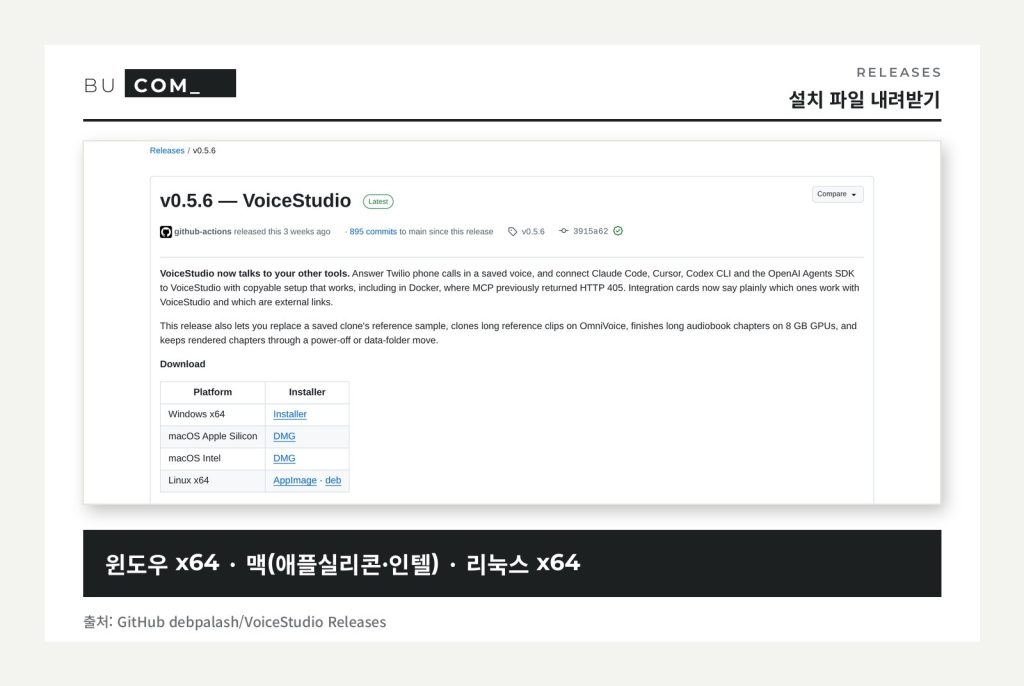
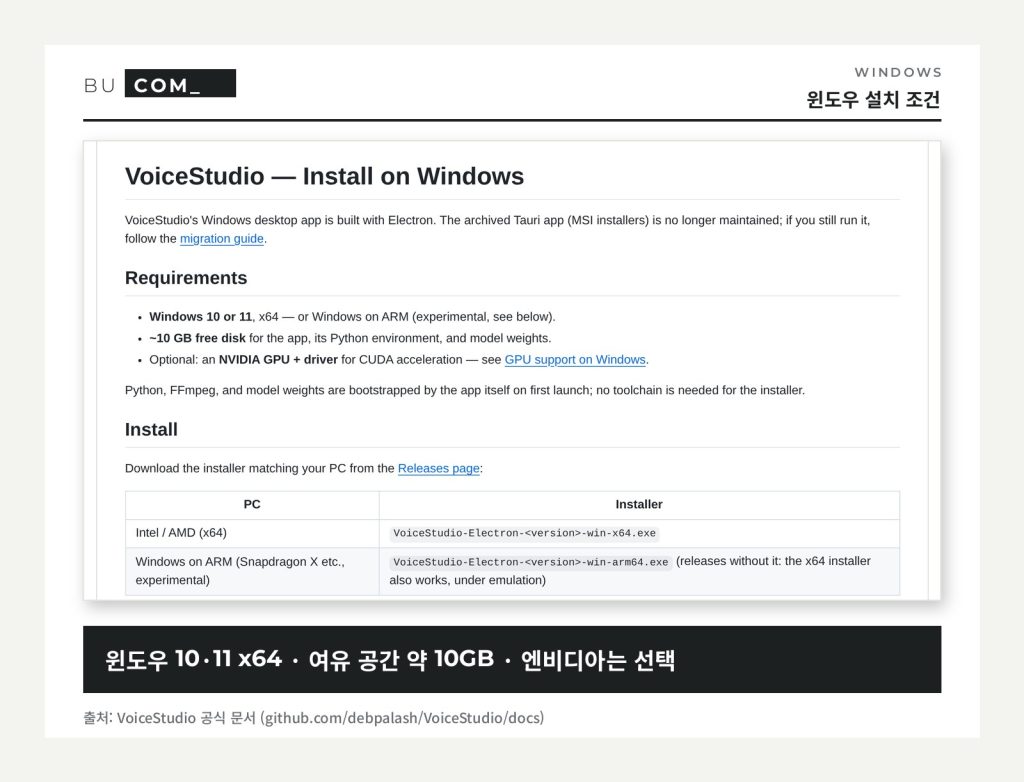
윈도우 공식 설치 문서에 적힌 조건은 이래요.
- 윈도우 10 또는 11, x64
- 여유 공간 약 10GB (앱 + 파이썬 환경 + 모델). 엔비디아 그래픽카드가 없으면 작은 CPU용 구성을 깔아서 약 5GB
- 설치 마법사는 기본으로 현재 사용자에게만 설치돼서 관리자 권한이 필요 없음
- 파이썬·FFmpeg·모델은 처음 실행할 때 앱이 알아서 받음
README에는 파워셸 한 줄로 설치하는 스크립트 방법도 소개돼 있는데, 오늘(10월 14일) 확인해 보니 그 스크립트 주소(voicestudio.sh/install)가 ‘페이지 없음’으로 떠요. 지금은 위의 Releases 설치 파일로 받는 게 확실해요.
설치 전에 꼭 알아 둘 게 있어요. 릴리스 안내에 설치 파일이 서명되지 않았다고 적혀 있어서, 윈도우나 맥에서 신뢰 경고가 뜰 수 있어요. 공식 문서는 받은 파일을 릴리스에 같이 올라온 SHA256SUMS.txt와 비교해 보고 실행하라고 안내해요. 파워셸에서 Get-FileHash 파일이름.exe로 값을 확인할 수 있어요. 출처가 확실한 공식 Releases에서만 받으세요. 비슷한 이름의 사이트에서 받은 설치 파일은 열지 않는 게 좋아요.
내 컴퓨터로 돌아갈까?
PC 수리하면서 제일 자주 듣게 될 질문 같아요. 한마디로 하면 그래픽카드에 따라 속도 차이가 커요.
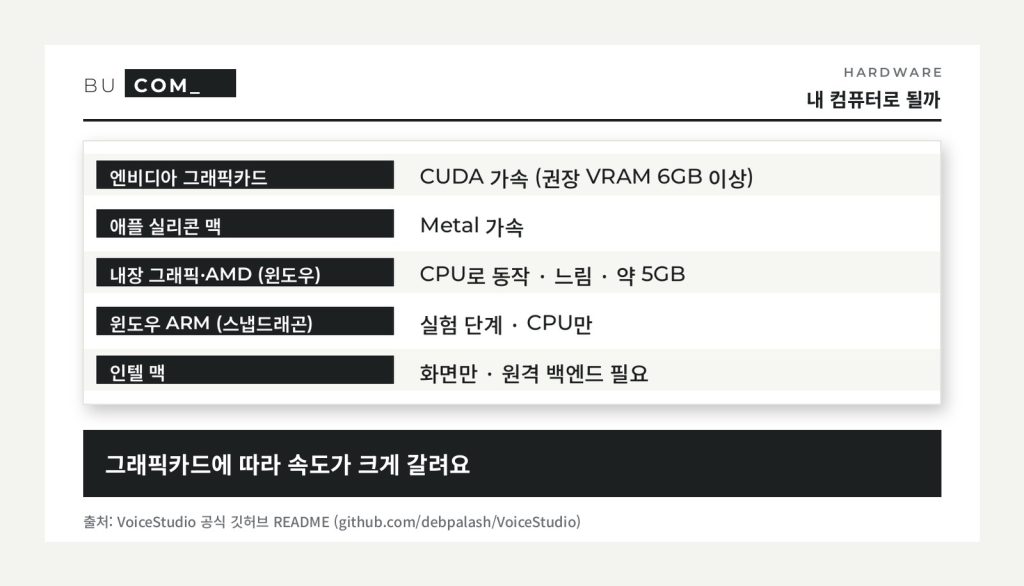
윈도우에서 GPU 가속은 엔비디아(CUDA)만 돼요. AMD 라데온이나 인텔 내장 그래픽은 윈도우에서는 가속이 안 되고 CPU로 돌아가요. 기능은 다 되지만 느리다고 문서에 분명히 적혀 있어요. 기본 엔진 OmniVoice는 권장 VRAM이 6GB 이상이고, GTX 1650 Ti 같은 4GB 그래픽카드에서는 몇 초면 될 생성이 몇 분씩 걸렸다는 이슈가 문서에 링크돼 있어요. CPU만 있는 PC라면 KittenTTS·Supertonic-3·PocketTTS 같은 가벼운 엔진을 고르라고 안내해요.
그래픽카드 고민 중이라면 그래픽카드 태그의 글들도 같이 참고해 보세요. 이런 로컬 AI 앱은 결국 VRAM이 체감 속도를 많이 좌우해요.
저는 이 블로그를 라즈베리파이로 돌리고 있는데, 릴리스에 리눅스 ARM용 설치 파일이 없어서 직접 설치해 보진 못했어요. 그래서 위 화면은 전부 공식 README 스크린샷이에요. 실제 한국어 복제 품질은 써 본 뒤에 따로 정리해 볼게요.
무료인데 유료 Pro는 뭐고, 조심할 건?
공식 홈페이지에 유료 Pro가 따로 있어요. 사용자 1명 기준 연 99달러, 평생 이용권 299달러이고, 둘 다 기기 3대까지 등록해요. Pro는 소스가 공개되지 않은 별도 빌드로, 돈을 받고 하는 고객 작업용 상업 라이선스와 기기 추가, 새 기능 먼저 쓰기가 들어 있어요. 개인이 써 보는 데는 무료판으로 충분해 보여요.
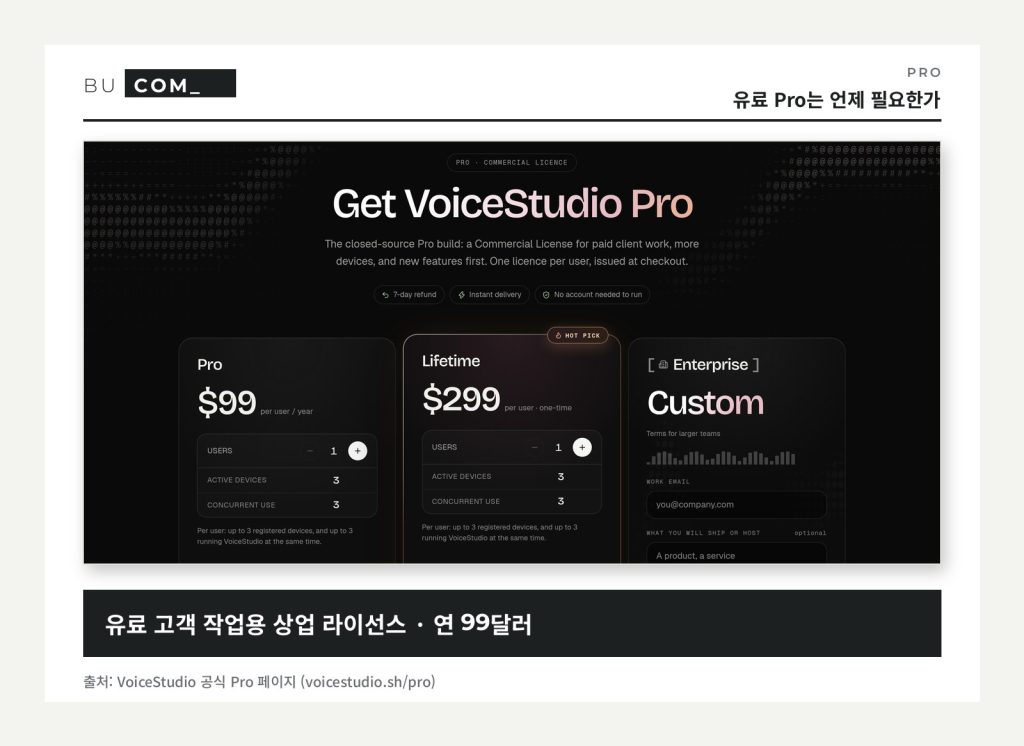
라이선스에서 놓치기 쉬운 부분도 있어요. AGPL은 앱에만 해당하고, 모델 가중치와 목소리, 생성 결과물의 조건은 따로라고 README에 적혀 있어요. 유료 라이선스를 사도 모델 쪽 권리까지 주는 건 아니래요. 영상에 써서 수익을 낼 생각이라면 쓰는 엔진의 모델 라이선스를 모델 관리 화면에서 확인하세요.
그리고 제일 중요한 것. README에는 “허락을 받은 목소리만 복제하라”고 적혀 있어요. 기능 목록에 AI 워터마크도 있고요. 목소리를 흉내 낸 사기 걱정이 커지는 요즘이라, 남의 목소리를 몰래 복제하는 건 절대 하면 안 돼요. 거꾸로 생각하면, 이런 앱이 무료로 깔리는 시대라 낯선 번호로 가족 목소리 전화가 오면 일단 끊고 다시 걸어 확인하는 습관이 더 중요해졌어요.
제 생각엔 VoiceStudio의 진짜 강점은 ‘돈’보다 ‘내 데이터가 밖으로 안 나간다’는 점이에요. 내 목소리 녹음을 클라우드에 올리기 꺼려졌던 분, 강의 영상을 여러 언어로 더빙해 보고 싶은 분이라면 엔비디아 그래픽카드 달린 PC에서 한 번 깔아 볼 만해요. 다만 아직 0.x 버전이라 업데이트가 정말 잦아요.
깃허브에서 뜨는 오픈소스 도구는 오픈소스 태그에 모아 두고 있어요. 어제는 AI 그림·영상을 배치로 만드는 ArtCraft를, 그 전엔 HTML로 영상을 만드는 HyperFrames를 정리했어요. 여러분은 내 목소리를 AI로 복제한다면 어디에 제일 먼저 써 보고 싶으세요?
출처
· VoiceStudio 공식 깃허브 저장소 (README)
· VoiceStudio 공식 Releases (v0.5.6)
· VoiceStudio 윈도우 설치 문서
· VoiceStudio 지원 언어 문서
· OmniVoice 엔진 문서
· VoiceStudio 라이선스 안내
· VoiceStudio 공식 홈페이지 · Pro 요금 페이지
· GitHub Trending
(2026년 10월 14일 확인)
컴퓨터가 고장 났다면 부산 컴퓨터수리 · 출장수리 부컴에 맡겨 주세요. 부산·울산·김해·양산 어디든 직접 방문합니다.