Orca 사용법: 클로드 코드·코덱스 여러 개를 한 화면에서

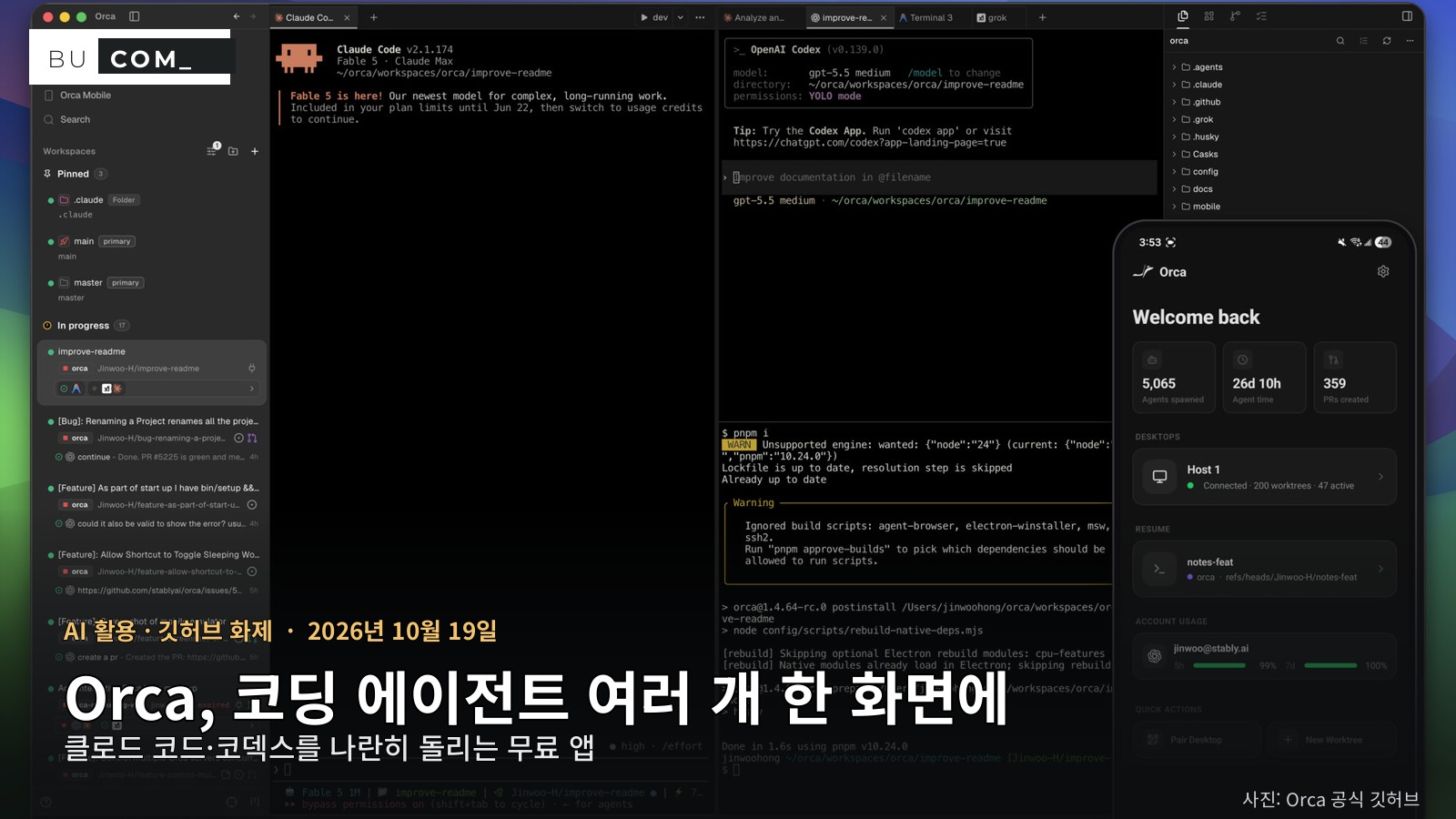
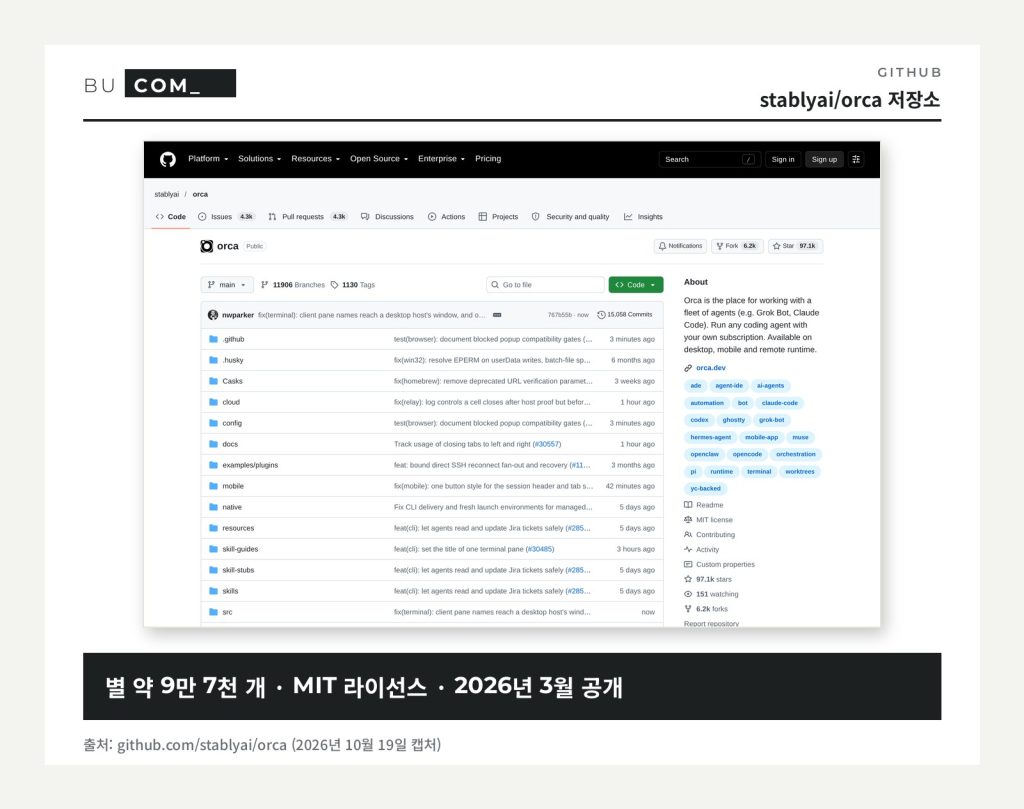
오늘 아침에 오픈코드 글을 올리고 오후에 깃허브 급상승 목록을 다시 열었는데, 이번엔 Orca라는 앱이 올라와 있었어요. 별이 9만 7천 개인데 하루 사이에 1,100개 넘게 붙었습니다. 클로드 코드나 코덱스 같은 코딩 에이전트를 하나만 쓰는 게 아니라 여러 개를 동시에 띄워 놓고 한 화면에서 관리하는 앱이에요.
에이전트 하나 돌려 놓고 끝날 때까지 기다리는 게 답답했던 분이라면 눈이 갈 만한 물건이죠. 무엇을 하는 앱인지, 어떻게 설치하는지, 깔기 전에 알아 둘 점은 뭔지 공식 문서를 기준으로 적어 봅니다.
Orca가 뭐 하는 앱이에요?
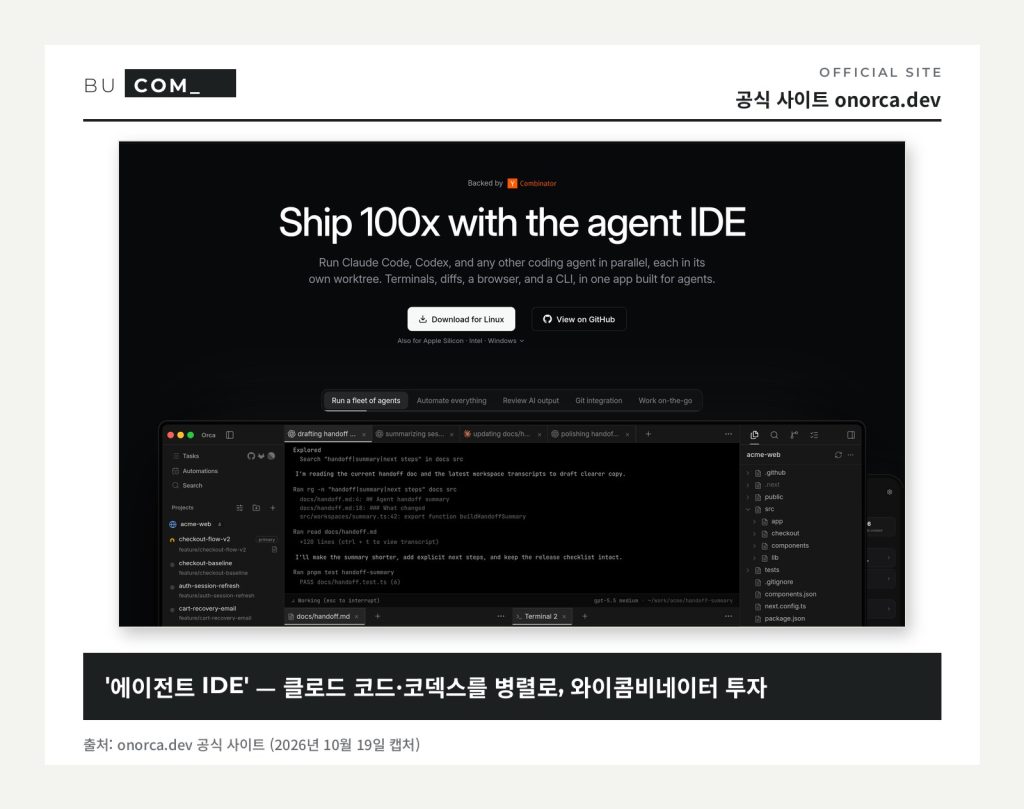
Orca는 Stably AI라는 회사가 만든 데스크톱 앱이에요. 공식 사이트 소개 문구는 “에이전트 IDE(개발 도구)”. 와이콤비네이터 투자를 받은 팀이고, 저장소는 2026년 3월에 열렸습니다. 라이선스는 MIT라서 무료로 받아 쓸 수 있어요.
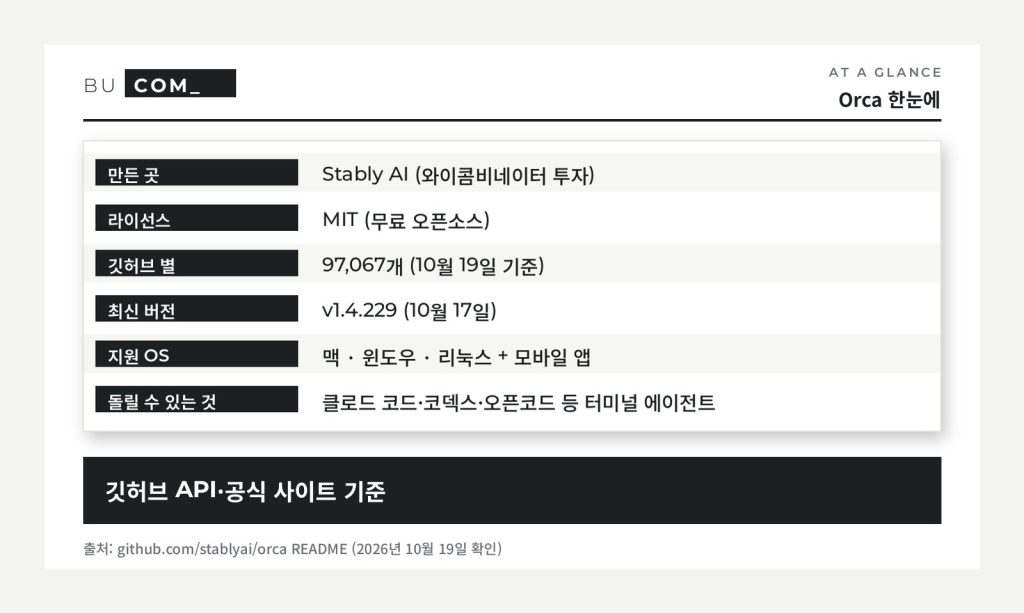
Orca 자체는 AI 모델이 아니에요. 이미 깔려 있는 클로드 코드, 코덱스, 오픈코드, 커서 CLI 같은 코딩 에이전트를 불러다 터미널 창 안에서 실행해 주는 “작업대”에 가깝습니다. README에는 지원 에이전트가 30개 넘게 나열돼 있고, “터미널에서 돌아가는 에이전트라면 Orca에서도 돌아간다”고 적혀 있어요. 그래서 요금도 Orca가 아니라 내가 쓰는 에이전트 구독(클로드 Pro·Max, 챗GPT 등)에서 나갑니다.
핵심은 작업마다 따로 쓰는 폴더
에이전트 두 개를 같은 폴더에서 동시에 돌리면 서로 파일을 덮어써서 엉망이 되기 쉬워요. Orca는 이걸 git worktree(같은 저장소를 작업별로 따로 복사해 두는 git 기능)로 풉니다. 작업 하나를 만들면 저장소 복사본과 브랜치가 따로 생기고, 그 안에서 에이전트가 일해요. 공식 문서 표현대로 “에이전트끼리 서로의 파일을 밟지 않는” 구조입니다.
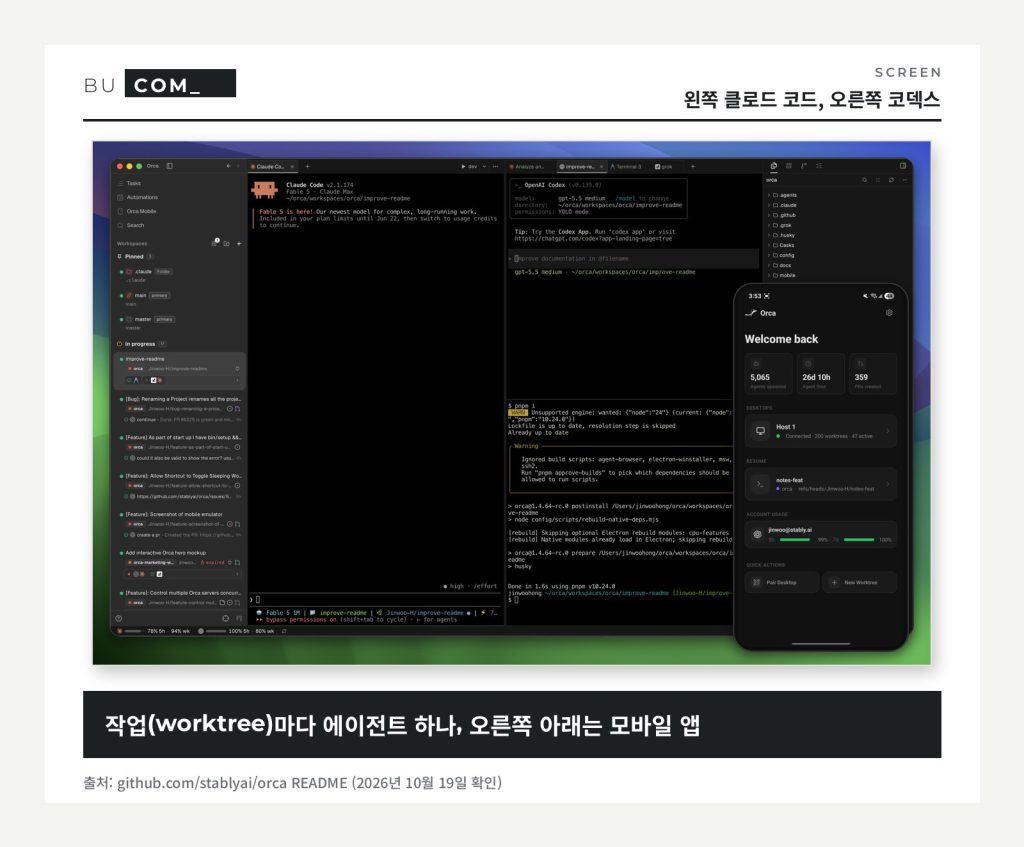
위 사진이 실제 화면이에요. 왼쪽 목록에 진행 중인 작업이 쭉 있고, 가운데에 클로드 코드, 오른쪽에 코덱스 창이 나란히 떠 있습니다. 작업이 끝나 필요 없어지면 한 번에 지우는데, 그때 복사 폴더와 브랜치가 같이 정리돼요.
같은 일을 세 에이전트에게 시켜 보기
공식 문서가 “가장 중요한 페이지”라고 직접 적어 둔 게 ‘첫 3-에이전트 세션’이에요. 빈 앱에서 시작해 5분 안에 에이전트 3개를 병렬로 돌리는 순서인데, 정리하면 이렇습니다.
- 왼쪽 사이드바에서 Add Repo로 내 컴퓨터의 프로젝트 폴더를 추가
- 저장소 이름 옆
+로 작업(worktree)을 만들고, 열린 터미널에서 클로드 코드·코덱스 등 에이전트 선택 - 같은 방법으로 작업 2개를 더 만들어 각각 다른 에이전트를 고르고 같은 지시를 붙여 넣기
- 탭을 화면 가장자리로 끌어 나눠 놓고 세 에이전트가 일하는 걸 동시에 지켜보기
- 끝나면 각자 고친 내용(diff)을 비교해 제일 나은 걸 커밋·푸시, 나머지 둘은 한 번에 삭제
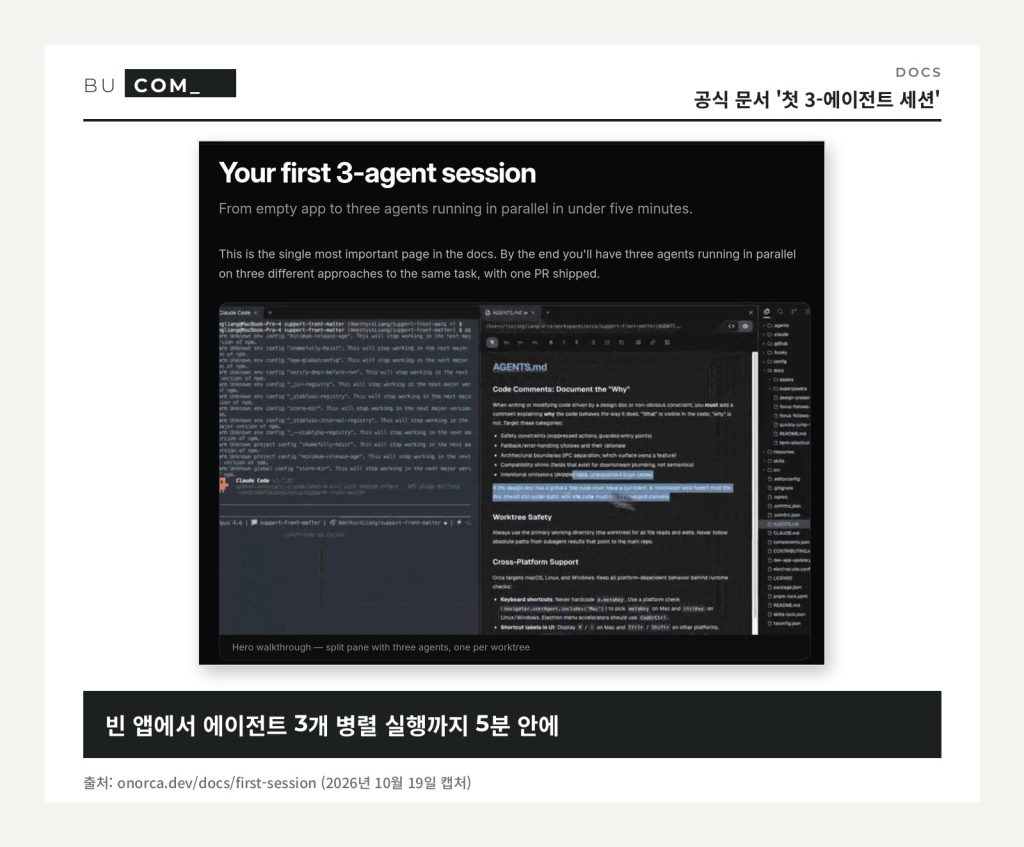
문서에 적힌 이유가 그럴듯해요. 에이전트마다 실수하는 지점이 달라서, 셋이 같은 답을 내면 아마 맞는 거고 셋이 갈리면 거기가 어려운 부분이라는 거죠. 다만 에이전트 셋을 동시에 돌리면 사용량도 그만큼 나갑니다. 클로드 Pro처럼 사용 한도가 빠듯한 요금제라면 이 점은 꼭 계산해 두세요.
그 밖에 들어 있는 기능들
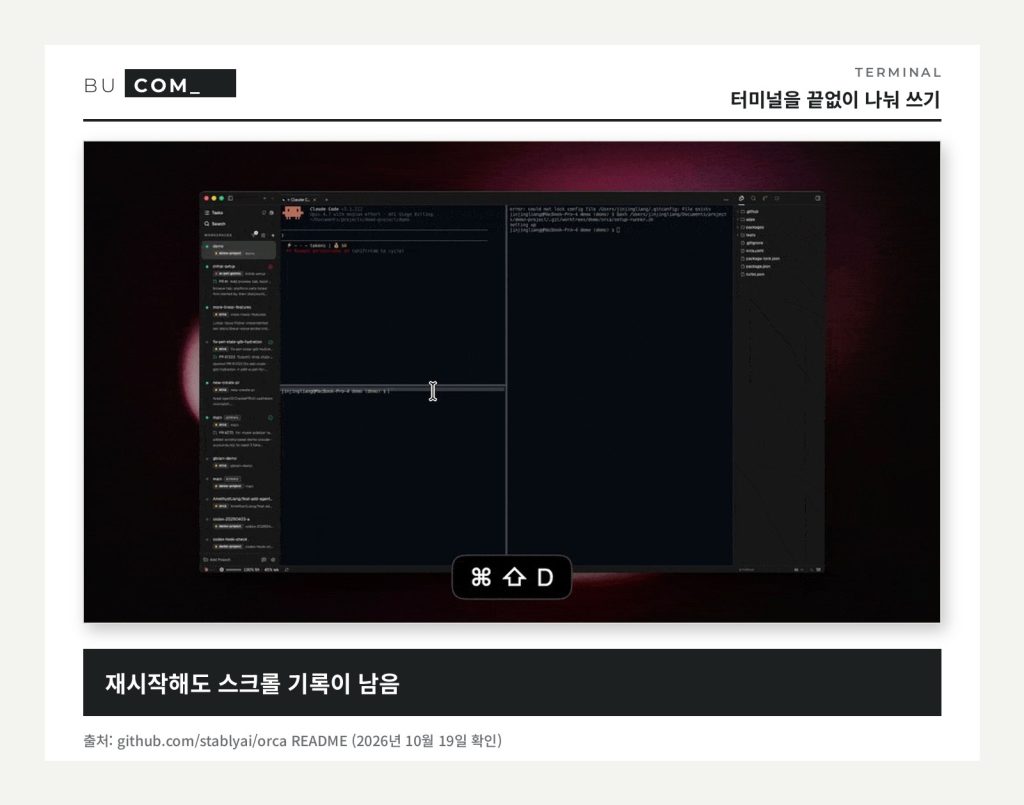
병렬 실행 말고도 꽤 많은 게 한 앱에 들어 있어요. README와 문서에서 확인한 것 위주로 추려 보면, 우선 터미널을 원하는 만큼 나눠 쓸 수 있고 앱을 껐다 켜도 스크롤 기록이 남습니다.
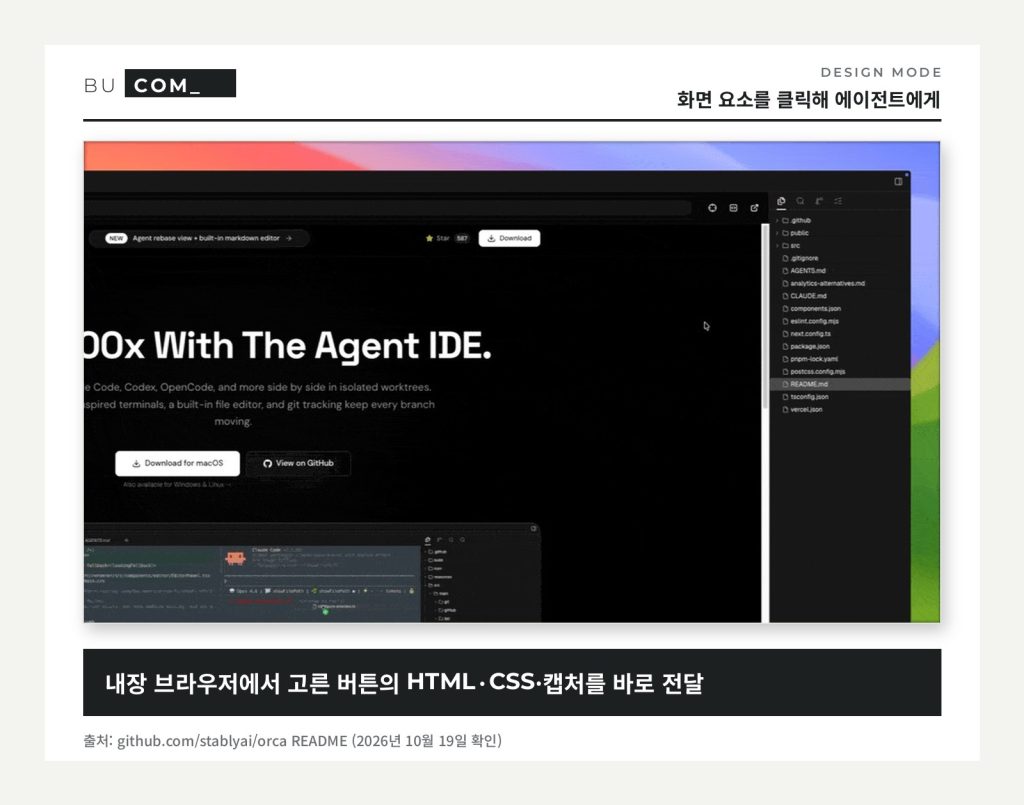
디자인 모드도 있어요. 앱 안의 크로미움 브라우저 창에서 버튼이나 글 상자 같은 화면 요소를 클릭하면, 그 요소의 HTML·CSS와 잘라 낸 캡처가 에이전트 입력창으로 바로 들어갑니다. “이 버튼 색 좀 바꿔 줘”를 말로 설명하지 않아도 되는 셈이에요.
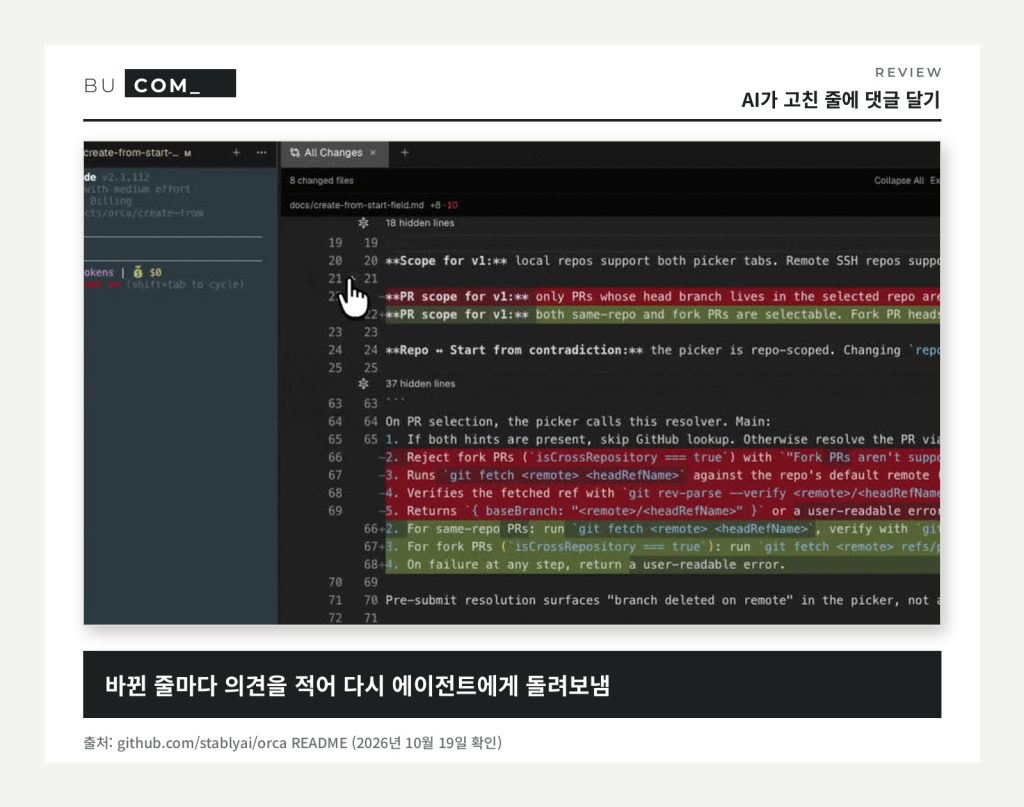
AI가 고친 코드를 검토하는 화면에서는 바뀐 줄마다 댓글을 달아 다시 에이전트에게 돌려보낼 수 있어요. 깃허브 PR·이슈와 리니어·지라 작업 목록도 앱 안에서 보고, 거기서 바로 작업을 만들 수 있습니다.
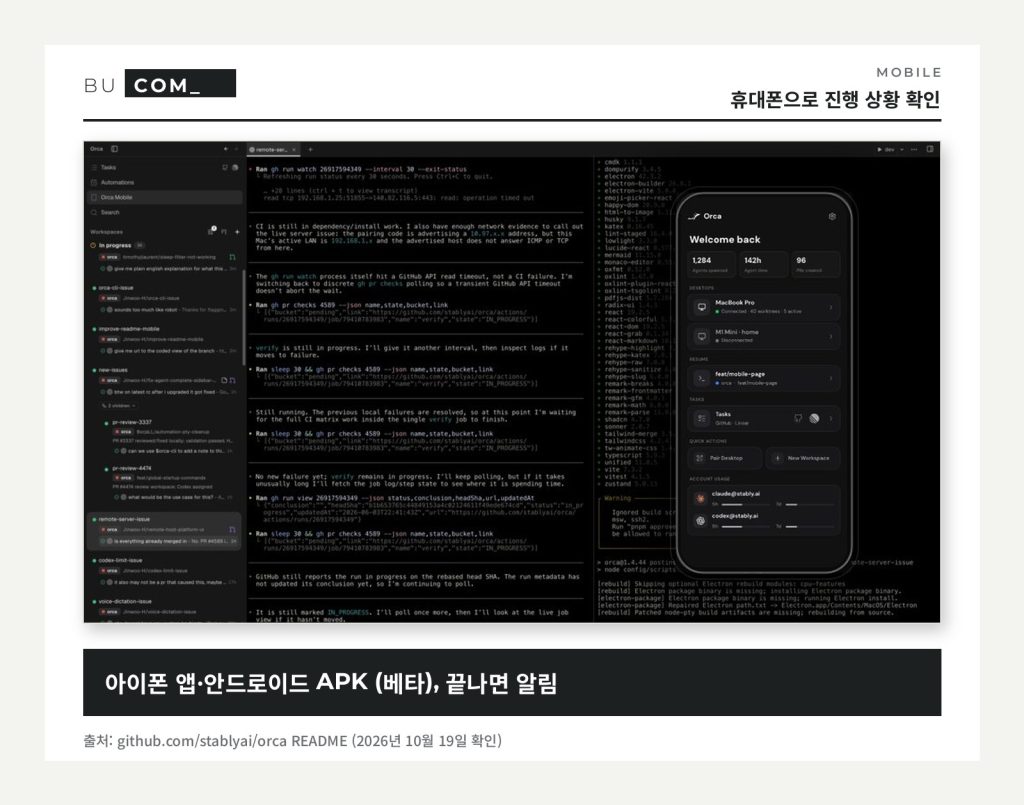
휴대폰 앱도 있어요. 아이폰은 앱스토어, 안드로이드는 APK 파일로 받는 베타 버전인데, 데스크톱과 한 번 연결해 두면 에이전트가 일하는 중인지·끝났는지·답을 기다리는지 보고 짧은 답장을 보낼 수 있습니다. 상태 표시줄에서 클로드·코덱스 사용량과 한도 초기화까지 남은 시간을 보여 주는 기능도 있고요.
설치는 어떻게 하나
공식 다운로드 페이지(onorca.dev/download)에서 운영체제에 맞는 파일을 받으면 됩니다. 맥은 애플 실리콘·인텔용 DMG, 윈도우는 10/11 x64 설치 파일, 리눅스는 AppImage·deb·rpm이 있어요. 맥에서 Homebrew를 쓴다면 명령 한 줄이면 됩니다.
brew install --cask stablyai/orca/orca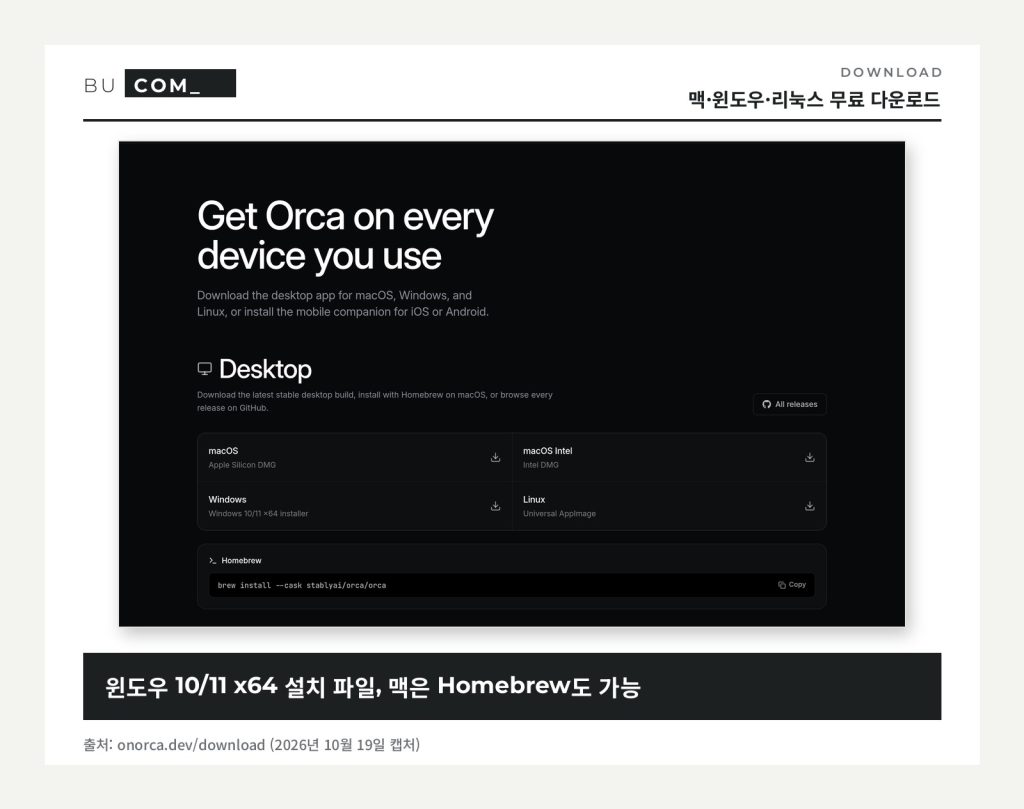
공식 설치 문서에 나온 주의점도 몇 가지 옮겨 둘게요.
- 에이전트는 따로 설치해야 해요. 클로드 코드라면 먼저 깔고 터미널에서 한 번 로그인해 두면 Orca가
~/.claude설정을 알아서 읽습니다. - 처음 켤 때 홈 폴더 접근 권한을 묻고,
~/.claude·~/.codex설정을 가져올지 물어봐요. - 윈도우는 설정 → Terminal에서 기본 셸을 PowerShell이나 CMD로 고를 수 있어요.
- 리눅스에서는 명령 이름이
orca가 아니라orca-ide예요. 그놈(GNOME)의 화면 낭독기 Orca와 이름이 겹치지 않게 바꿨다고 합니다.
깔기 전에 알아 둘 것
첫째, 업데이트가 정말 잦아요. 최신 버전이 v1.4.229(10월 17일)인데 바로 이틀 전에 v1.4.227이 나왔고, README에도 “매일 배포해서 기능 목록이 늘 뒤처진다”고 적혀 있습니다. 새 기능이 빨리 들어오는 대신 화면이나 동작이 자주 바뀔 수 있다는 뜻이에요. 열려 있는 이슈도 8천 개가 넘습니다.
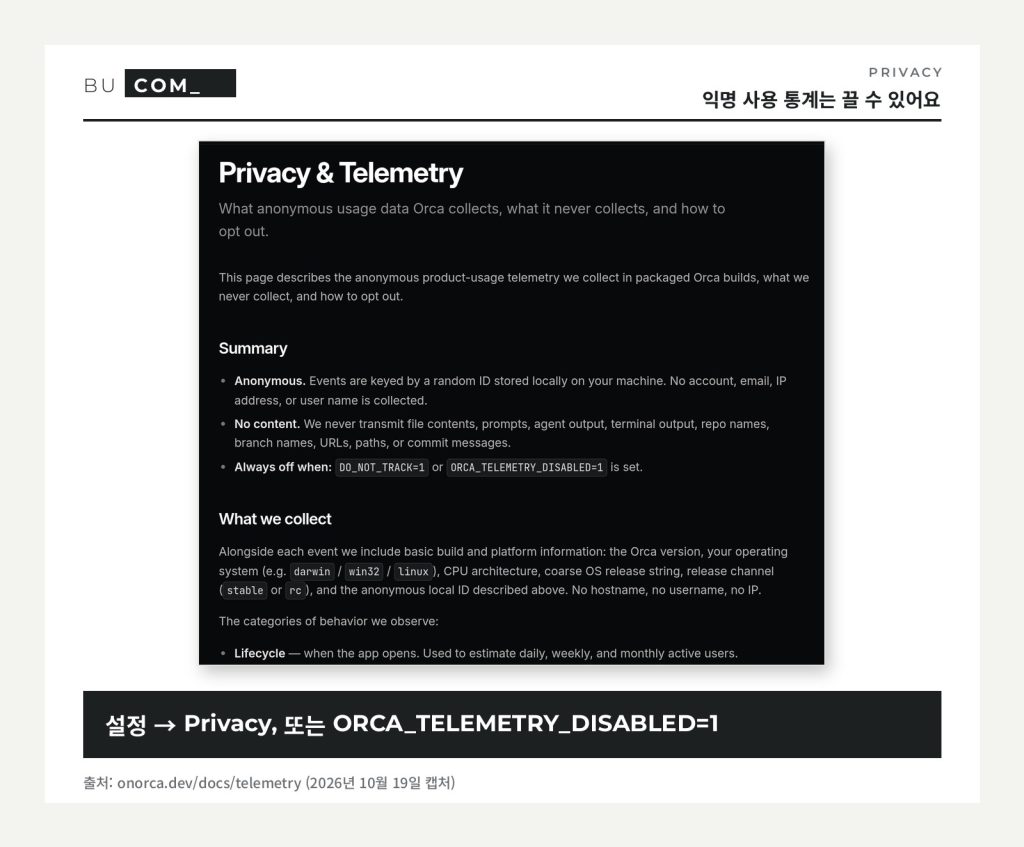
둘째, 익명 사용 통계를 보내요. 공식 문서에 따르면 파일 내용·프롬프트·에이전트 출력·저장소 이름·경로는 보내지 않고, 앱을 켰는지·어떤 종류의 에이전트를 실행했는지 같은 정해진 항목만 미국 PostHog 서버로 간다고 해요. 그래도 회사 코드를 다룬다면 설정 → Privacy에서 “Share anonymous usage data”를 끄거나 ORCA_TELEMETRY_DISABLED=1 환경 변수를 넣어 두면 됩니다.
셋째, 에이전트에게 주는 권한은 Orca가 아니라 각 에이전트 설정을 따라요. README 화면만 봐도 코덱스가 ‘YOLO mode’, 클로드 코드가 ‘권한 확인 건너뛰기’로 돌아가고 있죠. 여러 개를 동시에 돌리면 하나하나 지켜보기 어려워지니, 처음에는 권한 확인을 켠 채로 시작하는 게 안전합니다.
제 생각엔 에이전트 하나만 가끔 쓰는 분에게는 굳이 필요 없는 앱이에요. 반대로 클로드 코드와 오픈코드를 둘 다 써 보면서 어느 쪽 답이 나은지 비교하고 싶었던 분, 또는 작업 여러 개를 동시에 맡기고 싶은 분에게는 따로 터미널 창을 여러 개 띄우는 것보다 확실히 정리가 됩니다. 저는 이 블로그를 돌리는 라즈베리파이에 리눅스 arm64 버전이 있길래 다음에 화면이 붙은 환경에서 직접 띄워 볼 생각이에요. 여러분은 에이전트를 동시에 몇 개까지 돌려 보셨나요? 클로드 코드 관련 글도 함께 보시면 좋아요.
출처
· stablyai/orca 깃허브 저장소·README
· Orca 릴리스 목록
· Orca 공식 사이트
· Orca 문서 – Your first 3-agent session
· Orca 문서 – Worktrees
· Orca 문서 – Install
· Orca 문서 – Claude Code in Orca
· Orca 문서 – Privacy & Telemetry
(2026년 10월 19일 확인)
컴퓨터가 고장 났다면 부산 컴퓨터수리 · 출장수리 부컴에 맡겨 주세요. 부산·울산·김해·양산 어디든 직접 방문합니다.