아이폰 공장초기화 방법: 팔기 전·오류 날 때 순서대로 하는 법

아이폰 공장초기화, 막상 하려고 하면 손이 멈춥니다. 버튼 하나 잘못 눌러 사진이 다 날아가거나, 팔고 나서 “이전 소유자 계정으로 잠겨 있다”는 연락을 받는 일이 생각보다 흔하거든요.
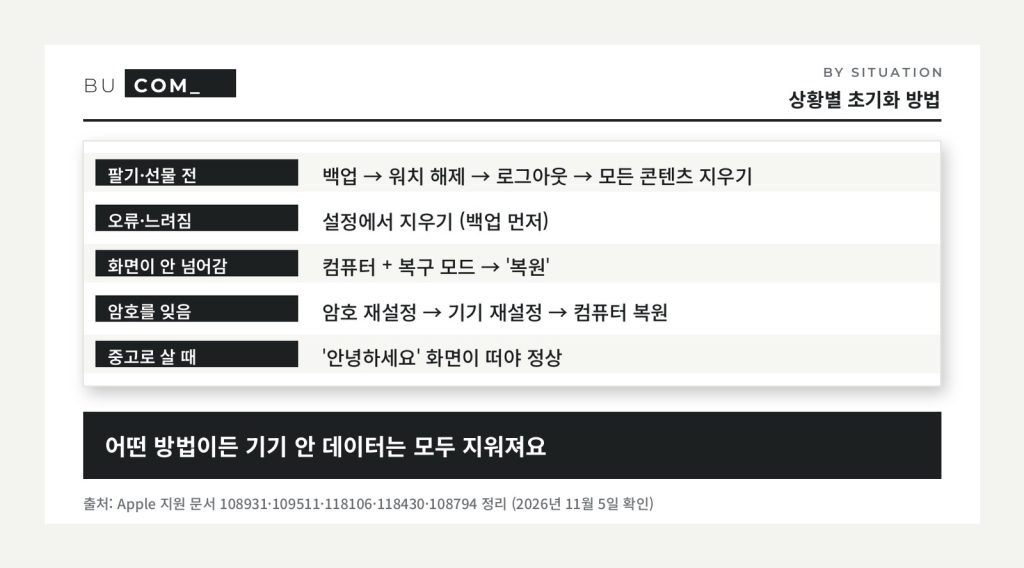
그래서 애플 공식 지원 문서 다섯 개를 쭉 읽고 순서만 뽑았어요. 핵심 경로는 설정 > 일반 > 전송 또는 iPhone 재설정 > 모든 콘텐츠 및 설정 지우기. 다만 팔기 전인지, 오류 때문인지, 암호를 잊었는지에 따라 앞뒤로 챙길 게 달라집니다.
지우기 전에, 딱 세 가지만
애플 문서가 초기화 단계보다 먼저 적어 둔 게 있어요.
- 백업: iCloud나 컴퓨터(Mac 또는 윈도우 PC)로 백업해 둬야 새 폰이나 초기화한 폰에 그대로 되살릴 수 있어요.
- 애플워치 페어링 해제: 워치를 쓰고 있다면 아이폰보다 먼저 풀어야 워치도 안전하게 지워집니다.
- Apple 계정 암호 확인: 초기화 마지막 단계에서 계정 암호를 묻습니다. 기억이 가물가물하면 지금 재설정해 두세요.
세 번째가 의외로 제일 많이 막히는 지점이에요. 기기 암호(잠금 화면 숫자)와 Apple 계정 암호는 다른 거라서, 둘 다 알고 있어야 끝까지 갑니다.
아이폰 공장초기화 순서 (설정에서 하는 기본 방법)
애플 지원 문서(108931)에 나온 순서 그대로입니다.
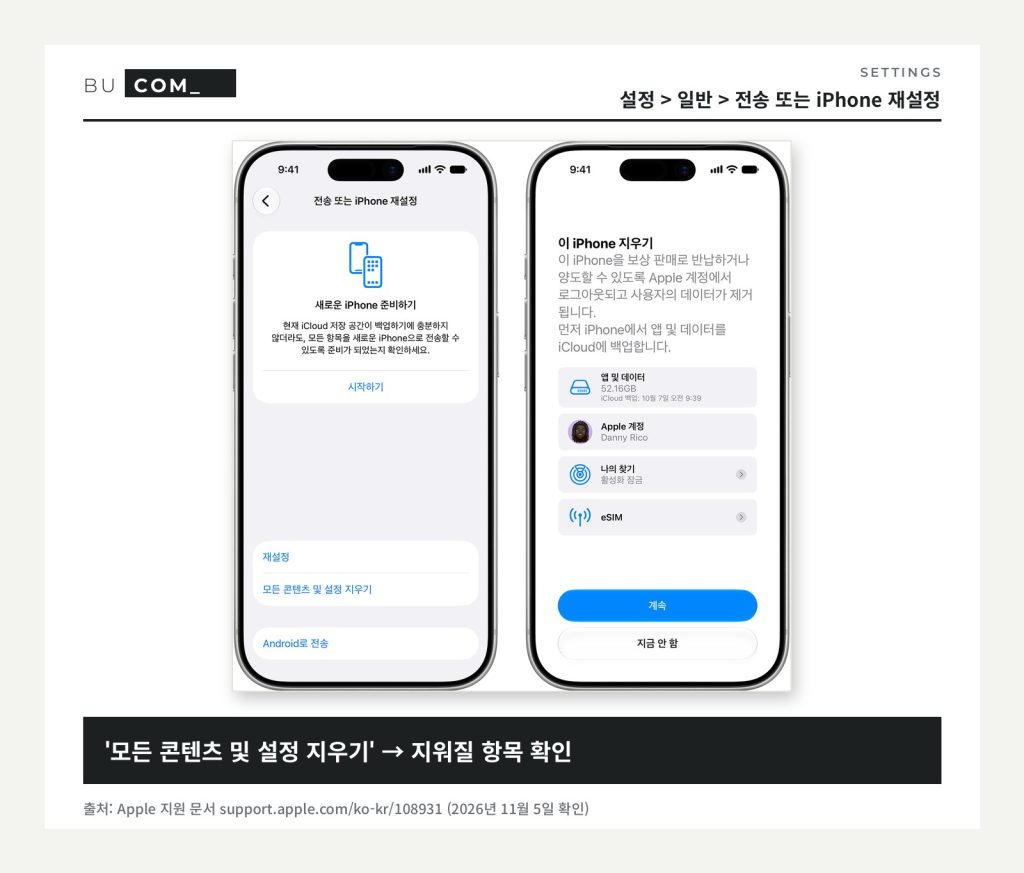
- ‘설정’ → ‘일반’으로 들어갑니다.
- ‘전송 또는 iPhone 재설정’을 누릅니다.
- ‘모든 콘텐츠 및 설정 지우기’ → ‘계속’.
- eSIM을 유지할지 삭제할지 고릅니다.
- 기기 암호를 넣고, 백업이 끝날 때까지 기다립니다.
- Apple 계정 암호를 넣고 키보드의 ‘완료’를 누르면 초기화가 시작됩니다.
다 끝나면 ‘Hello(안녕하세요)’ 화면이 뜹니다. 이게 처음 산 상태로 돌아갔다는 표시예요.
eSIM, 유지할까 삭제할까
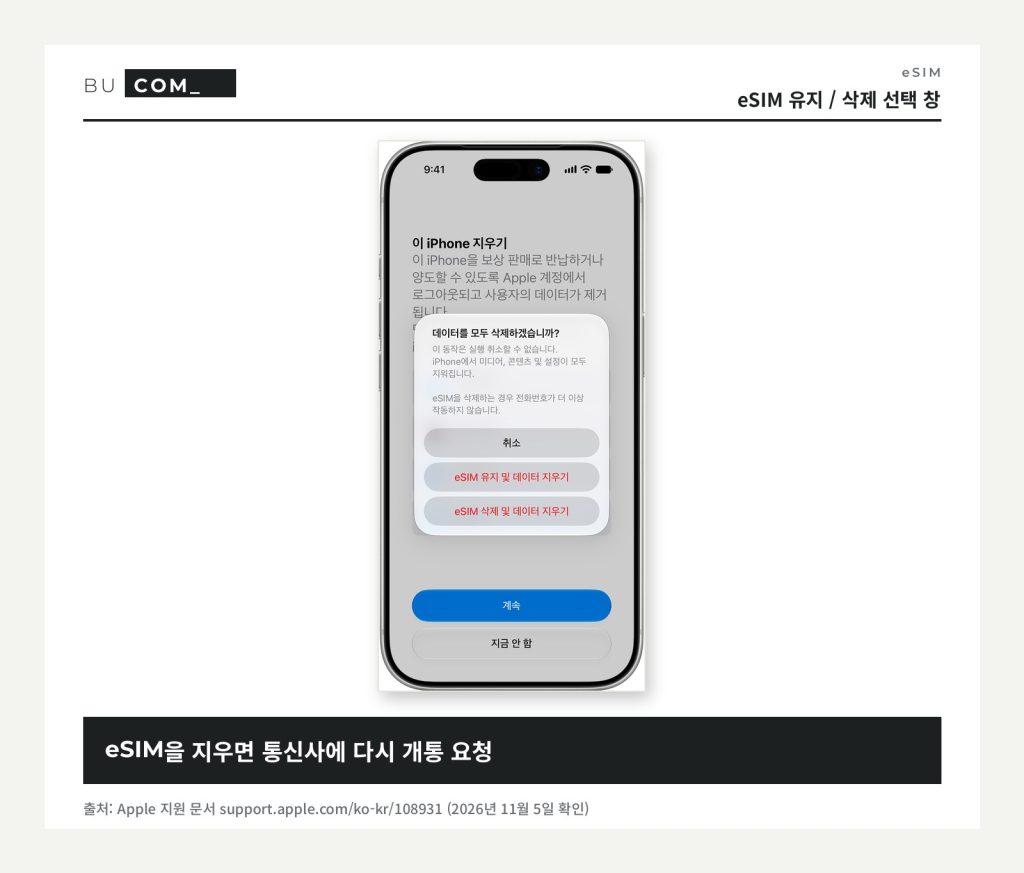
폰을 내가 계속 쓸 거라면 ‘유지’, 남에게 넘길 거라면 ‘삭제’가 맞아요. 애플 문서에도 판매할 때는 기기와 eSIM 프로필을 함께 지우는 쪽을 고르라고 되어 있어요. 대신 eSIM을 지우면 전화번호가 그 폰에서 더 이상 작동하지 않아서, 새 폰에서 쓰려면 통신사에 다시 개통을 요청해야 합니다. 개통 준비가 안 됐다면 이 단계에서 서두르지 마세요.
팔거나 물려줄 거라면 이것까지
중고로 팔 때는 지우기만으론 부족하다는 게 애플 문서(109511)의 요지예요. 순서를 정리하면 이렇습니다.
- 백업하고, 새 폰이 있으면 ‘빠른 시작’으로 옮깁니다.
- 애플워치 페어링을 해제합니다. AppleCare 플랜이 있으면 취소하거나 새 주인에게 넘길 수 있어요.
- 설정 맨 위 [내 이름] → 아래로 내려 ‘로그아웃’. iOS 26 이후에는 여기서 ‘이 iPhone 지우기’와 ‘지우지 않고 로그아웃’ 중 하나를 고르게 됩니다.
- 갤럭시 같은 다른 폰으로 갈아탄다면 iMessage 등록도 취소합니다.
- ‘모든 콘텐츠 및 설정 지우기’로 마무리합니다.
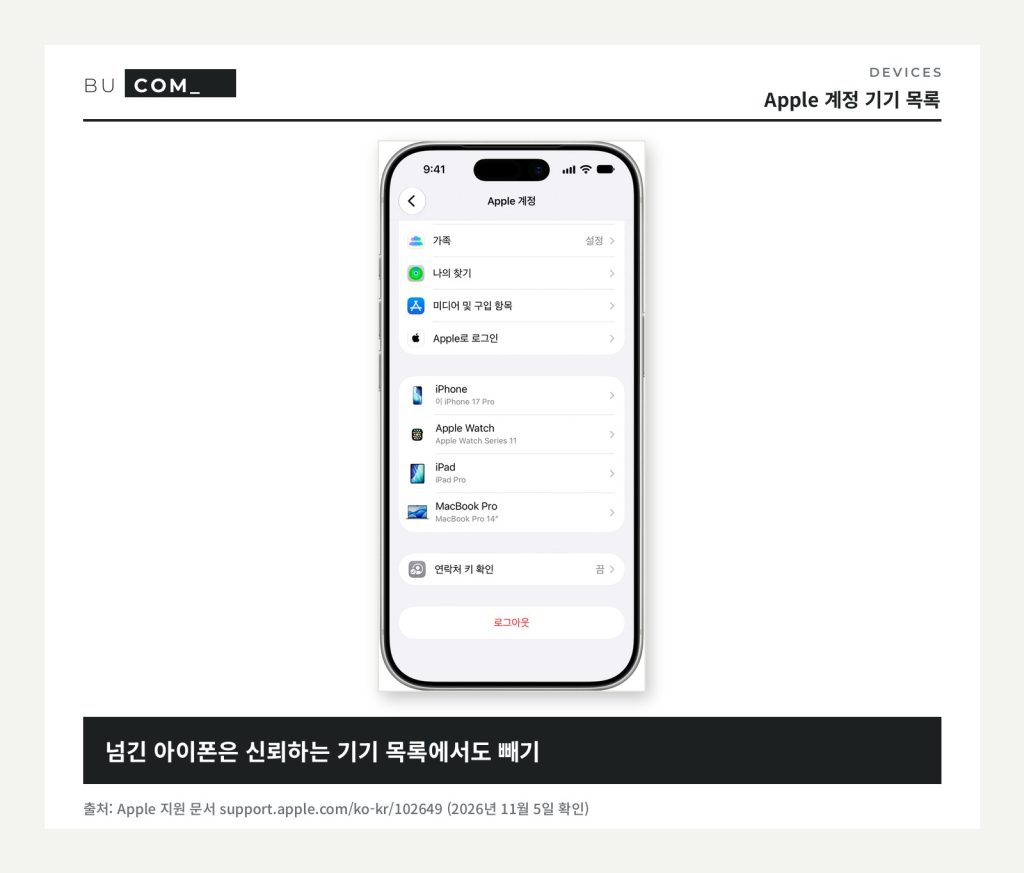
- Apple 계정의 신뢰하는 기기 목록에서 판 폰을 빼 줍니다.
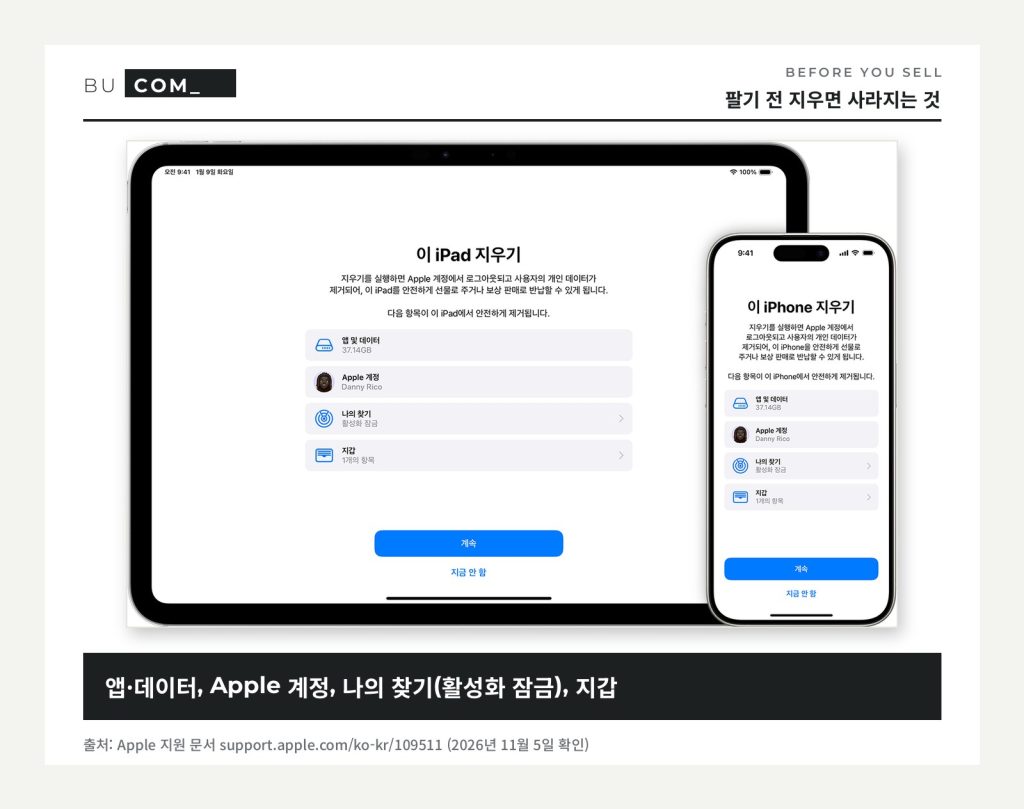
여기서 하지 말아야 할 게 하나 있어요. 로그인한 상태에서 연락처·사진 같은 걸 하나하나 손으로 지우는 거요. 애플 문서에 따르면 그렇게 지우면 iCloud 서버와 연결된 다른 기기에서도 같이 영구 삭제됩니다. 새 폰의 사진까지 날아갈 수 있다는 얘기라, 지우는 건 무조건 ‘모든 콘텐츠 및 설정 지우기’로만 하세요. 이 방법은 폰 안의 데이터만 지우고 iCloud에 있는 건 그대로 둡니다.
나의 찾기는 따로 꺼야 할까?
많이들 묻는 부분인데, 애플 문서 기준으로는 아이폰을 지우면 나의 찾기와 활성화 잠금이 함께 꺼집니다. 그래서 초기화 도중 Apple 계정 암호를 묻는 거예요. 나의 찾기를 켜 두면 활성화 잠금이 자동으로 켜지고, 이 상태에선 누구든 나의 찾기를 끄거나 기기를 지우거나 다시 활성화하려면 계정 암호가 있어야 하거든요.
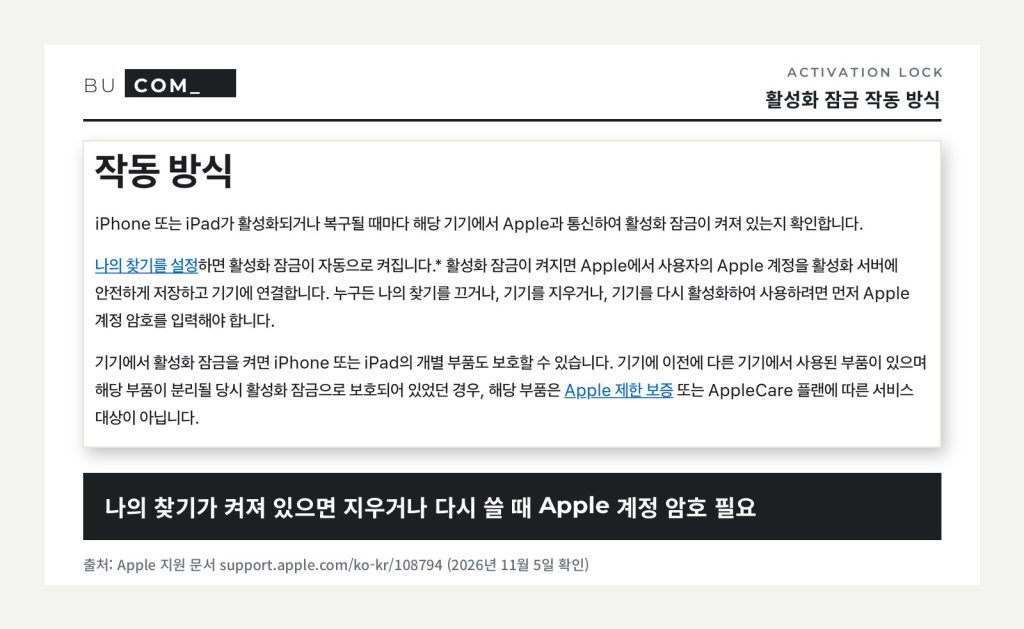
폰을 이미 넘겨 버렸다면? 새 주인에게 위 순서대로 지워 달라고 부탁하는 게 첫째고, 연락이 안 되면 iCloud.com의 기기 찾기에서 원격으로 지운 뒤 신뢰하는 기기 목록에서 빼면 됩니다. 애플은 이때 Apple 계정 암호도 바꾸라고 권해요. 폰에 남은 정보가 지워지진 않지만, 새 주인이 내 iCloud 정보를 건드릴 수는 없게 되거든요.
사과 로고에서 멈췄다면 복구 모드
설정 앱까지 갈 수 없는 상황도 있죠. 사과 로고가 몇 분째 진행 막대 없이 떠 있거나, ‘컴퓨터에 연결’ 화면이 뜨거나, 업데이트하다가 멈춘 경우요. 이럴 땐 컴퓨터에 연결해서 복구 모드로 복원(초기화)합니다(애플 문서 118106).
- Mac은 최신 버전으로 업데이트하고, 윈도우 PC는 마이크로소프트 스토어에서 최신 ‘Apple 기기’ 앱을 설치합니다.
- USB 케이블로 아이폰을 연결하고 Finder(또는 Apple 기기 앱)를 엽니다.
- 복구 모드로 들어갑니다. iPhone 8 이후(SE 2세대 이후 포함)는 음량 높이기 눌렀다 빠르게 놓기 → 음량 낮추기 눌렀다 빠르게 놓기 → ‘컴퓨터에 연결’ 화면이 나올 때까지 측면 버튼 길게.
- 컴퓨터에 ‘업데이트 / 복원’이 뜨면 고릅니다.
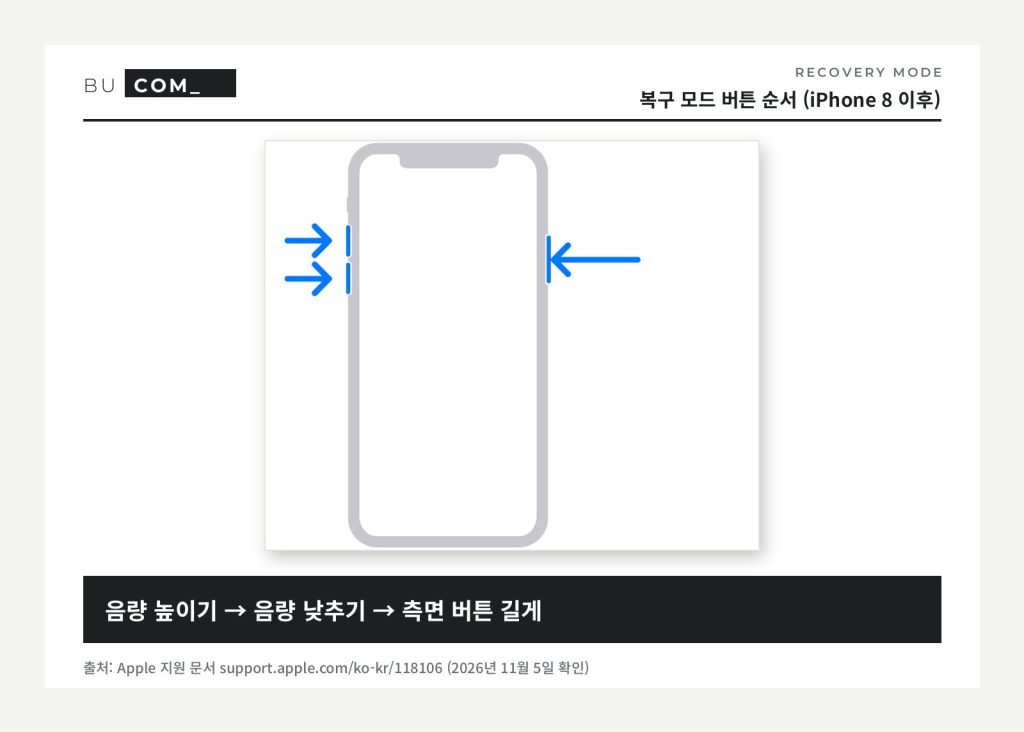
iPhone 7·7 Plus는 측면(상단) 버튼과 음량 낮추기를 같이, iPhone 6s 이전과 SE 1세대는 홈 버튼과 측면(상단) 버튼을 같이 길게 누르면 됩니다.
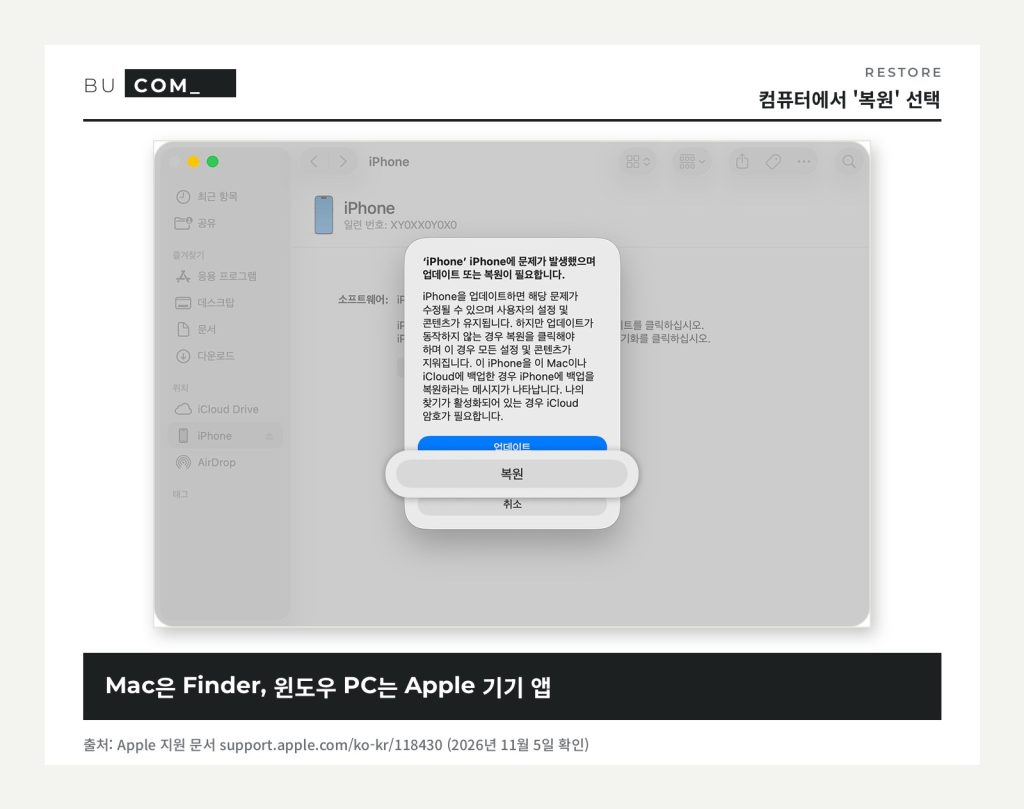
여기서 순서가 중요해요. 애플은 ‘업데이트’를 먼저 해 보라고 합니다. 업데이트는 데이터를 남긴 채 iOS만 다시 까는 거고, ‘복원’은 iOS를 새로 깔면서 데이터를 전부 지우는 거거든요. 백업이 없다면 업데이트부터 시도해 보는 게 맞습니다. 다운로드가 15분을 넘기면 폰이 복구 모드에서 빠져나올 수 있는데, 그땐 다운로드가 끝나길 기다렸다가 복구 모드 진입부터 다시 하면 돼요.
암호를 잊었다면?
잠금 화면 암호가 기억 안 나는 경우는 선택지가 없어요. 애플 문서(118430)에 “다시 접근하려면 기기를 재설정해야 하고, 이 과정에서 데이터가 모두 지워진다”고 분명히 적혀 있습니다. 애플이 안내하는 순서는 폰 화면의 ‘암호 재설정’ → 안 되면 컴퓨터 없이 기기에서 재설정 → 그것도 안 되면 컴퓨터로 복원이에요.
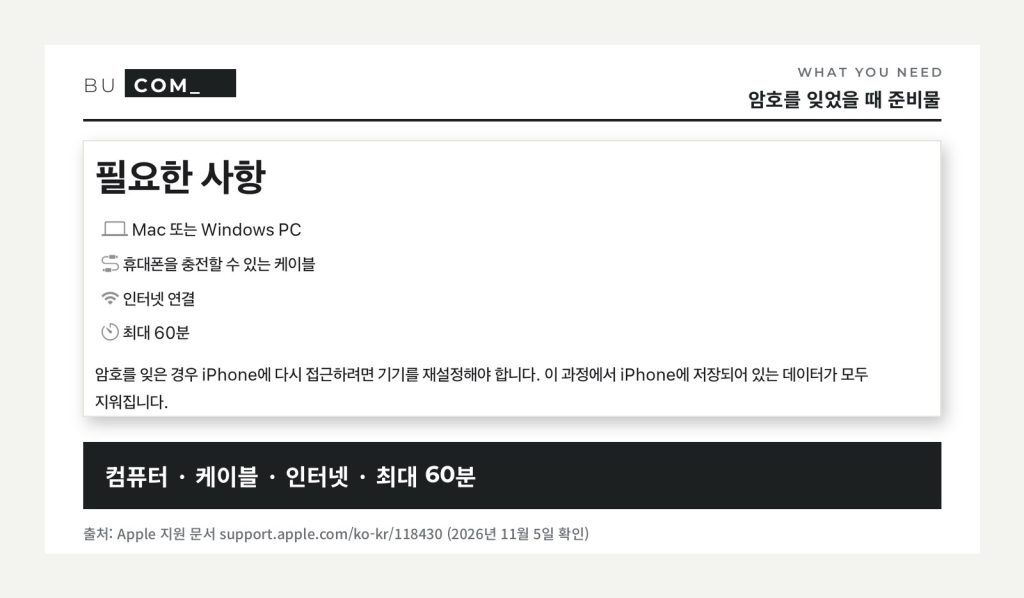
컴퓨터로 할 때는 아이폰 전원을 끈 다음, 케이블을 컴퓨터에 먼저 꽂고 아이폰에 연결하면서 바로 버튼을 누르고 있어야 해요. 페이스아이디 모델과 iPhone 8·SE 2·3세대는 측면 버튼, iPhone 7은 음량 낮추기, 6s 이전과 SE 1세대는 홈 버튼입니다. 사과 로고가 나와도 놓지 말고, 컴퓨터와 케이블 그림이 나올 때까지 계속 누르세요. 컴퓨터가 없으면 애플 스토어나 공인 서비스 제공업체로 가면 됩니다.
그리고 여기서도 활성화 잠금은 살아 있어요. 복원이 끝나고 설정할 때 Apple 계정 암호를 물을 수 있으니, 계정 암호까지 잊었다면 Apple 계정 암호 재설정부터 해 두는 편이 덜 고생합니다.
중고로 산다면, 이 화면부터 확인
반대로 중고 아이폰을 사는 쪽이라면 받기 전에 켜 보세요. 애플이 안내하는 확인법은 간단합니다.
- 암호 잠금 화면이나 홈 화면이 뜬다 → 아직 안 지운 폰. 판매자에게 지워 달라고 하세요.
- ‘소유자가 iPhone을 잠금’ 화면이나 이전 소유자의 Apple 계정을 묻는다 → 활성화 잠금이 걸린 폰. 판매자가 계정에서 기기를 빼기 전에는 받으면 안 됩니다.
- ‘안녕하세요’ 화면이 뜬다 → 정상, 쓸 준비가 된 폰입니다.
제 생각엔 초기화에서 사람들이 실수하는 건 대부분 ‘지우는 방법’이 아니라 ‘지우기 전 순서’예요. 백업 없이 복원을 누르거나, 계정 암호를 모른 채 시작하거나, 로그인한 상태에서 사진을 손으로 지우거나요. 위 순서만 지키면 생각보다 단순한 작업입니다.
아이폰 관련 다른 글로는 아이폰18 프로 페이스아이디 재부팅 문제와 iOS 27.2 시리 AI 한국어 지원도 정리해 뒀어요. 아이폰 글은 아이폰 태그에서 모아 볼 수 있습니다. 다음엔 초기화한 폰에 백업을 되살릴 때 iCloud와 컴퓨터 백업 중 뭐가 나은지 다뤄 볼까 하는데, 여러분은 어떤 쪽으로 백업하고 계세요?
출처
· Apple 지원 — iPhone을 초기 설정 값으로 재설정하는 방법
· Apple 지원 — 사용하던 iPhone을 팔거나 선물로 주기 전에 수행할 작업
· Apple 지원 — iPhone 및 iPad의 활성화 잠금
· Apple 지원 — iPhone을 업데이트하거나 복원(초기화)할 수 없는 경우
· Apple 지원 — 컴퓨터를 사용하여 iPhone 및 암호 재설정하기
· Apple 지원 — Apple 계정으로 로그인한 기기 검토하기
(2026년 11월 5일 확인)
컴퓨터가 고장 났다면 부산 컴퓨터수리 · 출장수리 부컴에 맡겨 주세요. 부산·울산·김해·양산 어디든 직접 방문합니다.