ArtCraft 아트크래프트: AI 그림·영상을 배치해서 만드는 무료 앱
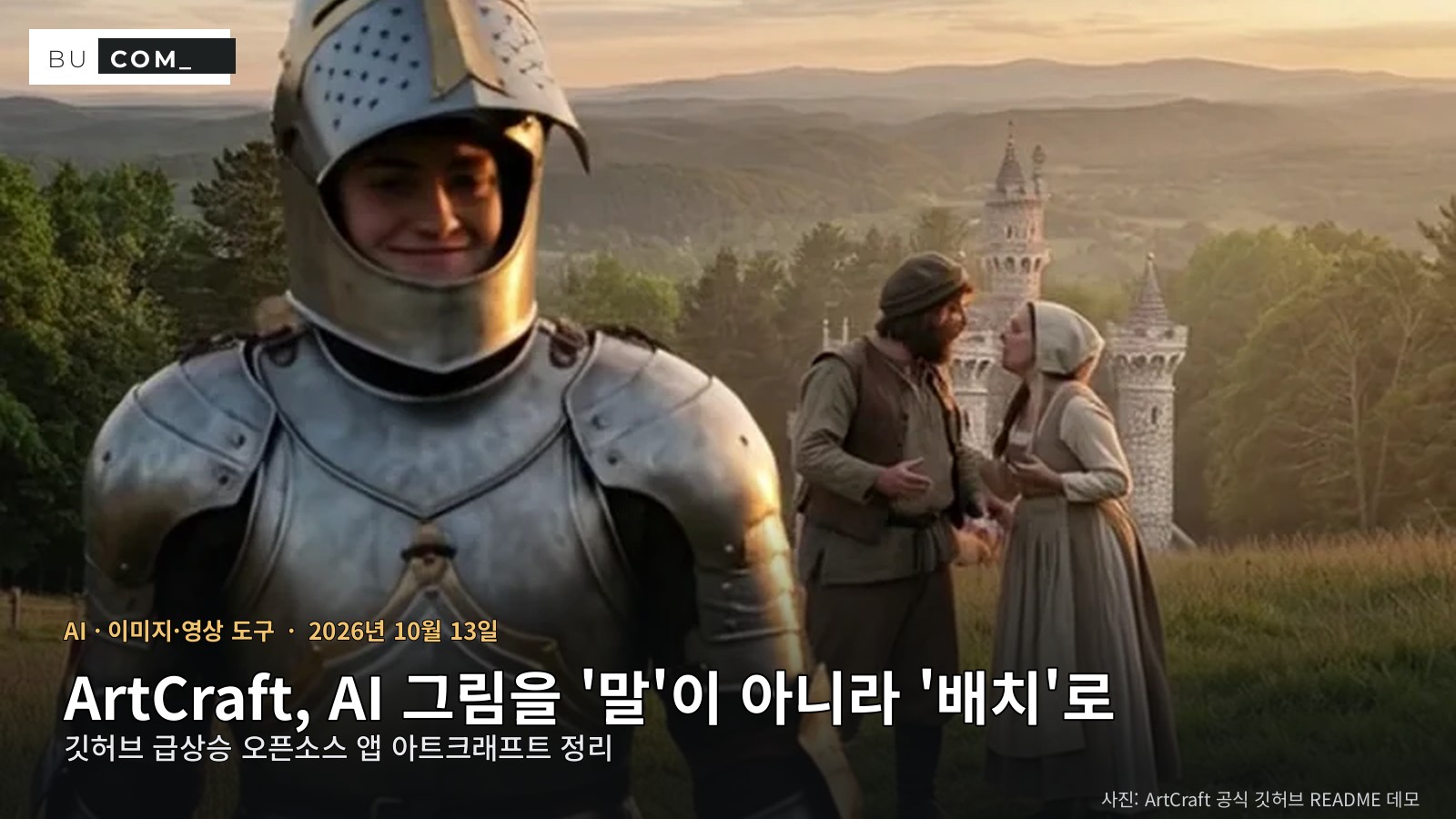
오늘 깃허브 급상승 목록을 보다가 별 숫자에서 멈칫했어요. 하루 사이에 4,095개가 늘어난 저장소가 있었거든요. 이름은 ArtCraft(아트크래프트). AI로 그림과 영상을 만드는 오픈소스 데스크톱 앱이에요.
AI 그림 앱이야 이미 많은데 왜 이렇게 주목을 받을까 싶어서, 공식 저장소 README와 공식 홈페이지, 요금 페이지를 2026년 10월 13일 기준으로 직접 확인해 정리했어요.
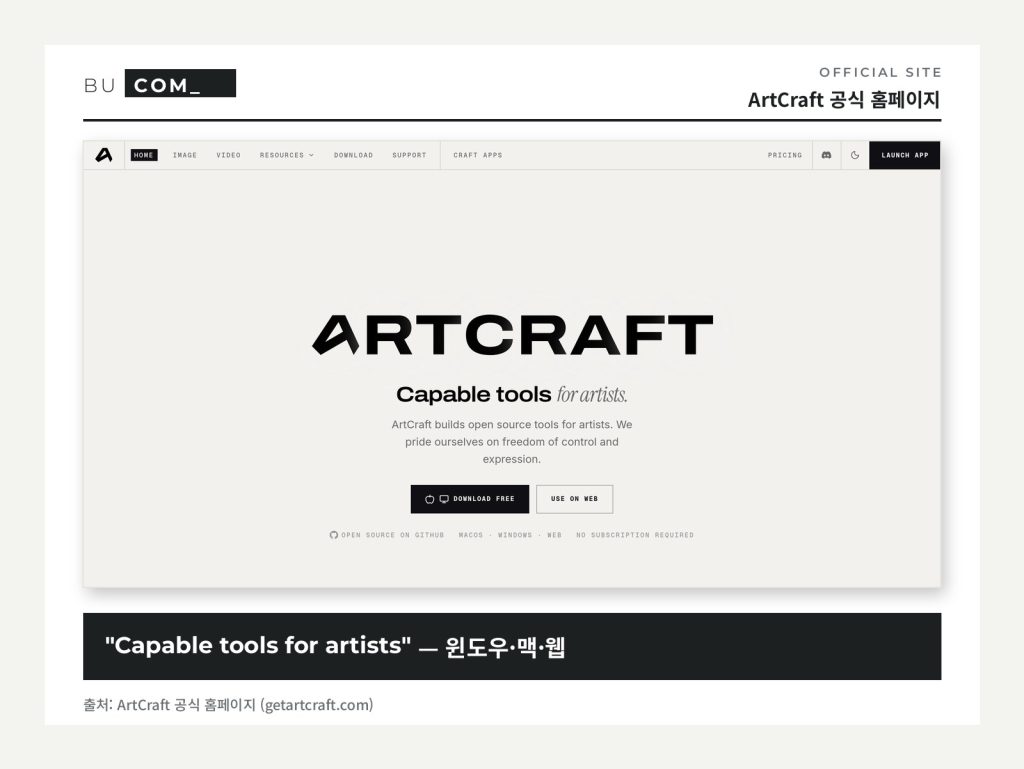
ArtCraft가 뭔데요?
공식 README는 ArtCraft를 “예술가를 위한 IDE”라고 소개해요. IDE(통합 개발 환경)는 원래 개발자가 코드를 쓰는 프로그램인데, 그걸 그림·영상 작업용으로 만들었다는 뜻이에요. 2D로 그림을 합치고, 3D로 장면을 배치하고, 작업에 맞는 AI 모델을 골라서 생성하는 구조예요.
핵심 문장은 홈페이지에 있어요. “텍스트 프롬프트도 좋지만, 예술가는 통제권을 원한다.” 그러니까 글로 길게 설명하는 대신, 장면을 먼저 직접 짜 놓고 AI에게 마무리 렌더링을 맡기는 방식이에요.
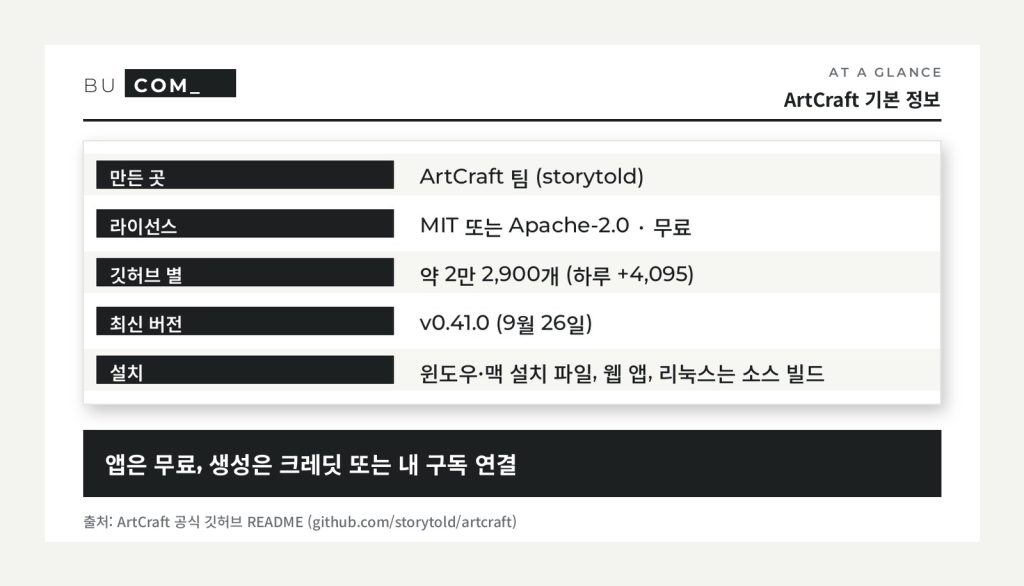
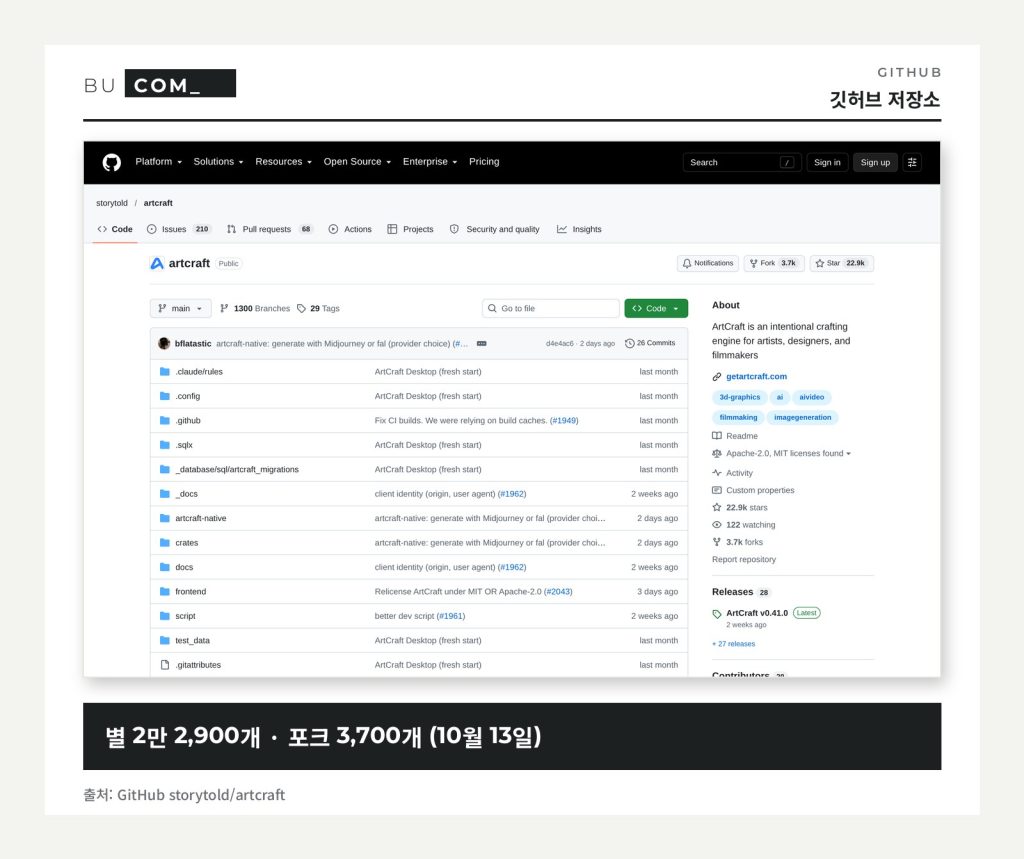
라이선스는 MIT 또는 Apache-2.0 중 골라 쓰는 방식이에요(최근 커밋에서 이중 라이선스로 바뀌었어요). 최신 정식 버전은 9월 26일에 나온 v0.41.0이고, 윈도우 설치 파일(.exe·.msi)과 맥용 .dmg가 함께 올라와 있어요. 깃허브 별은 10월 13일 기준 약 2만 2,900개예요.
프롬프트 대신 ‘배치’로 그린다
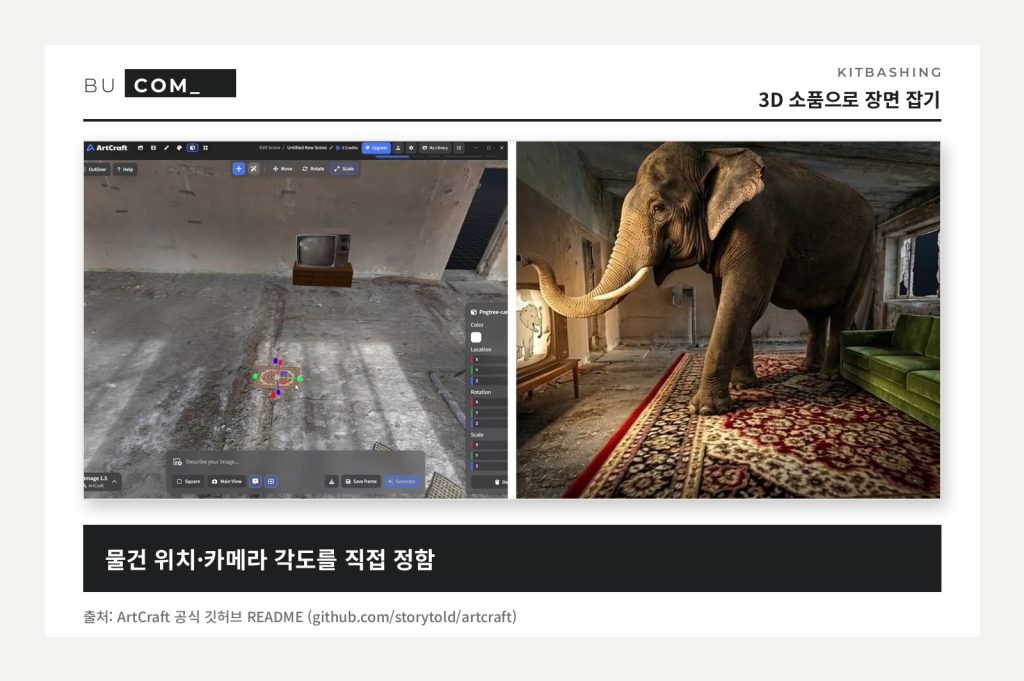
README에 기능마다 짧은 데모 영상이 붙어 있어서, 장면을 몇 개 뽑아 왔어요. 왼쪽이 작업 화면, 오른쪽이 결과예요.
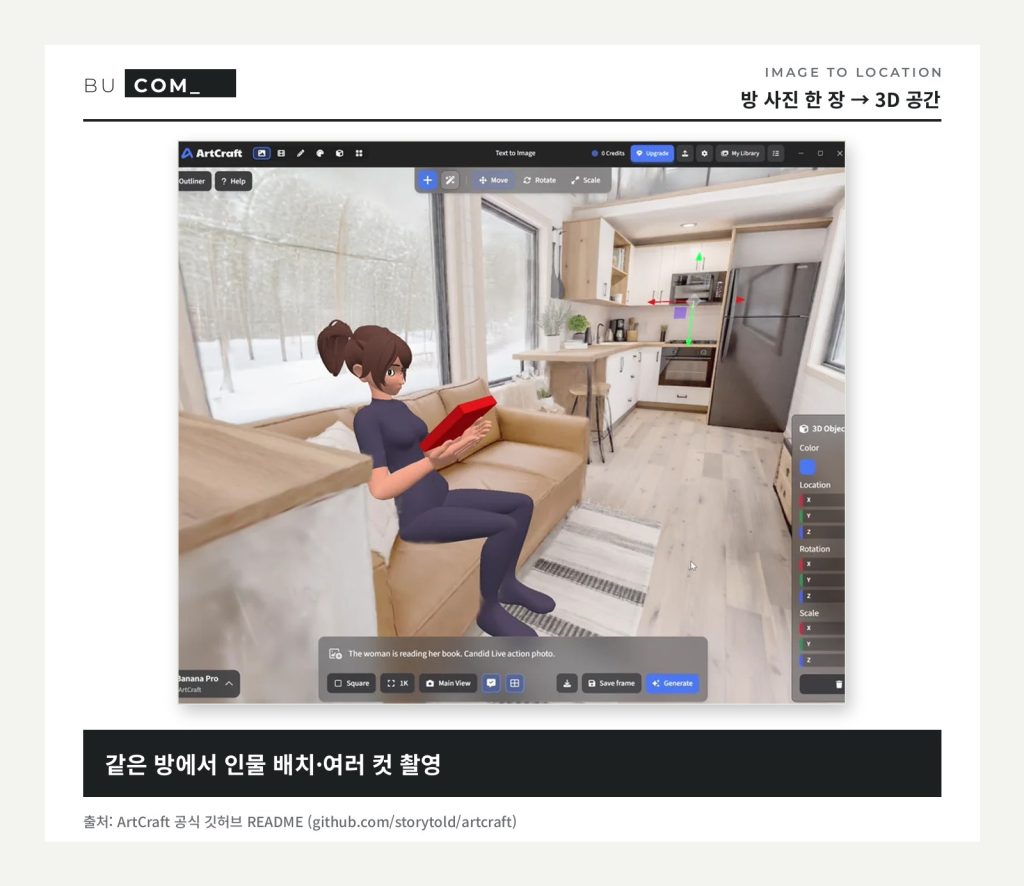
먼저 Image to Location. 방 사진 한 장을 3D 공간으로 바꾸고 그 안에 가상 배우를 놓아요. 같은 방에서 여러 컷을 찍어도 가구가 사라지거나 바뀌지 않게 하는 게 목적이에요. AI 영상 만들어 본 분들은 컷마다 배경이 달라지는 문제 때문에 고생해 봤을 텐데, 딱 그 부분을 노린 기능이에요.
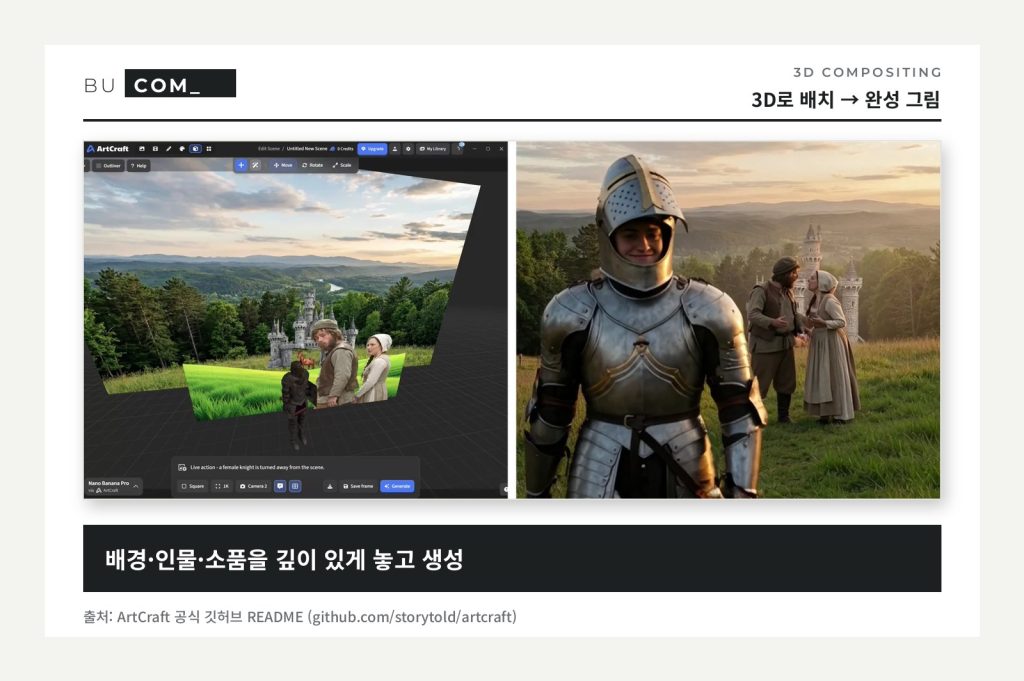
3D 합성은 배경·전경·소품 이미지를 3D 공간에 층층이 세워 깊이를 만드는 기능이에요. 기사와 마을 사람 사진을 앞뒤로 놓고 생성하면 하나의 그림으로 자연스럽게 합쳐져요.
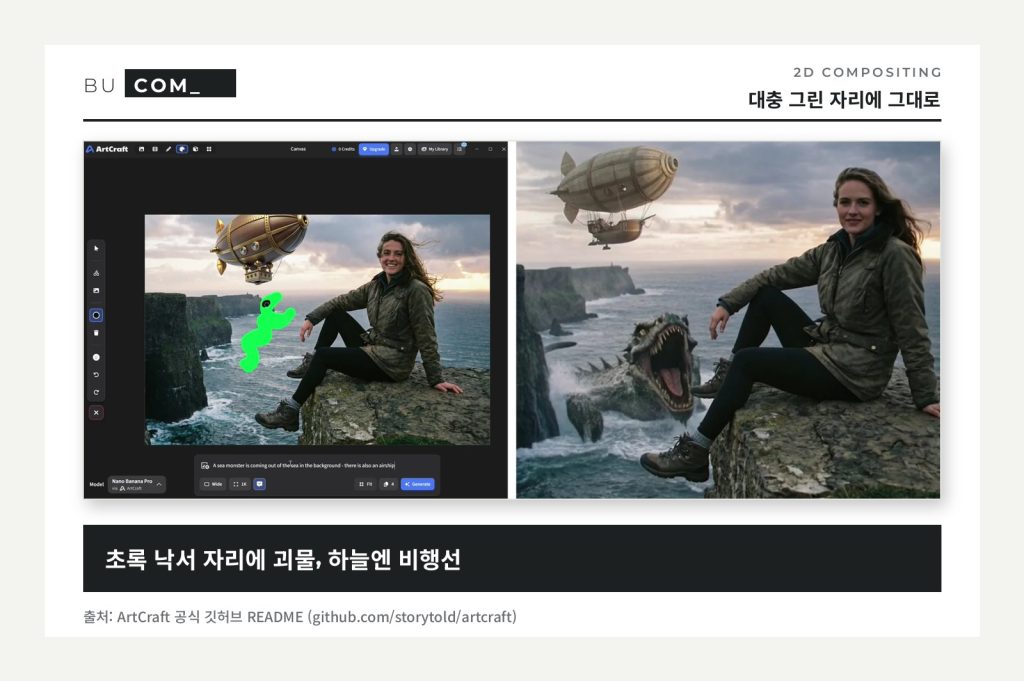
2D 합성은 더 직관적이에요. 사진 위에 초록색으로 대충 칠해 두고 “여기 바다 괴물”이라고 적으면 그 자리에 괴물이 나와요. 레이어, 배경 제거, 간단한 그리기 도구가 같이 있어요.
자세, 카메라, 3D 물체까지
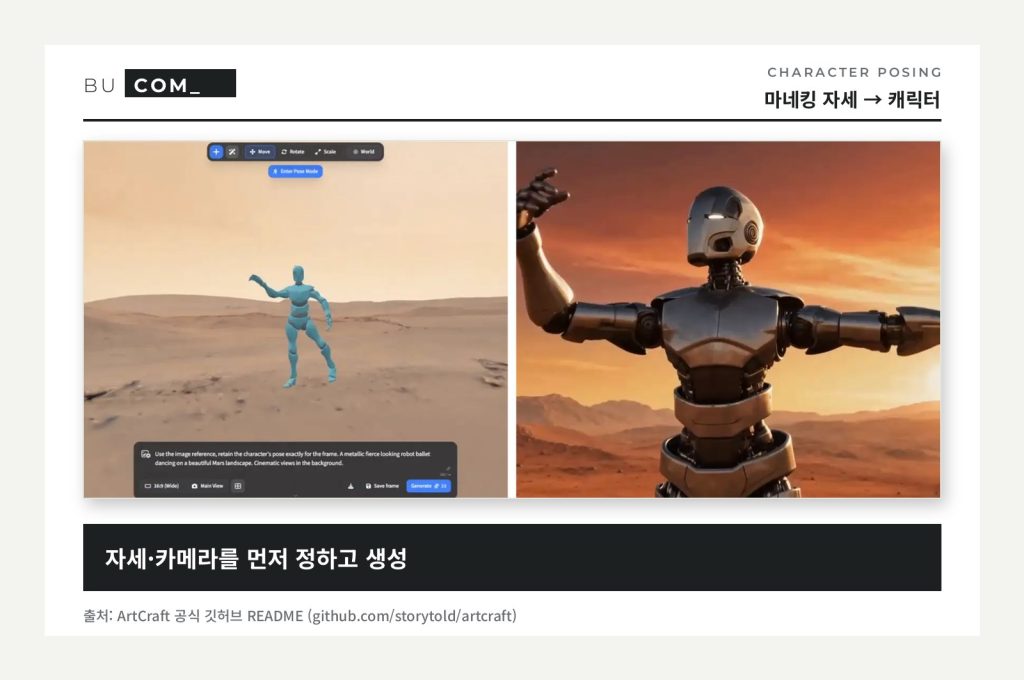
캐릭터 자세를 글로 설명해 본 분은 알 거예요. “오른팔은 위로, 왼팔은 옆으로…” 써도 잘 안 나와요. ArtCraft는 마네킹 인형으로 자세와 카메라 각도를 먼저 잡고 생성하는 방식이에요. 데모에서는 사막의 파란 마네킹이 그대로 로봇 캐릭터가 돼요.
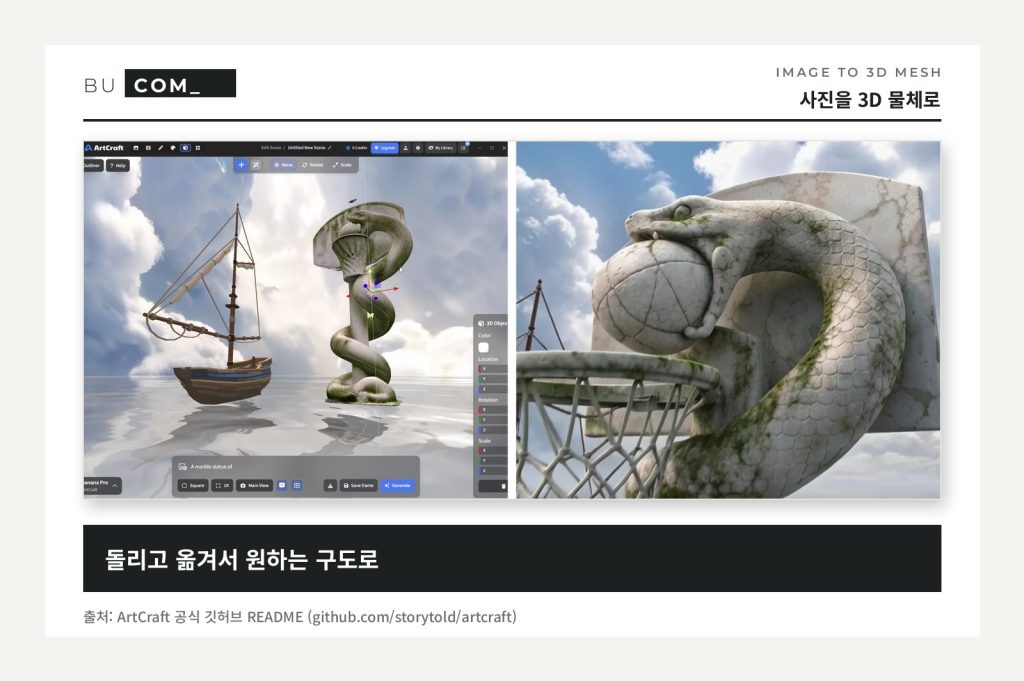
이미지를 3D 메시(입체 모델)로 바꾸는 기능도 있어요. 사진 속 물체를 3D로 만들어 돌리고 옮기면서 구도를 정확하게 맞추는 데 써요.
‘킷배싱(kitbashing)’은 원래 모형 만들 때 여러 키트 부품을 섞어 쓰는 걸 말하는데, 여기선 3D 소품 묶음으로 장면을 빠르게 잡는 기능이에요. 텅 빈 방에 TV 하나 놓고 카메라를 정한 뒤 생성하니, 카펫 깔린 방 안에 코끼리가 서 있는 그림이 나왔어요.
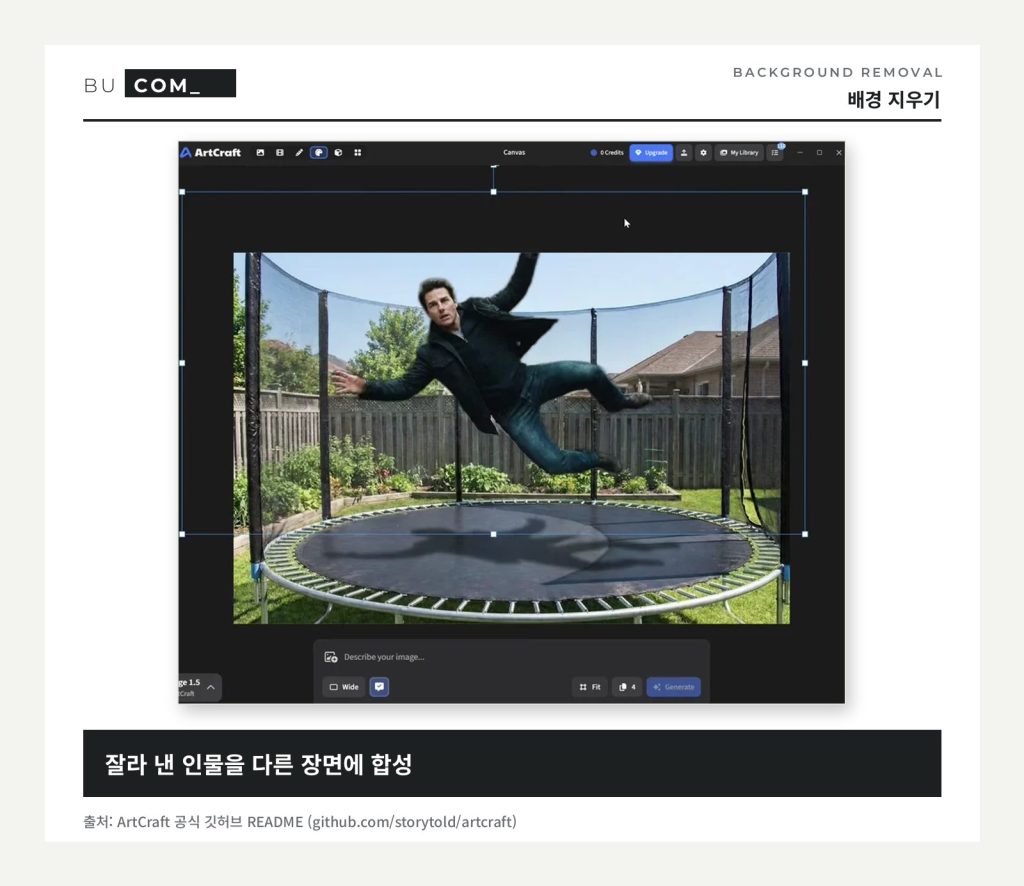
배경 지우기는 기본이에요. 인물만 오려서 다른 장면의 소품·배경으로 쓸 수 있어요.
물론 그냥 글로 만들어도 돼요
아이디어를 빨리 확인하고 싶을 땐 일반 AI 그림 앱처럼 프롬프트만 써도 돼요. 텍스트로 이미지 만들기, 나노 바나나 프로·GPT Image 같은 모델로 말로 고치기, 마스크를 칠해 일부만 다시 그리기(인페인팅), 그림을 영상으로 바꾸기가 있어요.
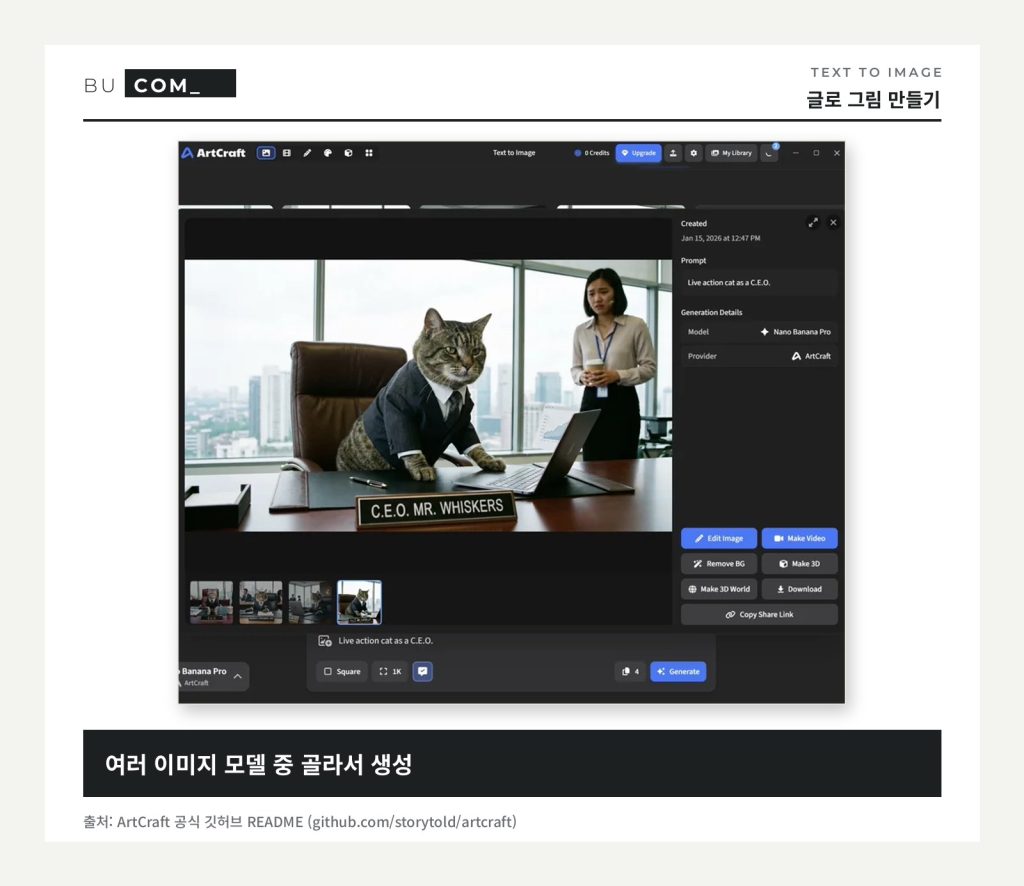
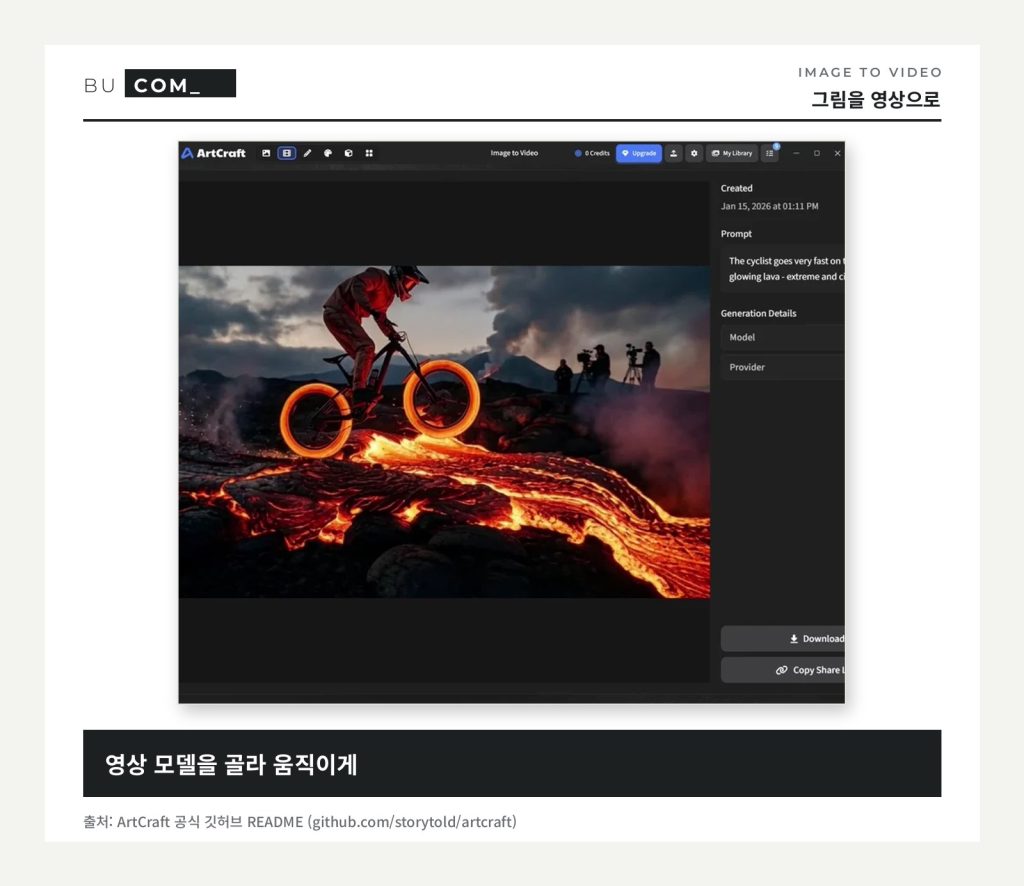
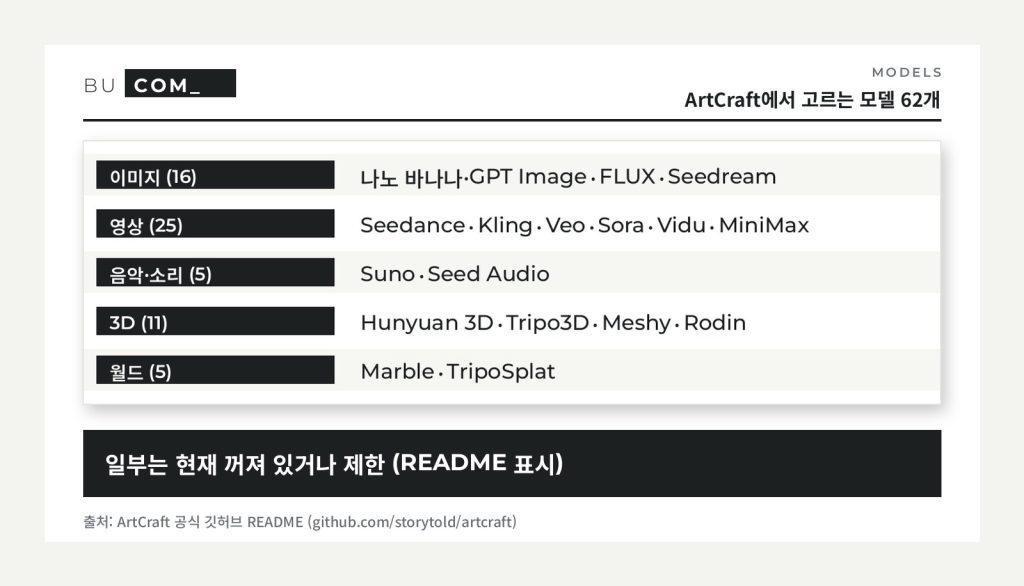
고를 수 있는 모델이 많은 게 특징이에요. README의 ArtCraft 자체 카탈로그만 62개이고, 이미지 16개·영상 25개·음악과 효과음 5개·3D 11개·월드(3D 공간) 5개로 나뉘어 있어요. 다만 표에 “현재 꺼져 있음”이나 “데스크톱 앱에서 아직 못 씀” 표시가 붙은 모델도 있어서, 쓰고 싶은 모델이 있다면 README 표시를 먼저 확인하세요. 이 밖에 그록·미드저니·소라·World Labs 연동도 따로 적혀 있어요.
AI 영상 쪽에 관심 있다면, HTML로 영상을 만드는 오픈소스 HyperFrames 정리 글도 같이 보시면 방향이 꽤 달라서 비교가 될 거예요.
무료라는데, 돈은 어디서 드나
여기가 제일 헷갈리는 부분이에요. 앱 자체는 오픈소스라 무료이고, 홈페이지에도 “구독 필요 없음”이라고 적혀 있어요. 그런데 AI 모델로 그림·영상을 생성하는 데는 계산 비용이 들죠. 그래서 두 가지 길이 있어요.
- ArtCraft 유료 플랜의 크레딧으로 생성 (선택 사항)
- 내 컴퓨팅 자원이나 이미 쓰고 있는 다른 서비스 구독을 연결해서 생성 (요금 페이지 각주)
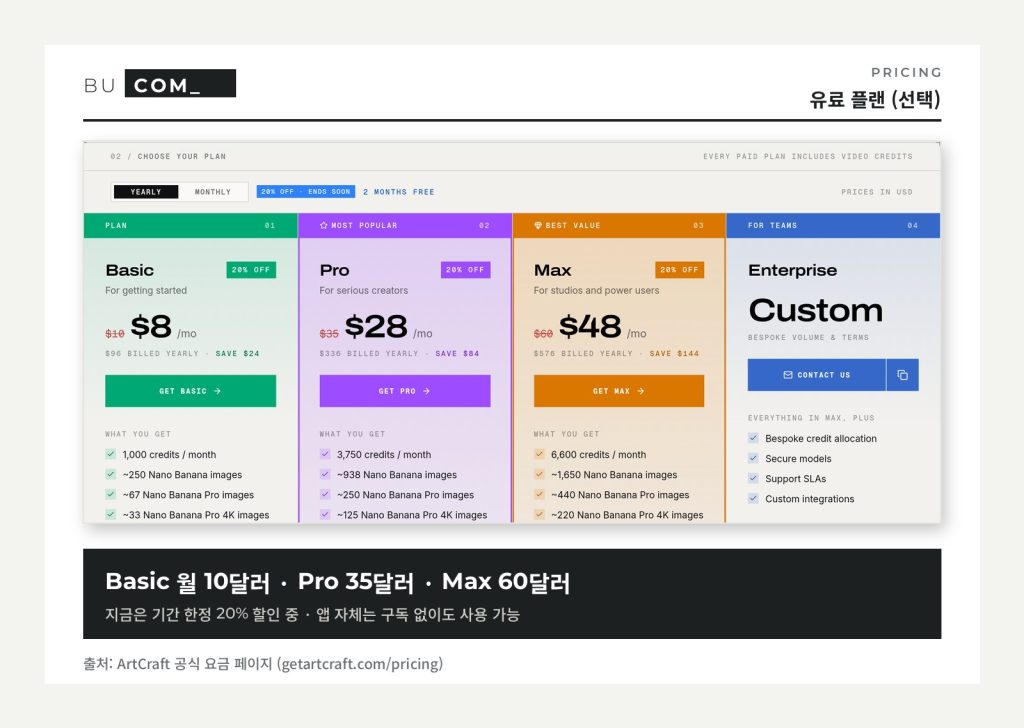
| 플랜 | 정가(월) | 월 크레딧 | 예시 (공식 표기) |
|---|---|---|---|
| Basic | 10달러 | 1,000 | 나노 바나나 이미지 약 250장 |
| Pro | 35달러 | 3,750 | 나노 바나나 이미지 약 938장 |
| Max | 60달러 | 6,600 | 나노 바나나 이미지 약 1,650장 |
| Enterprise | 별도 협의 | 맞춤 | 보안 모델·SLA |
지금은 기간 한정으로 모든 플랜 20% 할인 중이라, 연간 결제 기준으로 Basic 월 8달러·Pro 28달러·Max 48달러로 표시돼요. 가격은 달러 기준이고, 생성이 실패하면 크레딧을 돌려준다고 적혀 있어요. 영상은 Basic 기준으로 Seedance 2.0 약 63초, Kling 3.0 Pro 약 45초 분량이라 영상 위주로 쓸 거라면 크레딧이 금방 줄 수 있어요.
설치는 어떻게 하나요
윈도우·맥은 공식 홈페이지(getartcraft.com)에서 받거나 깃허브 Releases에서 최신 빌드를 받으면 돼요. 설치 없이 브라우저에서 바로 쓰는 웹 앱(app.getartcraft.com)도 있어요. 리눅스는 설치 파일이 없고, README의 개발 환경 문서를 따라 소스에서 직접 빌드해야 해요.
저는 이 블로그를 라즈베리파이로 돌리고 있어서 직접 설치해 보진 못했어요. 그래서 위 장면은 전부 공식 README 데모에서 가져온 거예요. 실제 결과물 품질은 어떤 모델을 고르느냐에 따라 크게 달라질 거예요.
제 생각엔 ArtCraft의 진짜 의미는 ‘모델’이 아니라 ‘작업 방식’에 있어요. 지금 AI 그림은 운에 맡기고 여러 번 다시 뽑는 일이 많은데, 구도·자세·배경을 사람이 먼저 정해 두면 같은 장면을 여러 컷 이어 가기가 훨씬 쉬워져요. 블로그 썸네일이나 쇼츠용 컷을 꾸준히 뽑아야 하는 분, 웹툰·콘티 작업을 하는 분이라면 한 번 받아 볼 만해요. 다만 아직 0.x 버전이라 업데이트가 잦을 거예요.
요즘 깃허브에 이런 오픈소스 AI 도구가 매일 올라와요. 말로 3D 모델을 만드는 text-to-cad처럼 다른 도구들도 오픈소스 태그에 모아 두고 있어요. 여러분은 AI 그림 만들 때 프롬프트 쪽이 편하세요, 아니면 직접 배치하는 쪽이 끌리세요?
출처
· ArtCraft 공식 깃허브 저장소 (README·Releases)
· ArtCraft 공식 홈페이지
· ArtCraft 공식 요금 페이지
· ArtCraft 공식 2분 데모 영상 (YouTube)
(2026년 10월 13일 확인)
컴퓨터가 고장 났다면 부산 컴퓨터수리 · 출장수리 부컴에 맡겨 주세요. 부산·울산·김해·양산 어디든 직접 방문합니다.