Filee 사용법: 끌어다 놓으면 끝, 한글도 되는 무료 파일 변환기

아이폰 사진(HEIC)이 윈도우에서 안 열리고, 관공서에서 받은 한글 파일을 PDF로 바꾸려니 한컴오피스가 없고. 이럴 때 대부분 ‘무료 변환 사이트’에 파일을 올리죠. 그런데 계약서나 주민등록번호 들어간 서류를 남의 서버에 올리는 건 늘 찜찜했어요.
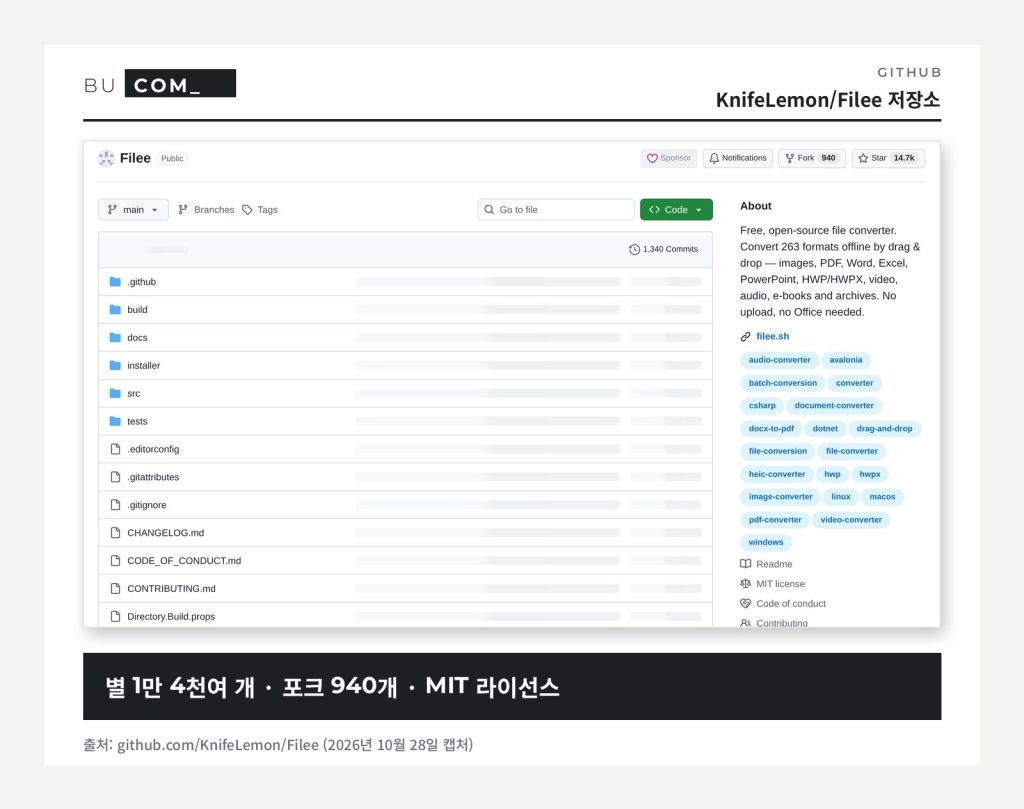
오늘 아침 깃허브에서 눈에 띈 Filee(파일리)가 딱 그 부분을 겨냥한 프로그램이에요. 9월 말에 공개됐는데 한 달 만에 별이 1만 4천 개를 넘었고, 만든 사람이 한국 개발자(김명구, 깃허브 아이디 KnifeLemon)라 한글(HWP) 지원이 특히 꼼꼼합니다. 공식 저장소와 홈페이지 내용을 기준으로 무엇이 되고, 깔기 전에 뭘 알아 두면 좋은지 정리해 봤어요.
Filee 뭐길래, 이렇게 빨리 떴나
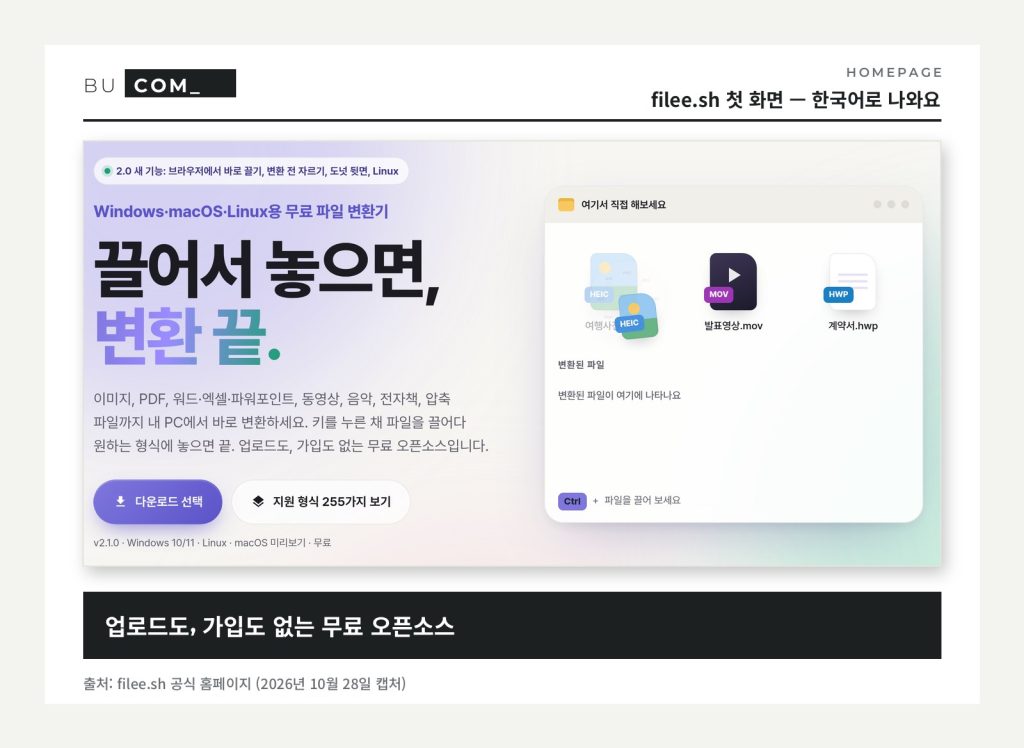
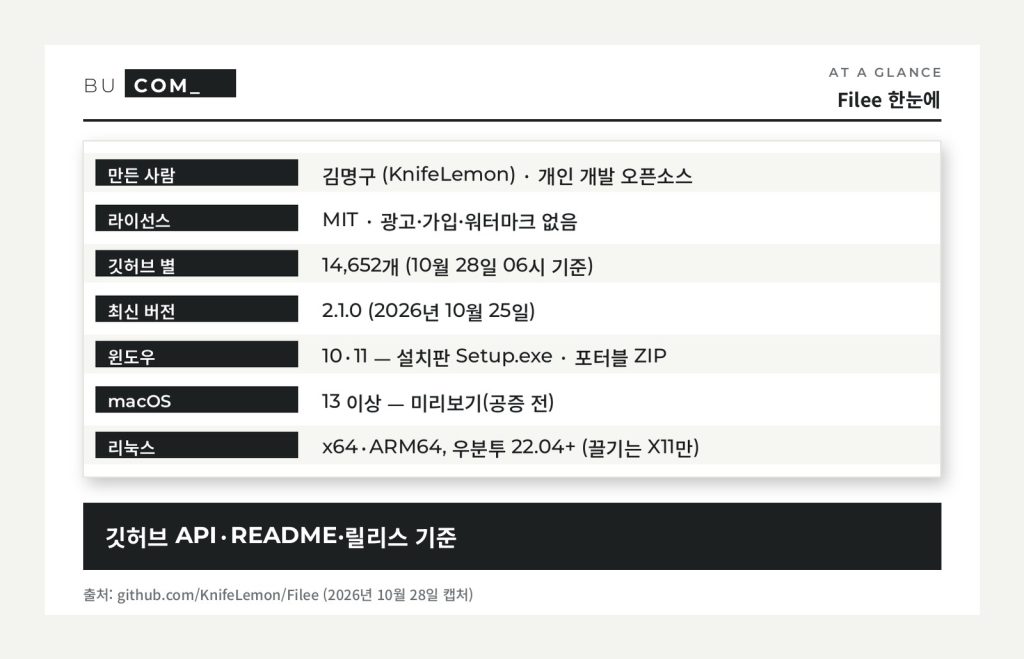
한 줄로 줄이면 내 PC에서만 돌아가는 무료 파일 변환기예요. 라이선스는 MIT(누구나 무료로 쓰고 고칠 수 있는 오픈소스 라이선스)이고, 광고·회원가입·워터마크·체험 기간이 없습니다. 파일 개수나 용량 제한도 따로 두지 않는다고 공식 FAQ에 적혀 있어요.
지원 형식은 250가지가 넘습니다. 다만 숫자가 곳곳에서 조금씩 달라요. 홈페이지는 18개 분류 255개, 깃허브 소개 문구는 263개, README 본문은 267개라고 적고 있어요. 거의 매일 새 버전이 나오는 프로젝트라 문서마다 갱신 시점이 달라서 생긴 차이로 보입니다.
Ctrl 누르고 끌면 도넛이 열린다
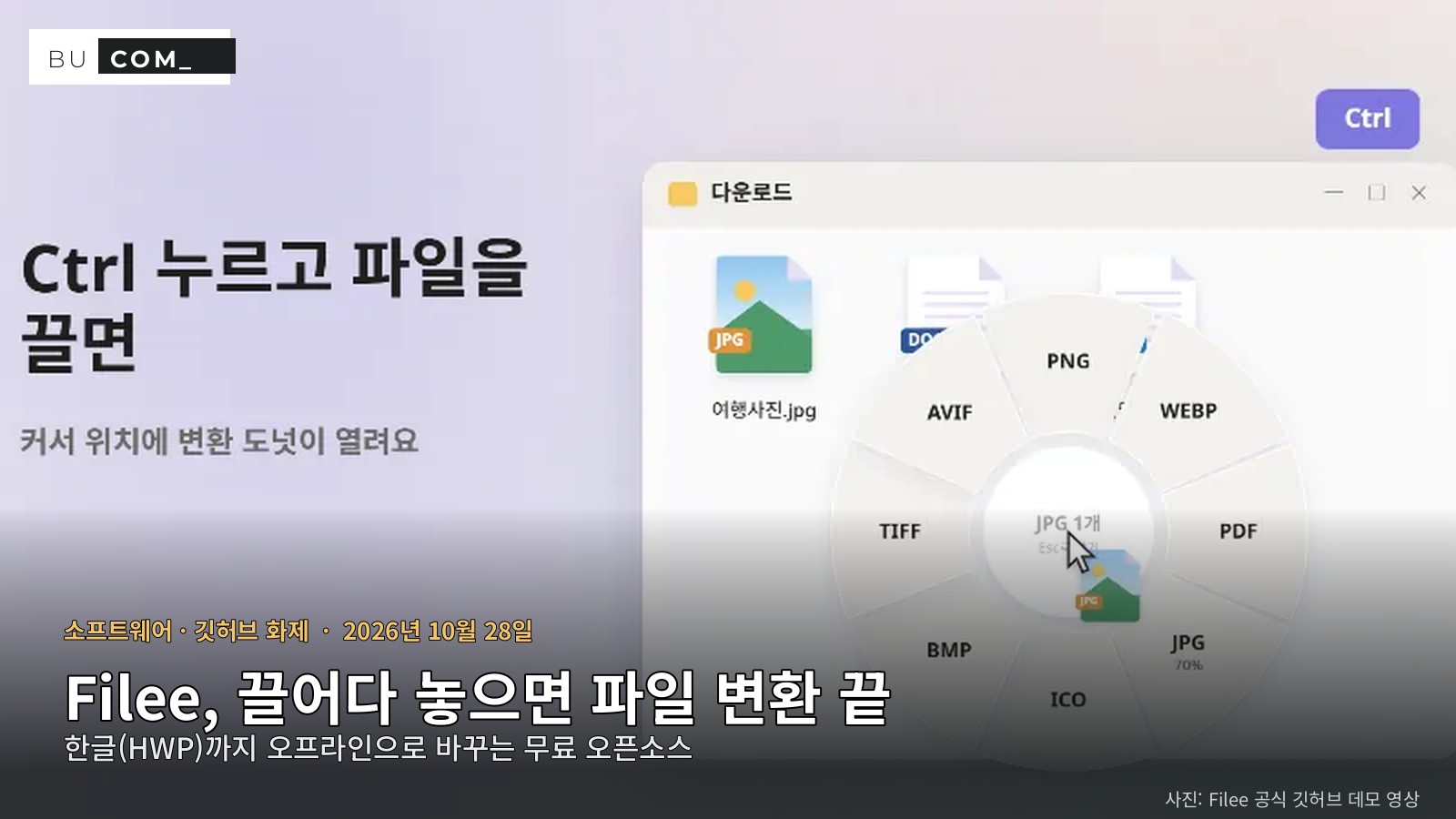
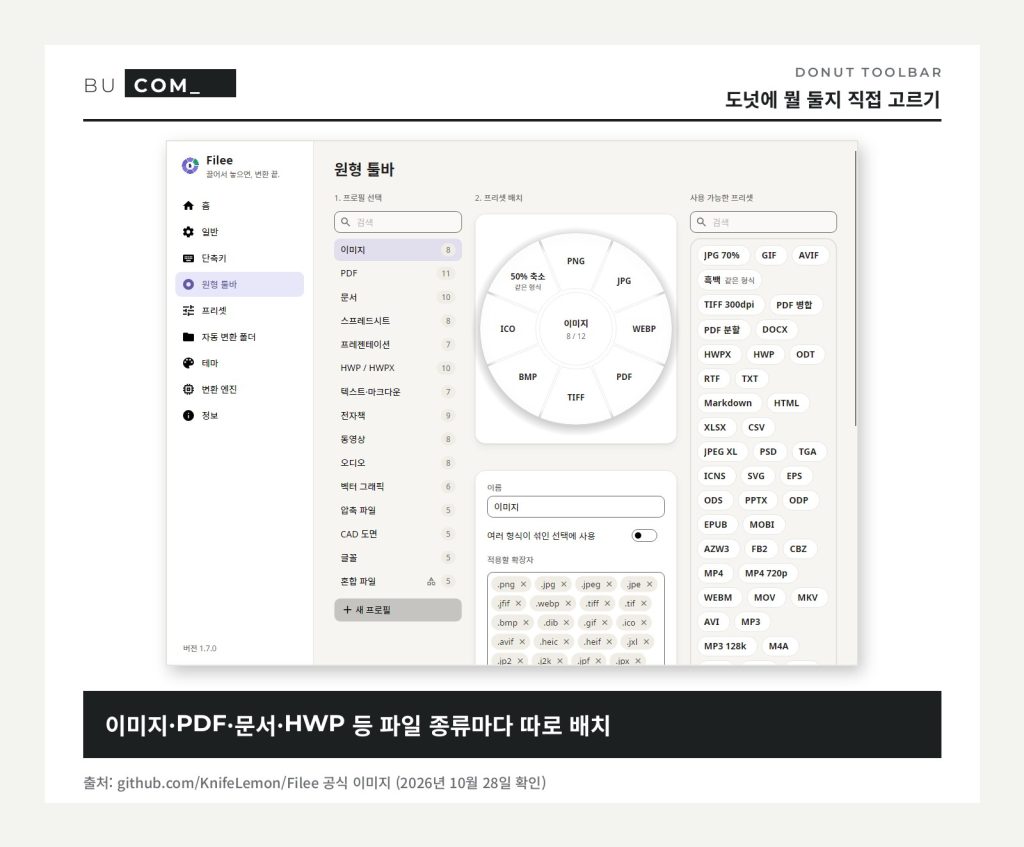
Filee가 다른 변환기와 가장 다른 점은 쓰는 방식이에요. 앱 창을 따로 열지 않습니다. 탐색기나 바탕화면에서 Ctrl(맥은 Option)을 누른 채 파일을 끌면 마우스 커서 자리에 동그란 ‘도넛’ 메뉴가 열리고, 원하는 형식 칸에 놓으면 끝이에요. 변환된 파일은 원본 바로 옆에 저장됩니다.
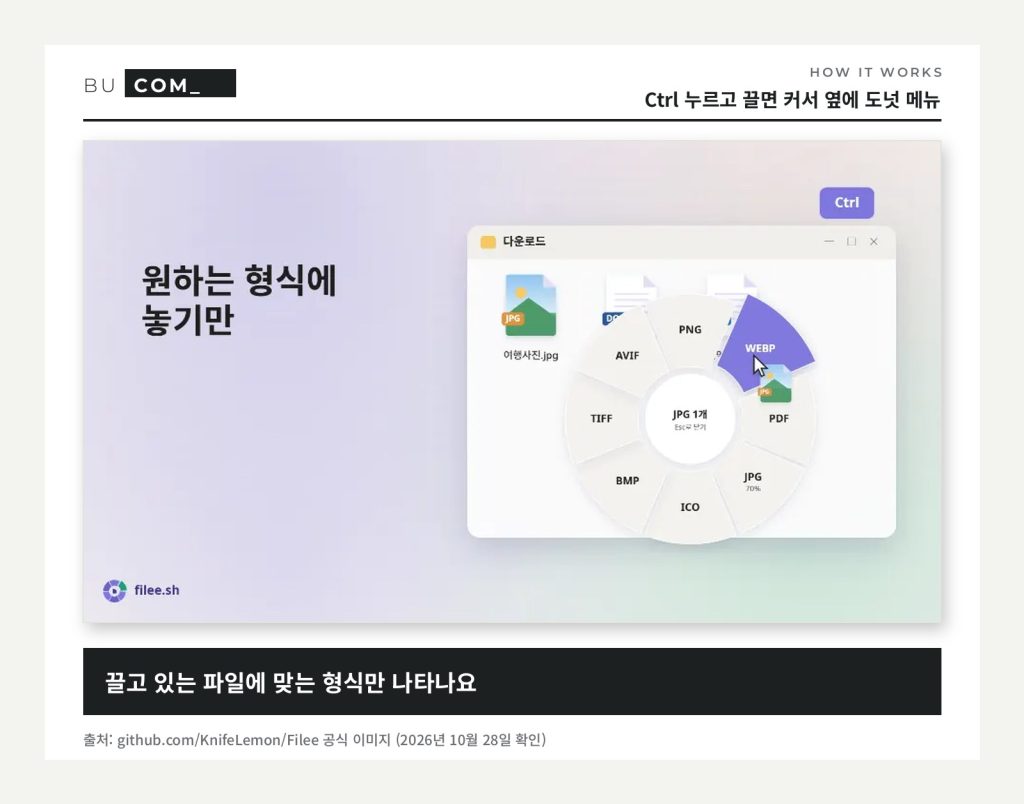
도넛에는 끌고 있는 파일에 맞는 형식만 나타나요. jpg를 끌면 PNG·WEBP·PDF 같은 칸이, 한글 파일을 끌면 PDF·DOCX 같은 칸이 뜨는 식이죠. 도넛이 열린 상태에서 Tab 키를 누르거나 마우스 휠을 돌리면 뒷면으로 뒤집히는데, 여기에 자르기·회전·흑백·배경 지우기·PDF 하나로 합치기·ZIP 하나로 묶기 같은 도구가 들어 있어요.
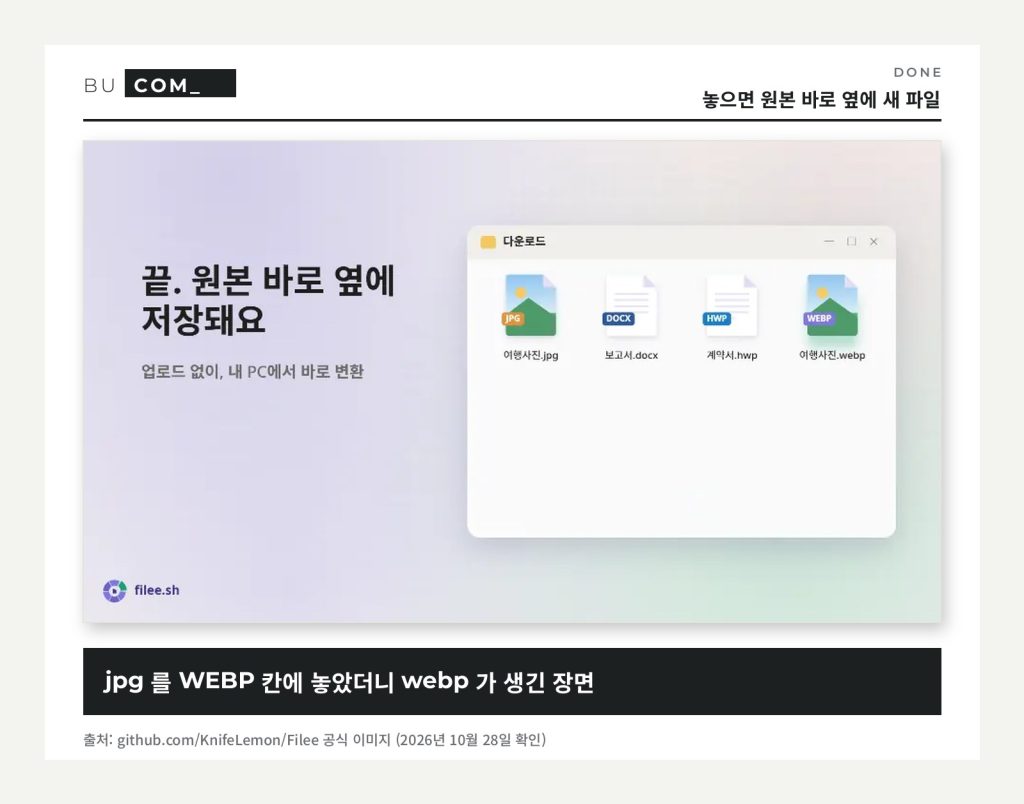
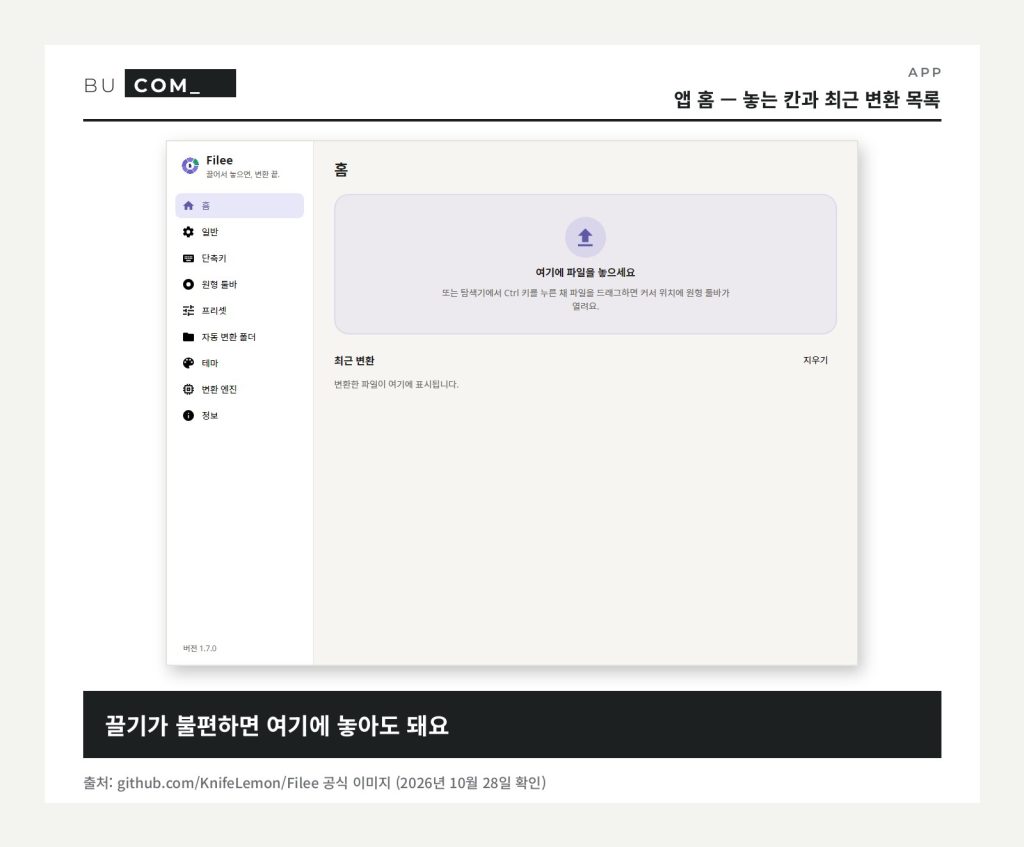
끌기가 손에 안 익으면 다른 길도 있어요. 파일 오른쪽 클릭 메뉴의 Filee 변환 항목(윈도우 11은 첫 메뉴에도 뜸), 보내기 메뉴, 단축키, 앱 홈 화면의 놓는 칸이 다 같은 기능으로 이어집니다. 크롬·엣지·파이어폭스·사파리에서 웹페이지 사진을 바로 끌어다 놓아도 되고요. 이때는 다운로드 폴더에 저장한 뒤 변환해요.
한글(HWP) 파일, 한컴오피스 없이 되나?
됩니다. 홈페이지에 ‘HWP 사용자용’ 항목을 따로 둘 만큼 신경 쓴 부분이에요. Filee가 한글 문서를 직접 읽고 쓰기 때문에 한컴오피스 라이선스가 필요 없고, 설령 한컴오피스가 깔려 있어도 그걸 쓰지 않는다고 밝히고 있어요. 워드·엑셀·파워포인트도 마찬가지로 MS 오피스나 리브레오피스 없이 바뀝니다.
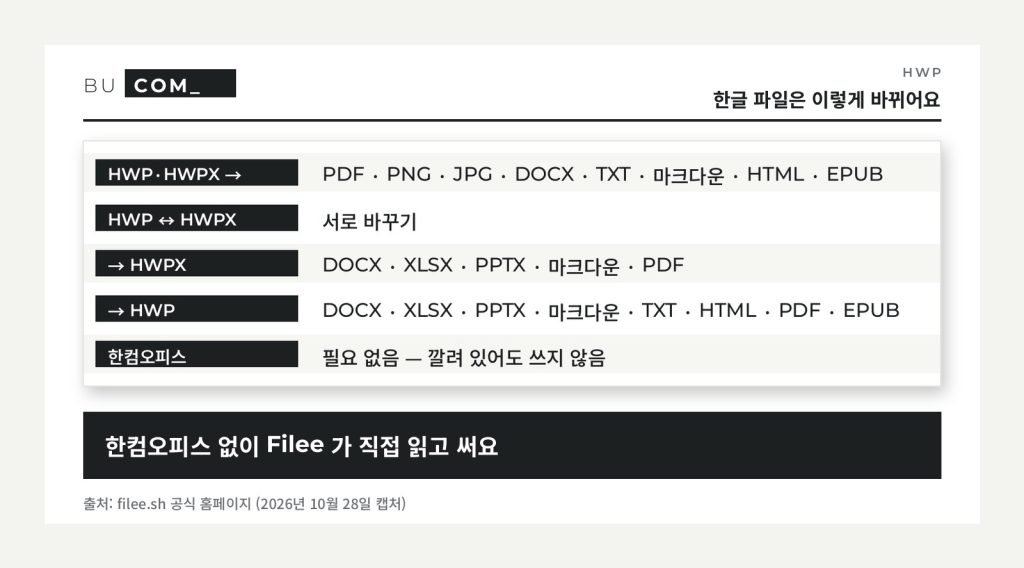
눈여겨볼 건 반대 방향이에요. 워드(DOCX)를 한글(HWPX)로 바꿀 때 쪽 설정, 머리말·꼬리말, 셀 병합된 표, 글상자, 그림을 유지한다고 적혀 있어요. 관공서 양식은 한글로 내야 하는데 초안은 워드로 썼다면 꽤 반가운 기능이죠. 한글 → HWPX → DOCX처럼 여러 단계를 거쳐야 하는 변환은 경로를 알아서 찾아 줍니다.
10월 25일에 나온 최신 2.1.0에는 글자 인식(OCR)도 들어갔어요. 스캔한 PDF를 DOCX·TXT·마크다운·HWPX로 바꾸면 사진이 아니라 고칠 수 있는 글자로 나옵니다. 언어는 69개이고, 언어 데이터는 처음 쓸 때 하나씩 내려받아요(0.4~10MB). 윈도우는 설정 → 변환 엔진에서 Tesseract를 따로 설치해야 합니다.
동영상·음악은 엔진을 따로 받아야 해요
여기서 하나 오해하기 쉬운 게 있어요. 이미지·문서·HWP·압축 파일·글꼴·CAD 같은 형식은 깔자마자 되지만, 동영상·음악은 FFmpeg 엔진이 있어야 바뀝니다. 오래된 오피스 형식(DOC·PPT 등)은 리브레오피스, 전자책 일부는 캘리버(calibre), LaTeX·reStructuredText 같은 문서 형식은 Pandoc, EPS·PS는 Ghostscript가 필요하고요. 설치할 때 체크하거나 나중에 앱에서 골라 받으면 되고, 이미 PC에 FFmpeg·캘리버·Pandoc이 있으면 그걸 찾아서 씁니다.
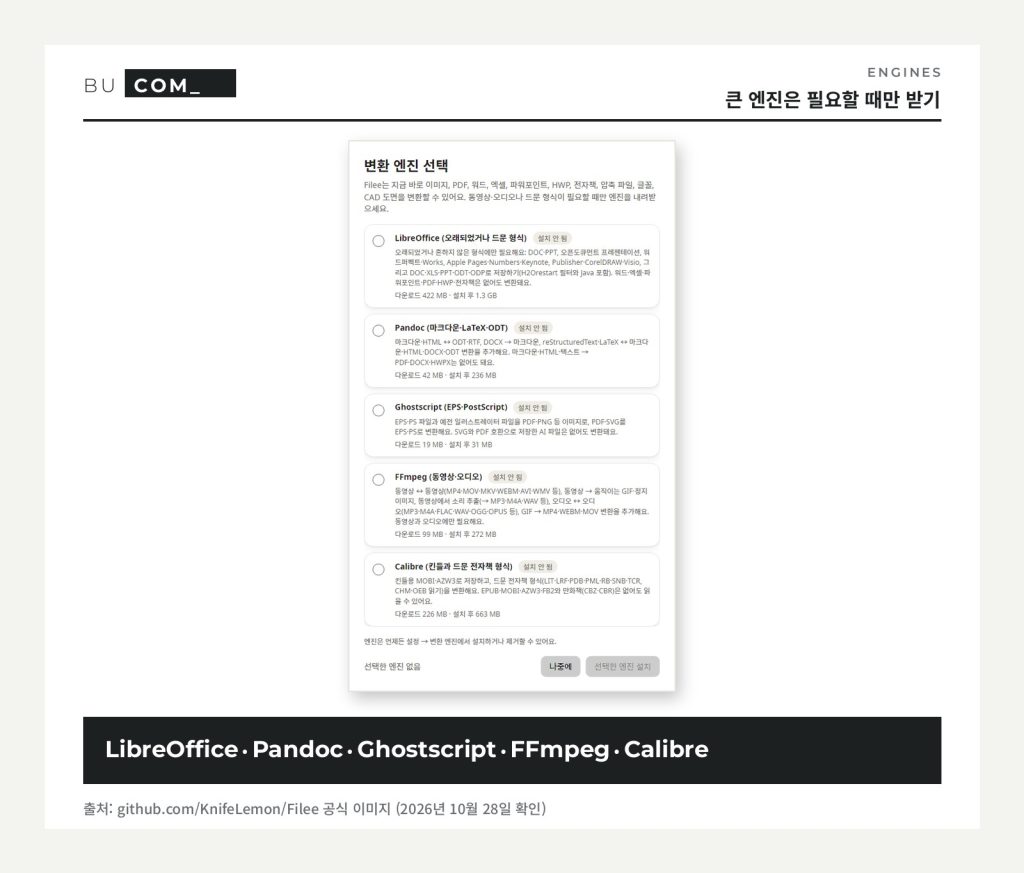
엔진 크기는 제법 커요. 공식 화면 이미지 기준으로 리브레오피스는 내려받기 422MB에 설치 후 1.3GB, FFmpeg는 99MB에 설치 후 272MB로 나와 있어요. 저장 공간이 빠듯한 노트북이라면 필요한 것만 고르는 게 낫습니다.
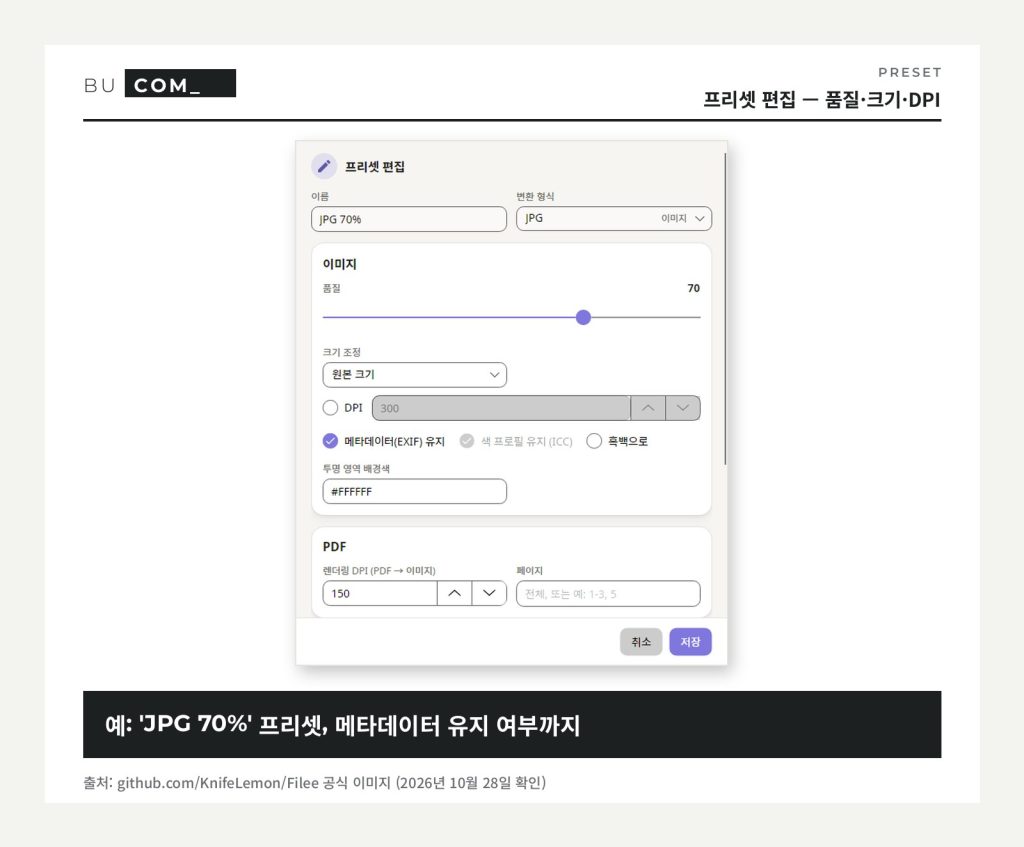
형식마다 설정 묶음(프리셋)을 만들어 둘 수도 있어요. ‘JPG 품질 70%’, ‘PDF 압축’, ‘720p 동영상’처럼요. 2.1.0에서는 이미지·동영상·음악 압축, 동영상에서 소리만 뽑기, 동영상·음악 합치기, 사진 여러 장으로 슬라이드 영상 만들기, 위치정보 같은 메타데이터 지우기 프리셋이 새로 생겼어요.
설치법과 깔기 전 확인할 것
설치 파일은 깃허브 릴리스 페이지나 공식 홈페이지 filee.sh 의 다운로드 버튼에서 받아요.
| 운영체제 | 받을 파일 | 알아 둘 점 |
|---|---|---|
| 윈도우 10·11 | Filee-2.1.0-win-Setup.exe (약 133MB) 또는 win-Portable.zip | 포터블은 압축 풀고 Filee.exe 실행 |
| macOS 13 이상 | osx-arm64(애플 실리콘) · osx-x64(인텔) .dmg | 미리보기 단계, 공증 전이라 처음엔 ‘그래도 열기’ 필요 |
| 리눅스(우분투 22.04+) | linux-x64 · linux-arm64 .tar.gz | install.sh 실행(관리자 권한 불필요, 파이썬 3 필요), 끌기는 X11에서만 |
윈도우에서 실행할 때 두 가지를 기억해 두세요. 첫째, 2.1.0부터 윈도우 파일에 코드 서명(누가 만들었는지 확인해 주는 전자 서명)이 붙었지만, 새 버전이 나오면 한동안 스마트스크린 경고가 뜰 수 있어요. 그땐 ‘추가 정보’ → ‘실행’을 누르면 됩니다. 둘째, 오래 업데이트하지 않은 윈도우 10에서는 창도 오류도 없이 아예 안 켜지는 경우가 있대요. 공식 안내는 윈도우 누적 업데이트부터 설치하는 거예요. 업데이트가 어렵다면 관리자 PowerShell에서 아래 두 줄로 Filee만 해당 보호 기능을 끄는 방법도 적혀 있습니다.
Set-ProcessMitigation -Name Filee.exe -Disable UserShadowStack
Set-ProcessMitigation -Name filee-cli.exe -Disable UserShadowStack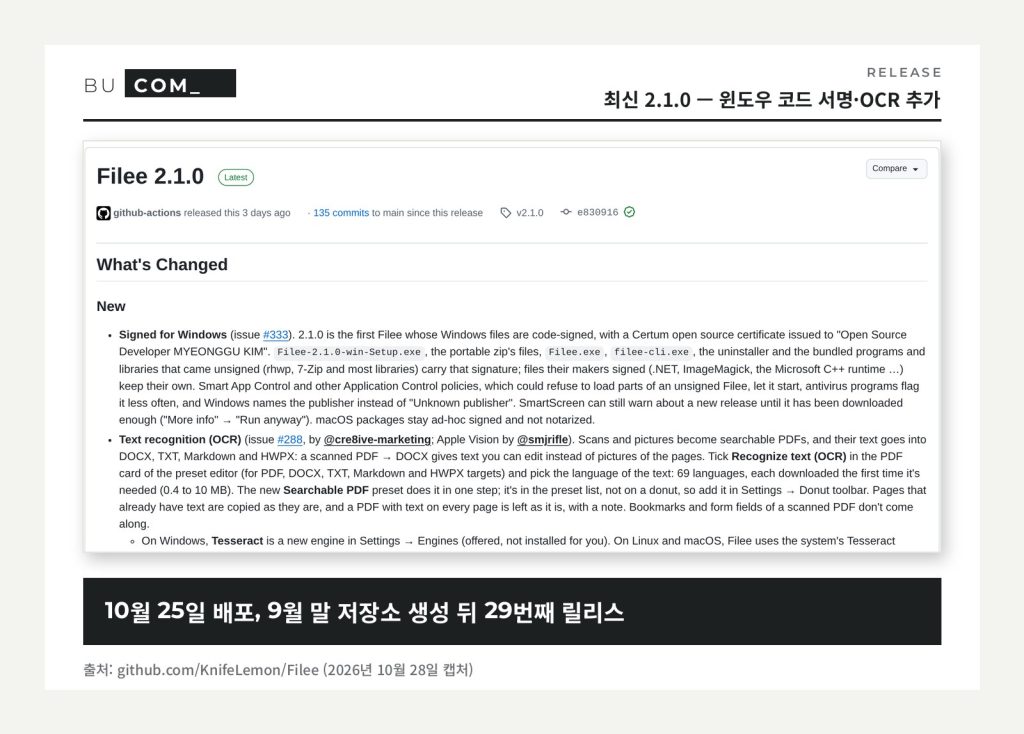
명령줄 도구 filee도 같이 깔려요. 폴더 하나를 ‘받은 편지함’처럼 지정해 두면 들어오는 파일을 자동으로 PDF로 바꾸는 식으로도 쓸 수 있어요. README에 나온 예시는 이렇습니다.
filee convert photo.heic --to jpg
filee convert *.png --to webp --quality 80 -o converted
filee watch D:\Inbox --to pdf --move-originals
내 파일, 정말 밖으로 안 나가나
README의 개인정보 처리방침을 보면 변환은 전부 내 PC에서 하고 파일을 올리지 않으며, 사용 통계나 원격 측정도 보내지 않는다고 되어 있어요. 인터넷은 아래 표의 세 경우에만 쓴다고 밝히고, 새 버전 확인은 설정 → 정보에서 끌 수 있어요. 브라우저에서 사진 링크를 끌어 놓을 때 그 파일을 내려받는 것도 당연히 인터넷을 씁니다.
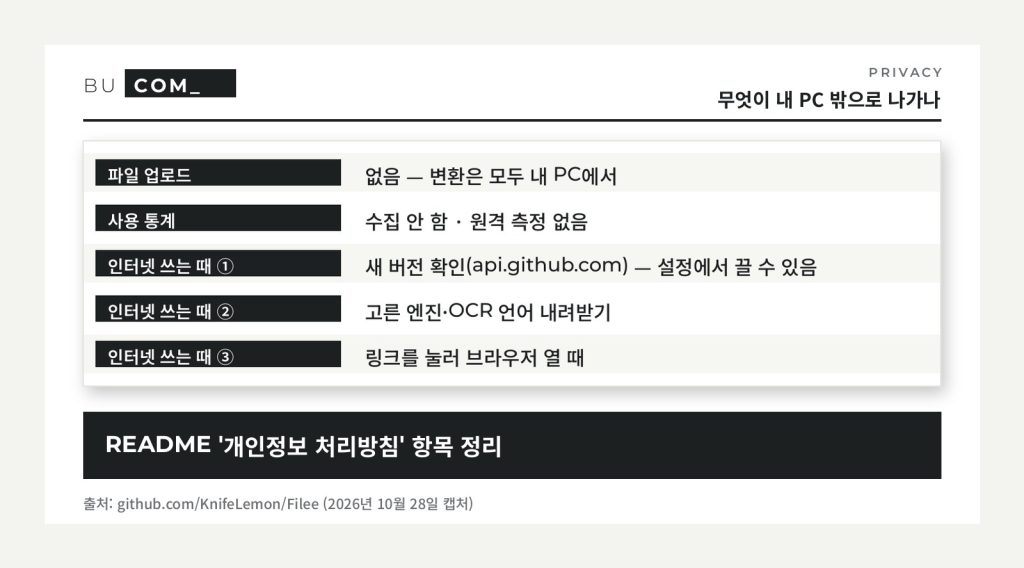
개인적으로는 이 부분이 Filee의 가장 큰 장점이라고 봐요. 무료 변환 사이트는 편하지만 내가 올린 서류가 어디에 얼마나 남는지 알 길이 없거든요. 코드가 전부 공개돼 있고 업로드 자체가 없으니, 회사 서류나 가족사진을 바꿀 때 마음이 훨씬 편합니다. 다만 9월 말에 나온 지 한 달 된 프로그램이고 깃허브에 열린 이슈도 100개가 넘어요. 중요한 원본은 지우지 말고 결과물을 한 번 열어 확인하는 습관은 그대로 두는 게 좋겠습니다.
라즈베리파이용 ARM64 리눅스 버전도 있지만 이번 글은 공식 문서·화면 기준으로만 정리했고 직접 돌려 보진 않았어요. 화면 있는 PC에서 한글 → PDF, 워드 → 한글 변환을 실제로 해 보고 표·글상자가 얼마나 그대로 남는지 덧붙여 볼게요. 비슷하게 ‘유료 프로그램 대신 쓰는 무료 오픈소스’가 궁금하다면 포토샵을 다시 만든 PhotoCraft 글이나 오픈소스 태그도 같이 보세요. 여러분은 파일 변환할 때 주로 어떤 형식 때문에 고생하세요?
출처
· Filee 깃허브 저장소 README (KnifeLemon/Filee)
· Filee 2.1.0 릴리스 노트
· Filee 공식 홈페이지 filee.sh (지원 형식·HWP·FAQ)
(2026년 10월 28일 확인)
컴퓨터가 고장 났다면 부산 컴퓨터수리 · 출장수리 부컴에 맡겨 주세요. 부산·울산·김해·양산 어디든 직접 방문합니다.