갤럭시 구글바 없애기: 길게 눌러도 안 지워질 때 확인할 3가지

갤럭시 구글바 없애기, 네이버에서 한 달에 2만 3천 번 넘게 검색되는 말이에요(네이버 검색광고 키워드 도구, 11월 7일 기준). 보통은 10초면 끝나는 일인데, 삼성 멤버스 커뮤니티를 보면 “길게 눌러도 삭제가 안 떠요”라는 글이 One UI 9 업데이트 뒤로 줄줄이 올라와 있어요.
이유는 대개 셋 중 하나입니다. 그게 위젯이 아니라 설정으로 켜진 검색창이거나, 홈 화면이 잠겨 있거나, 폰을 가로로 눕혀 둔 상태거나요. 삼성전자서비스 공식 안내와 구글 고객센터 문서를 기준으로, 순서대로 확인하는 법을 적어 둘게요.
먼저, 길게 눌러서 지워 보세요
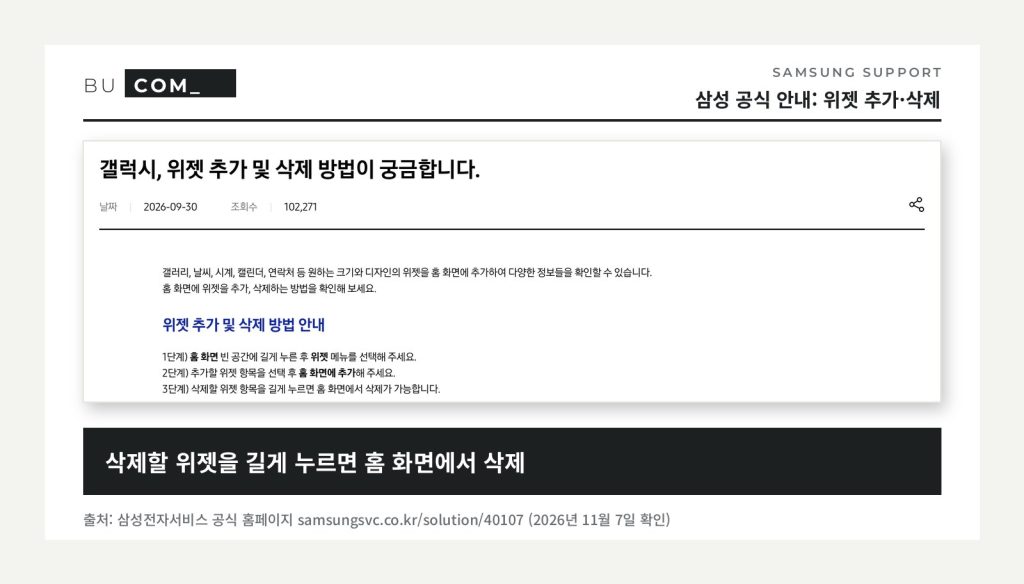
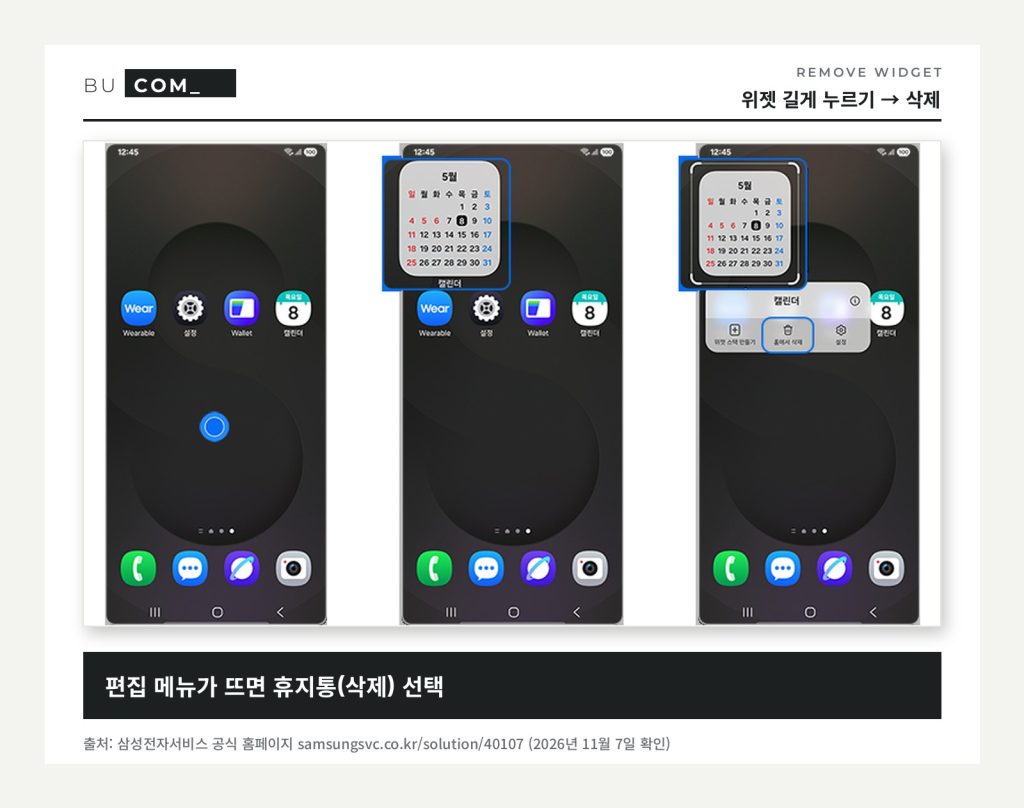
홈 화면에 붙은 구글 검색창이 ‘위젯’이라면 다른 위젯과 지우는 법이 똑같아요. 삼성전자서비스 안내(2026년 9월 30일 갱신)에 나온 순서는 이렇습니다.
- 홈 화면에서 지우고 싶은 구글 검색창을 길게 누릅니다.
- 작은 메뉴가 뜨면 휴지통 모양(삭제)을 누릅니다.
- 나중에 다시 쓰고 싶으면 홈 화면 빈 곳을 길게 눌러 위젯 메뉴에서 Google을 골라 다시 놓으면 돼요.
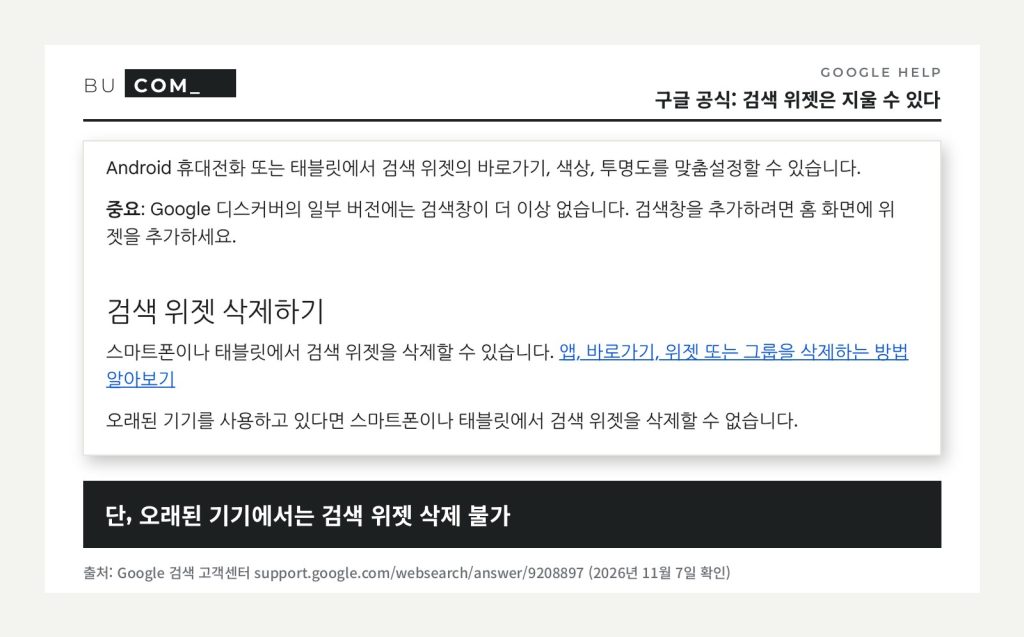
구글도 같은 얘기를 해요. Google 검색 고객센터 문서에 “스마트폰이나 태블릿에서 검색 위젯을 삭제할 수 있다”고 적혀 있습니다. 다만 한 줄이 더 붙어 있어요. 오래된 기기에서는 검색 위젯을 삭제할 수 없다고요. 몇 년 된 폰이라면 이 방법이 막혀 있을 수 있다는 뜻입니다.
삭제 메뉴가 아예 없다면? One UI 9 검색창일 가능성
커뮤니티 글들을 보면 이런 경우가 제일 많아요. One UI 9로 업데이트한 뒤 아래쪽 앱 줄(독) 바로 위에 Google 검색과 파인더(폰 안 검색) 바가 생겼는데, 길게 눌러도 삭제가 안 뜬다는 거죠.
이건 위젯이 아니라 홈 화면 설정에서 켜진 기능이라 지우는 게 아니라 꺼야 합니다. 삼성전자서비스에 이 메뉴만 따로 다룬 문서는 아직 찾지 못했어요. 대신 삼성 멤버스 커뮤니티에 올라온 안내 글 세 개가 같은 경로를 가리키고 있어서 그대로 옮깁니다.
- 설정 앱 → 홈 화면으로 들어갑니다. (홈 화면 빈 곳을 길게 눌러 아래 톱니바퀴를 눌러도 같은 곳이에요.)
- 홈 화면에서 바로 검색 항목을 엽니다. 글에 따라 ‘홈 화면에 검색창 표시’로 적혀 있기도 해요.
- 검색(Google)과 파인더 스위치를 끕니다. 둘 다 끄면 바가 통째로 사라지고, 하나만 꺼도 됩니다.
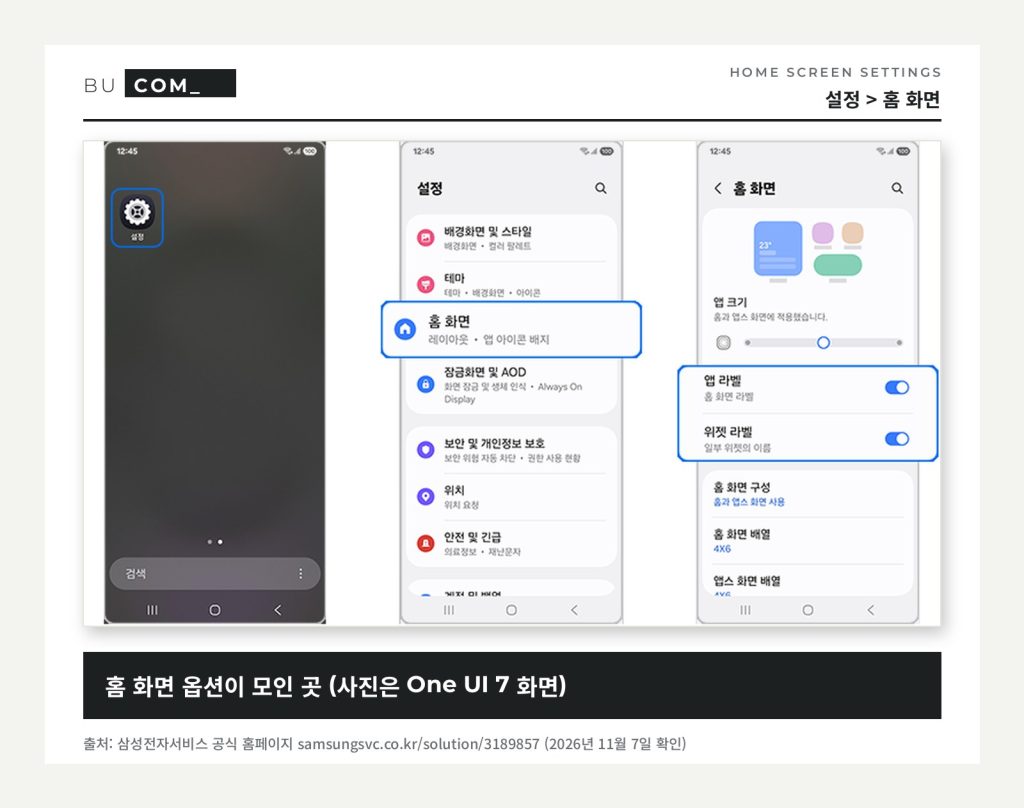
메뉴 이름이 조금씩 다른 건 모델과 One UI 홈 앱 버전 차이로 보여요. 커뮤니티 댓글 중에는 갤럭시 A35 베타에서는 파인더 바로가기가 아예 없었다는 얘기도 있었습니다. 위 사진은 One UI 7 공식 안내 화면이라 이 스위치가 보이지 않는데, 들어가는 길(설정 → 홈 화면)은 같아요. 내 폰에서 못 찾겠으면 설정 맨 위 돋보기에 ‘검색’을 쳐 보는 게 빠릅니다.
아무것도 안 움직일 때: 홈 화면 구성 잠금
길게 눌러도 메뉴가 안 뜨고, 아이콘도 꼼짝 안 한다면 잠금을 의심해 보세요. 갤럭시에는 실수로 홈 화면이 흐트러지지 않게 막는 홈 화면 구성 잠금이 있습니다. 삼성 멤버스 커뮤니티 안내에 따르면 이게 켜져 있으면 항목 삭제와 위치 이동이 막혀요.
끄는 곳은 앞에서 들어간 그 메뉴예요. 홈 화면 빈 곳을 길게 눌러 홈 화면 설정으로 들어가 ‘홈 화면 구성 잠금’ 스위치를 끄고, 다시 길게 눌러 보세요. 부모님 폰이라면 누가 일부러 켜 둔 것일 수도 있으니, 정리가 끝나면 다시 켜 드리는 것도 방법입니다.
폰을 눕혀 둔 상태인가요
의외로 놓치는 부분이에요. 삼성전자서비스 One UI 7 안내(2026년 10월 22일 갱신)를 보면, 가로 보기에서는 홈 화면 편집이 제한되고 앱 아이콘과 위젯을 이동·삭제하는 기능이 지원되지 않는다고 적혀 있습니다. 세로와 가로 화면 구성을 똑같이 맞추려고 일부러 막아 둔 거래요.
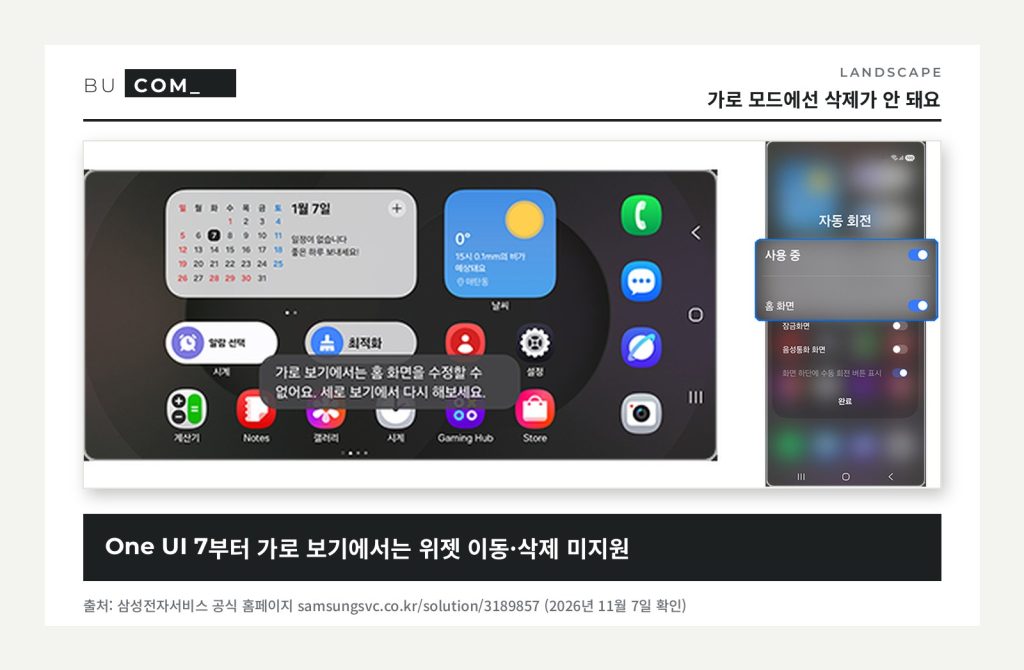
거치대에 꽂아 두거나 누워서 보던 폰이면 화면이 가로로 돌아가 있을 수 있어요. 이때 위젯을 길게 누르면 “가로 보기에서는 홈 화면을 수정할 수 없어요” 같은 안내만 뜹니다. 세로로 세운 뒤 다시 해 보면 됩니다.
왼쪽 끝 페이지가 구글 피드라면
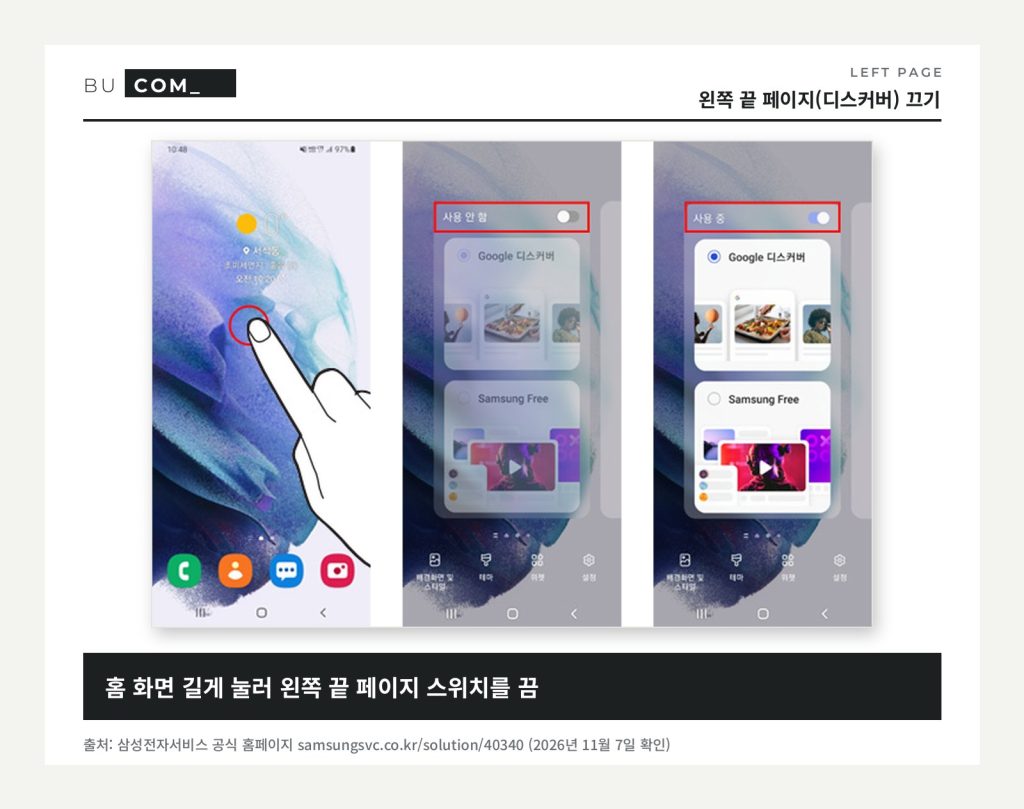
“구글바”라고 하시는 게 사실 홈 화면 맨 왼쪽으로 넘기면 나오는 Google 디스커버(뉴스 피드) 화면인 경우도 있어요. 이건 위젯이 아니라 페이지라서 삭제가 아니라 끄기입니다. 홈 화면 빈 곳을 길게 누른 뒤 왼쪽 끝 페이지로 넘겨서 위쪽 스위치를 ‘사용 안 함’으로 바꾸면 돼요. 삼성 공식 안내에는 이 자리에 Google 디스커버와 삼성 쪽 콘텐츠 중 하나를 고르거나 끌 수 있다고 나와 있습니다.
지우긴 아깝다면, 투명하게 바꾸는 방법도
검색창이 거슬리는 이유가 ‘모양’ 때문이라면 지우지 않고 바꾸는 방법도 있어요. Google 검색 고객센터에 나온 방법인데, 구글 위젯(위에서 길게 눌러 지우는 그 위젯)에 해당합니다.
- Google 앱을 엽니다.
- 오른쪽 위 프로필 사진(또는 이니셜) → 설정 → 검색 위젯 맞춤설정을 누릅니다.
- 미리보기 아래 아이콘으로 바로가기, 색상, 위젯 투명도를 바꿉니다. 설정 화면을 나가면 자동 저장되고, 원래대로 돌리려면 오른쪽 위 재설정을 누르면 돼요.
배경화면이 화려한 폰이라면 투명도를 올려 두는 것만으로도 꽤 덜 거슬려요. 같은 문서에는 Google 디스커버 일부 버전에는 검색창이 더 이상 없고, 검색창이 필요하면 홈 화면에 위젯을 추가하라는 안내도 있습니다. 지웠다가 아쉬우면 언제든 다시 꺼내 쓸 수 있다는 얘기죠.
상황별로 한 장에
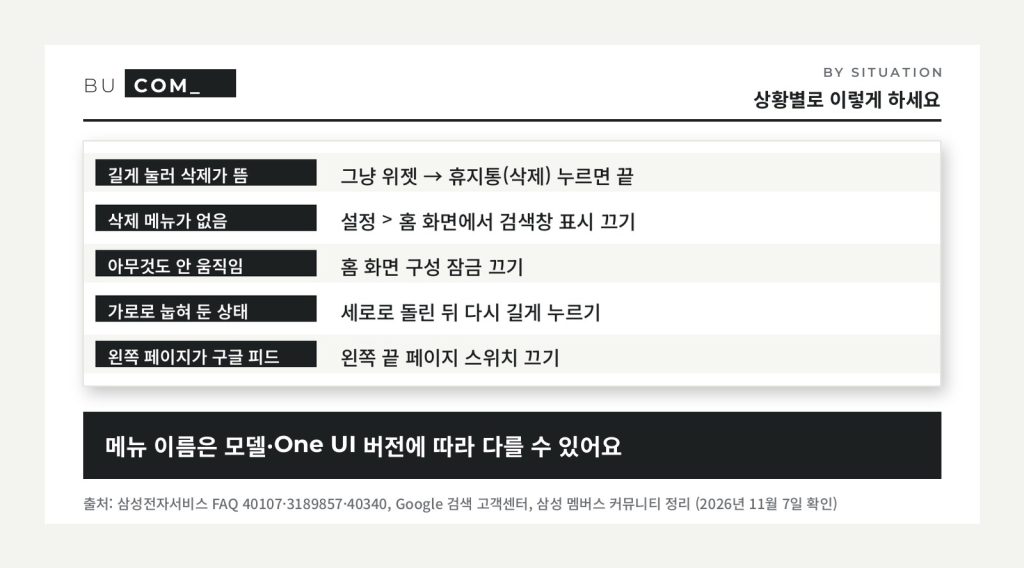
위 내용을 증상 기준으로 다시 묶으면 아래 표처럼 됩니다. 위에서부터 하나씩 해 보면 대부분 첫째나 둘째 줄에서 끝나요.
개인적으로는 One UI 9 검색창을 무조건 끄기보다, 파인더만 남겨 두는 것도 괜찮다고 봐요. 폰 안의 앱·설정·파일을 바로 찾아 주니 설정 메뉴 찾을 때 은근 편하거든요. 구글 검색은 크롬이나 Google 앱으로도 충분하니, 둘 중 쓰는 쪽만 남겨 보세요.
폰을 정리하는 김에 팔거나 물려줄 계획이 있다면 아이폰 공장초기화 순서 정리처럼 초기화 전 체크도 같이 해 두세요. 다른 소프트웨어·OS 사용법도 모아 두었습니다. 여러분은 구글바, 끄는 쪽인가요 쓰는 쪽인가요?
출처
· 삼성전자서비스 — 갤럭시, 위젯 추가 및 삭제 방법이 궁금합니다
· 삼성전자서비스 — 갤럭시 One UI 7, 홈 화면 변경 및 설정 방법 안내
· 삼성전자서비스 — 홈 화면 편집 및 삼성 프리(데일리) 화면 삭제 방법
· Google 검색 고객센터 — 검색 위젯 추가 및 맞춤설정하기
· 삼성 멤버스 커뮤니티 — One UI 9 홈 화면 검색 버튼(Google·파인더) 설정 및 끄는 방법
· 삼성 멤버스 커뮤니티 — 홈화면 구성잠금 활성화
(2026년 11월 7일 확인)
컴퓨터가 고장 났다면 부산 컴퓨터수리 · 출장수리 부컴에 맡겨 주세요. 부산·울산·김해·양산 어디든 직접 방문합니다.