핸드폰 사진 컴퓨터로 옮기기, 케이블 없이 QR 한 번: 복붙 사용법

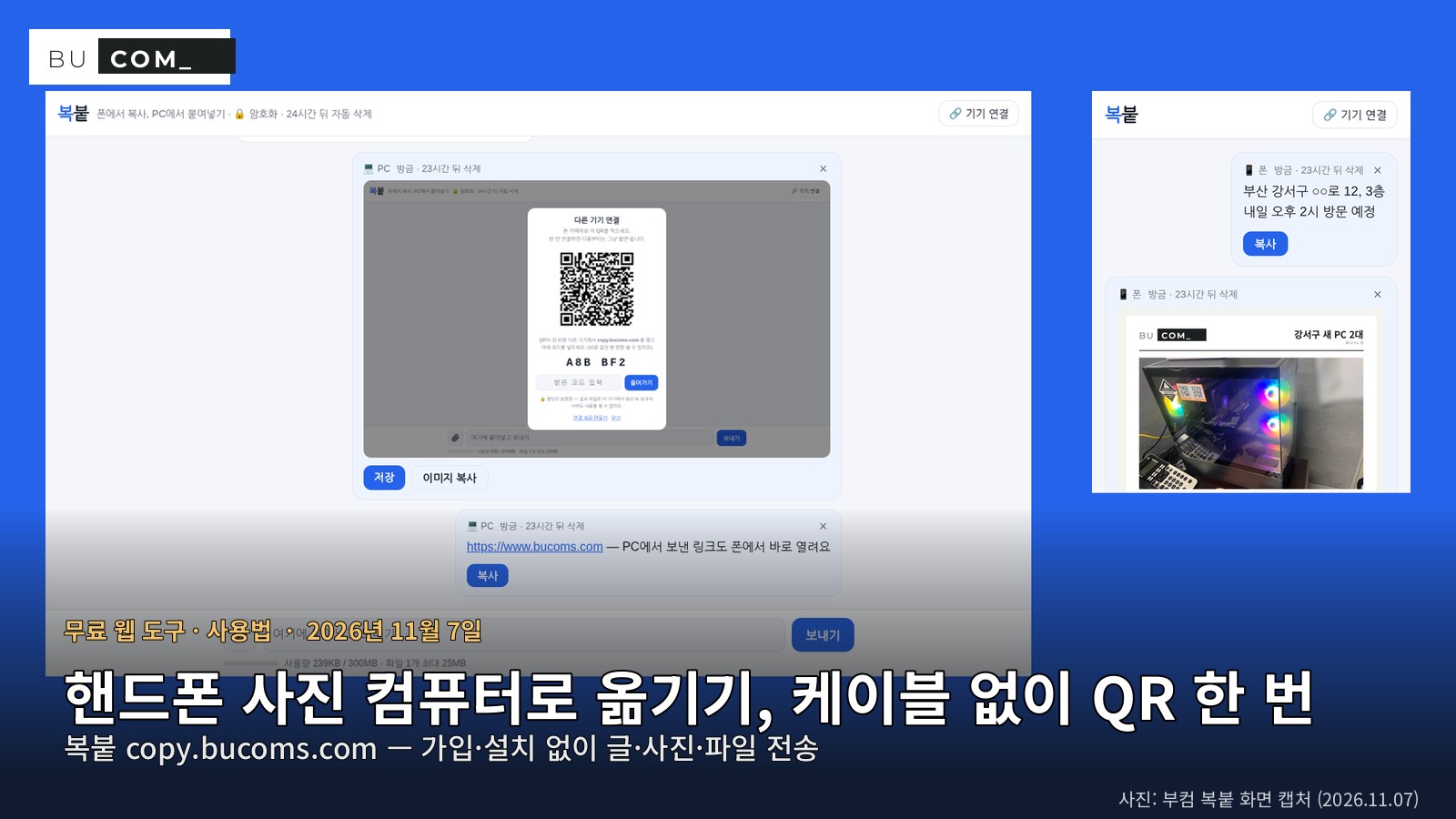
매장에서 손님 주소를 폰으로 받아 놓고, 정작 견적서는 PC에서 쓸 때가 많아요. 그때마다 카톡 ‘나와의 채팅’에 보냈다가 PC 카톡을 켜서 다시 복사하곤 했는데, 회사 PC나 남의 컴퓨터에서는 카톡 로그인부터 걸리죠.
그래서 부컴에서 작은 웹 도구를 하나 만들었어요. 이름은 복붙, 주소는 copy.bucoms.com이에요. 핸드폰 사진 컴퓨터로 옮기기, 폰에서 복사한 글을 PC에 붙여넣기 같은 일을 가입·설치 없이 브라우저만으로 합니다. 11월 7일에 공개했고 무료예요.
처음 한 번만: PC와 폰 연결하기
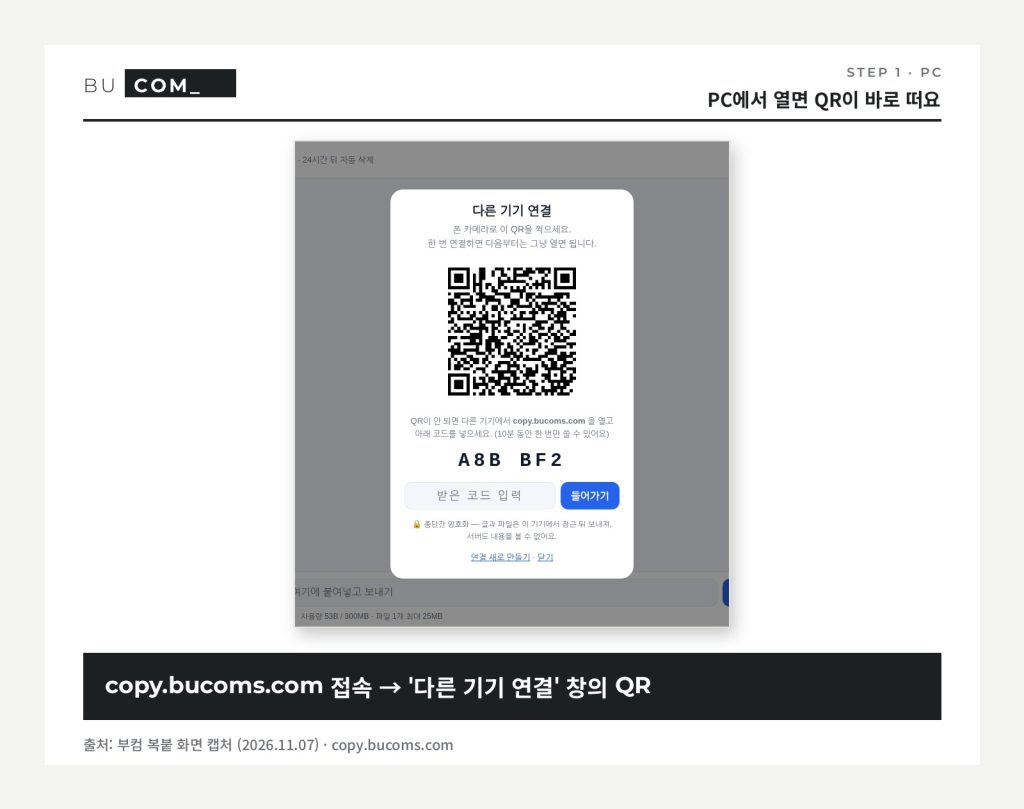
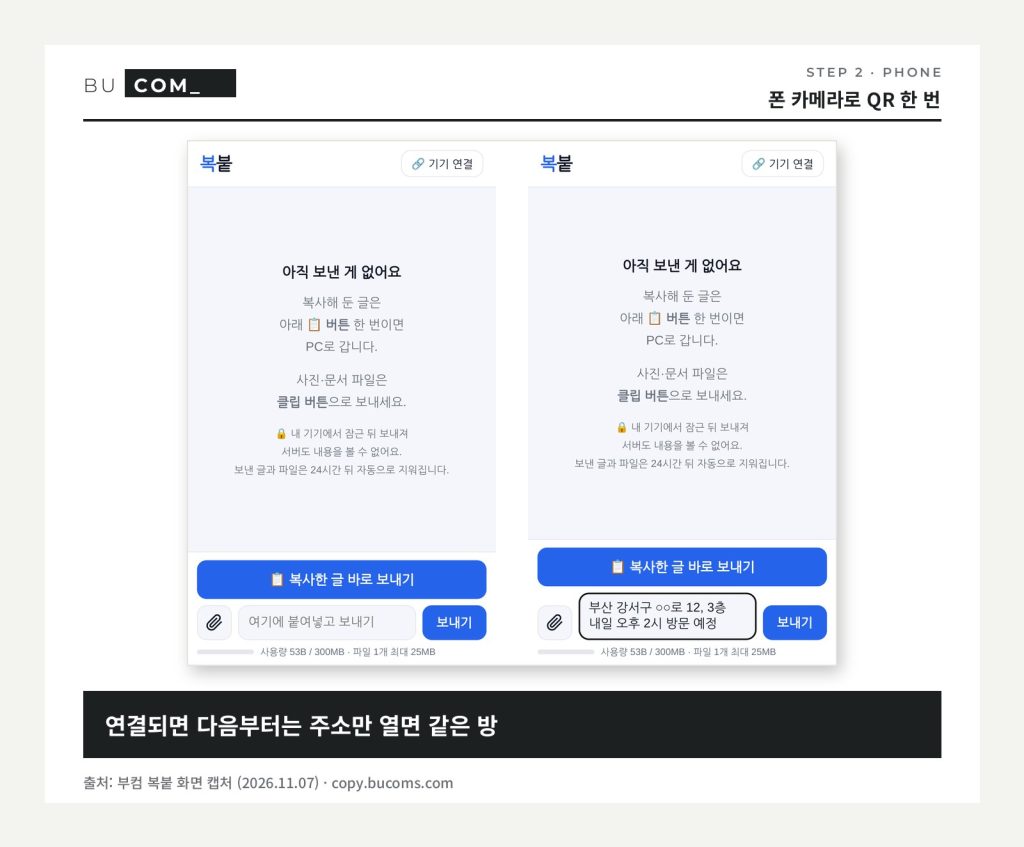
PC에서 주소를 열면 ‘다른 기기 연결’ 창과 함께 QR 코드가 바로 떠요. 따로 버튼을 찾을 필요가 없습니다.
- PC 브라우저에서 copy.bucoms.com 을 엽니다.
- 폰 기본 카메라로 화면의 QR을 찍고, 뜨는 주소를 누릅니다.
- 폰에 “연결됐어요” 안내가 나오면 끝이에요.
한 번 연결해 두면 두 기기가 같은 방을 기억해요. 다음부터는 PC든 폰이든 주소만 열면 바로 이어집니다.
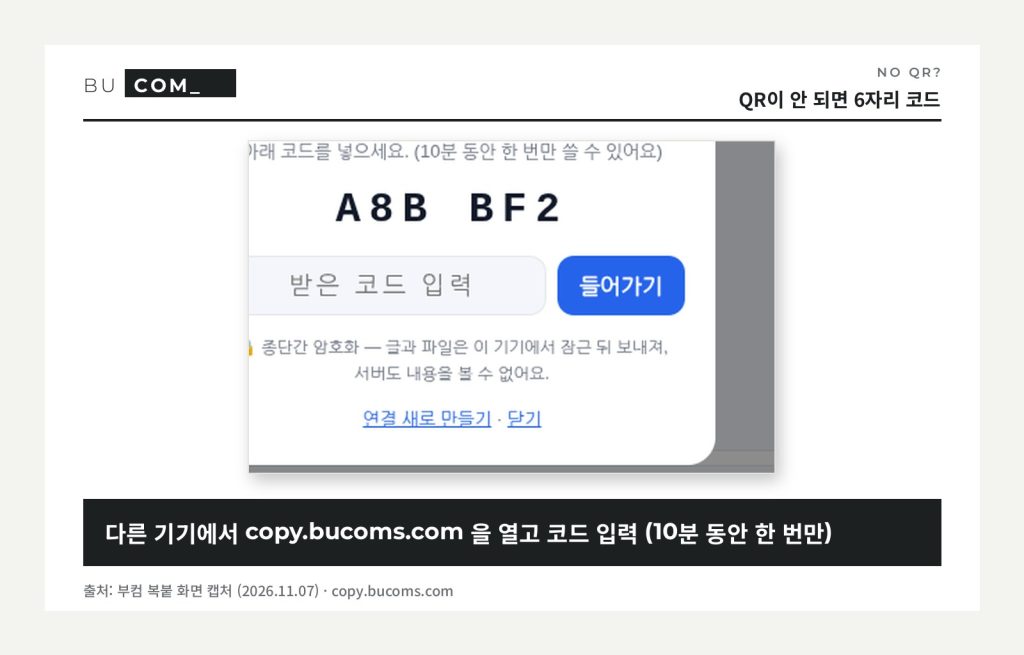
QR이 안 찍힐 때
카메라가 QR을 못 읽거나 PC끼리 연결할 때는 연결 창 아래 6자리 코드를 쓰면 돼요. 다른 기기에서 copy.bucoms.com 을 열고 ‘기기 연결’에서 코드를 넣으면 같은 방으로 들어갑니다. 이 코드는 10분 동안 한 번만 쓸 수 있어요.
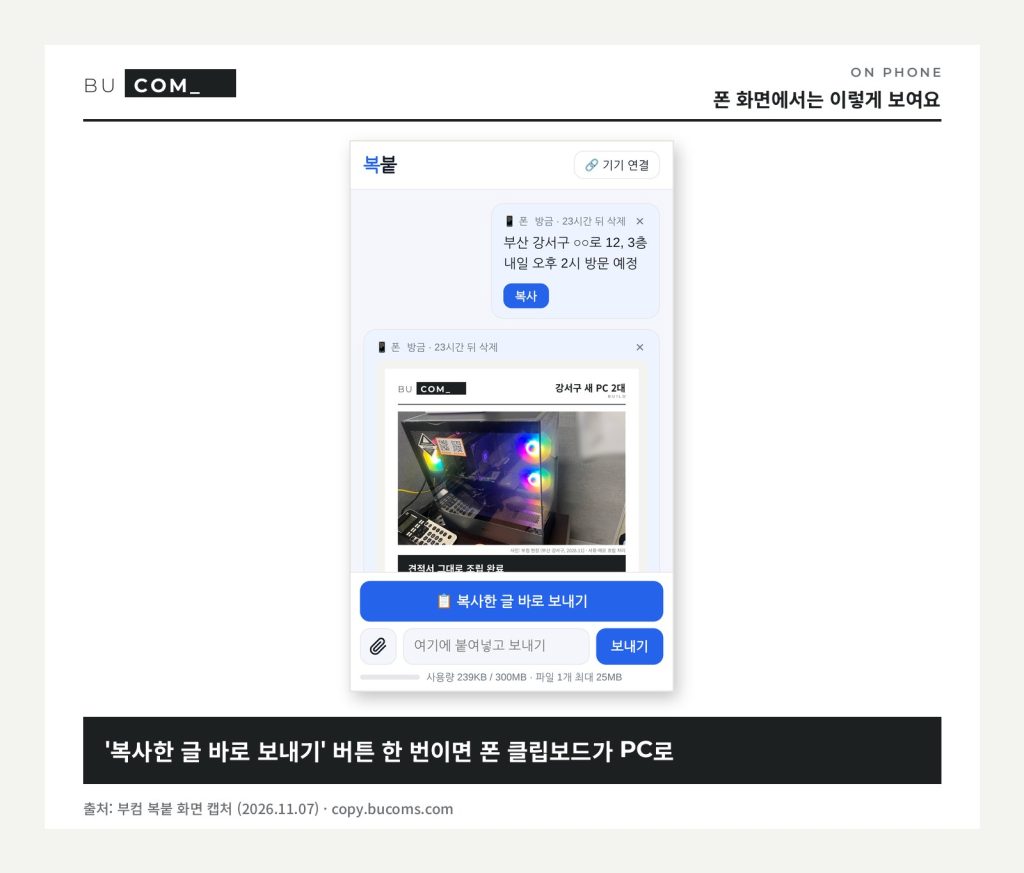
폰에서 PC로 보내기
폰 화면 아래쪽에 큰 파란 버튼이 하나 있어요. 문자나 카톡에서 글을 복사해 둔 다음 ‘복사한 글 바로 보내기’를 누르면 그 글이 그대로 PC로 넘어갑니다. 사진이나 문서는 왼쪽 클립 버튼으로 골라서 보내요.
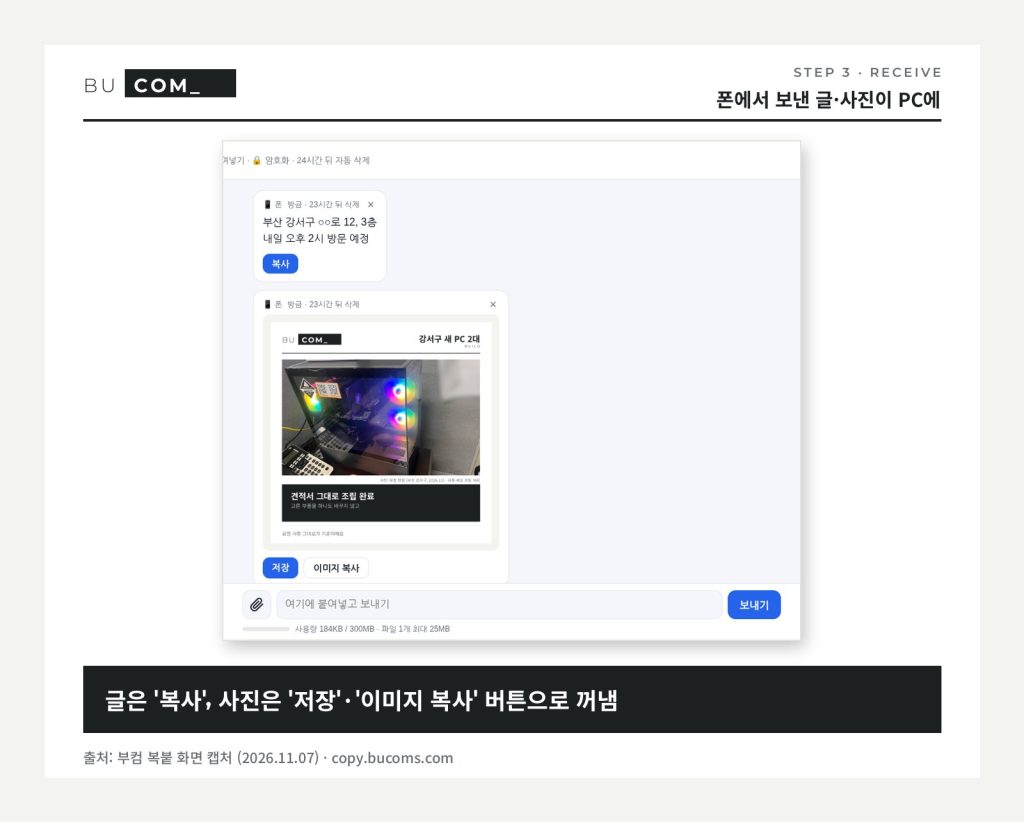
PC 쪽에서는 받은 글 아래 ‘복사’ 버튼을 누르면 클립보드에 들어가고, 사진은 ‘저장’으로 내려받거나 ‘이미지 복사’로 문서에 바로 붙여넣을 수 있어요.
PC에서 폰으로도 됩니다
반대 방향도 똑같아요. PC에서 화면 캡처(윈도우 키+Shift+S)를 한 뒤 복붙 창에서 Ctrl+V 를 누르면 캡처 사진이 바로 폰으로 가요. 링크·주소 같은 글도 Ctrl+V, 파일은 창 위로 끌어다 놓으면 됩니다. 입력칸에 쓰고 Enter 를 눌러도 보내져요.
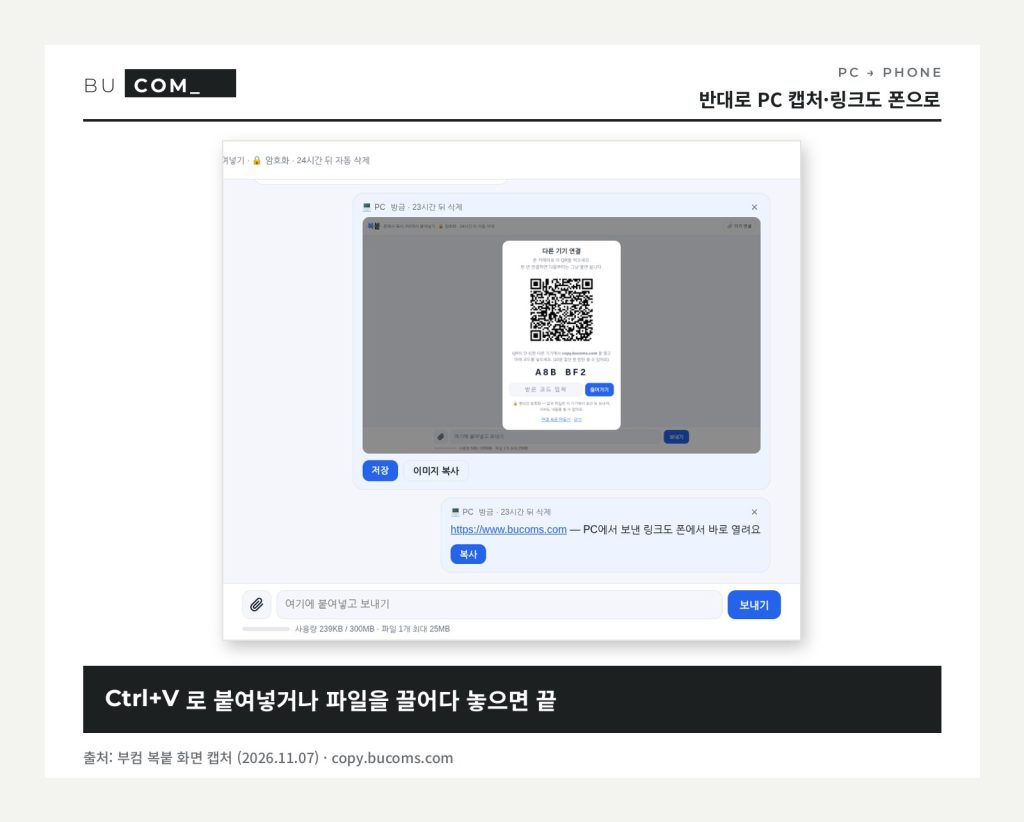
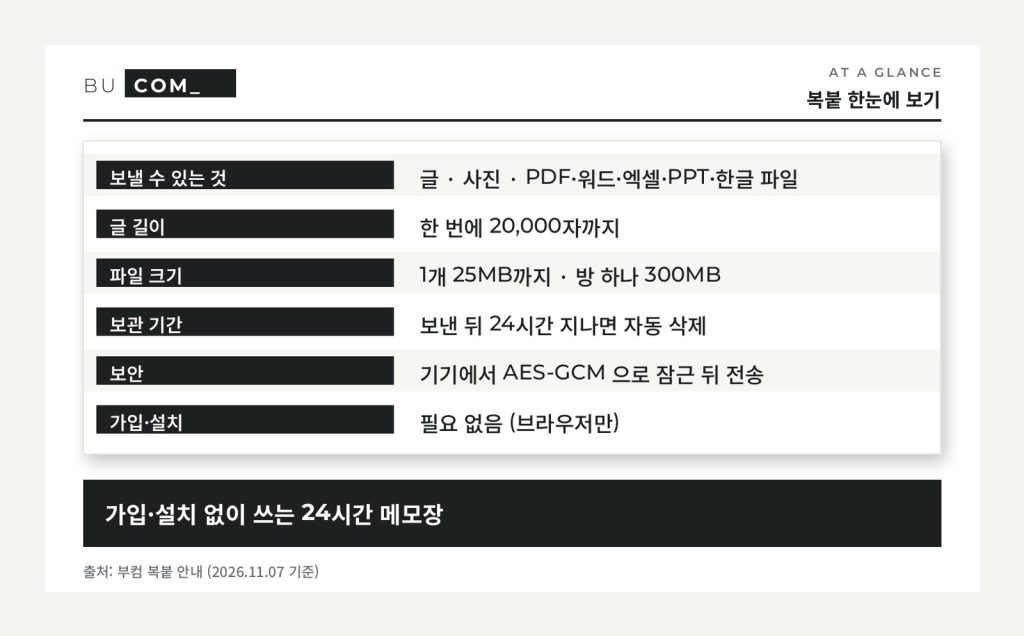
보낼 수 있는 파일은 사진뿐 아니라 PDF·워드·엑셀·PPT·한글 문서까지예요. 파일 하나는 25MB, 방 하나에는 모두 300MB까지 담기고, 지금 얼마나 썼는지는 입력칸 아래 막대로 보여요.
보안과 자동 삭제, 어떻게 돼 있나
남의 주소나 견적서를 주고받는 도구라 이 부분을 제일 신경 썼어요.
- 종단간 암호화: 글과 파일은 보내는 기기에서 AES-GCM 방식으로 잠긴 뒤 서버로 갑니다. 여는 열쇠는 QR 주소의 # 뒤에만 들어 있어서 서버도 내용을 볼 수 없어요.
- 24시간 뒤 자동 삭제: 보낸 지 24시간이 지나면 지워져요. 각 항목에 ’23시간 뒤 삭제’처럼 남은 시간이 보이고, × 를 누르면 바로 지울 수도 있어요.
- 접속 기록 없음: 누가 언제 들어왔는지 같은 접속 로그는 남기지 않아요.
개인적으로는 ’24시간’이 딱 좋은 길이라고 봐요. 오늘 받은 주소를 오늘 쓰고 나면 굳이 어딘가에 남아 있을 이유가 없거든요. 오래 보관해야 하는 자료라면 받은 즉시 ‘저장’해서 PC에 두는 게 맞습니다.
자주 묻는 질문
앱을 깔거나 가입해야 하나요?
아니요. 크롬·사파리 같은 브라우저만 있으면 됩니다. 아이디·비밀번호도 없어요.
큰 동영상도 보낼 수 있나요?
파일 하나가 25MB를 넘으면 못 보내요. 짧은 영상은 되지만 긴 동영상은 케이블이나 클라우드가 낫습니다.
공용 PC에서 써도 괜찮나요?
로그인이 없어서 공용 PC에서 쓰기 편한 대신, 연결된 상태로 두고 자리를 뜨면 다음 사람이 같은 방을 볼 수 있어요. 다 쓰고 나면 받은 항목을 × 로 지우거나, 연결 창의 ‘연결 새로 만들기’로 방을 바꿔 두는 게 안전합니다.
카톡 나와의 채팅이랑 뭐가 달라요?
카톡은 PC에도 카톡을 깔고 로그인해야 하고, 보낸 내용이 계속 남아요. 복붙은 브라우저만 열면 되고 24시간 뒤 사라진다는 점이 달라요. 매일 쓰는 내 PC라면 카톡도 충분하고, 회사·학교·남의 PC에서 잠깐 옮길 때 복붙이 편합니다.
폰 정리 얘기가 나온 김에, 갤럭시 홈 화면이 지저분하다면 갤럭시 구글바 없애기 글도 참고해 보세요. 무료 프로그램이 궁금하면 포토샵 대신 쓰는 PhotoCraft 정리도 있어요. 써 보고 불편한 점이 있으면 부컴 홈페이지나 카카오톡 채널로 알려 주세요. 바로 고쳐 볼게요. 지금 바로 써 보려면 copy.bucoms.com을 열면 됩니다.
출처
· 복붙 copy.bucoms.com 화면과 안내 (부컴, 2026년 11월 7일 확인)
컴퓨터가 고장 났다면 부산 컴퓨터수리 · 출장수리 부컴에 맡겨 주세요. 부산·울산·김해·양산 어디든 직접 방문합니다.