컴피UI(ComfyUI) 설치법: 코드 없이 AI 이미지·영상 만들기

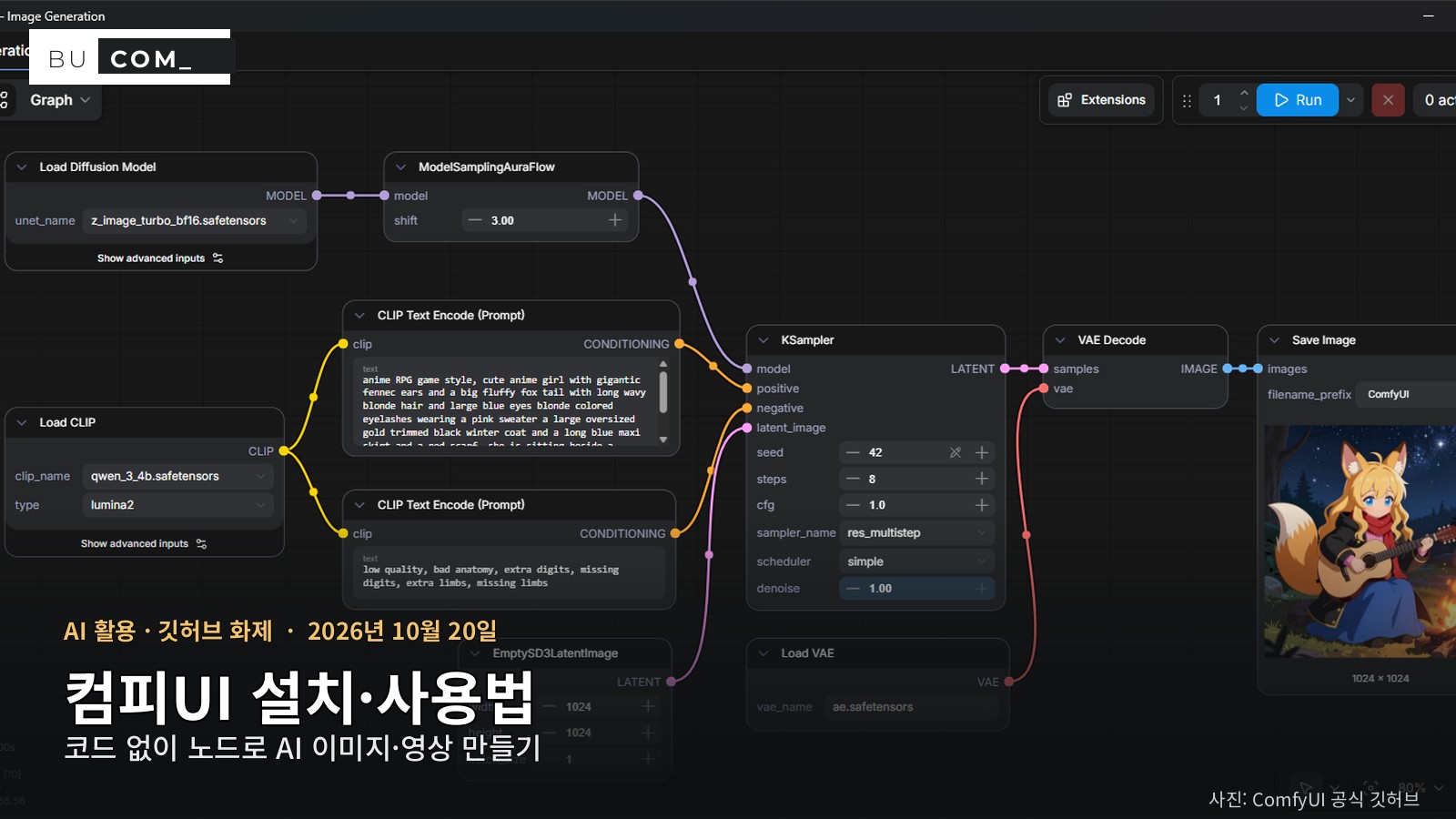
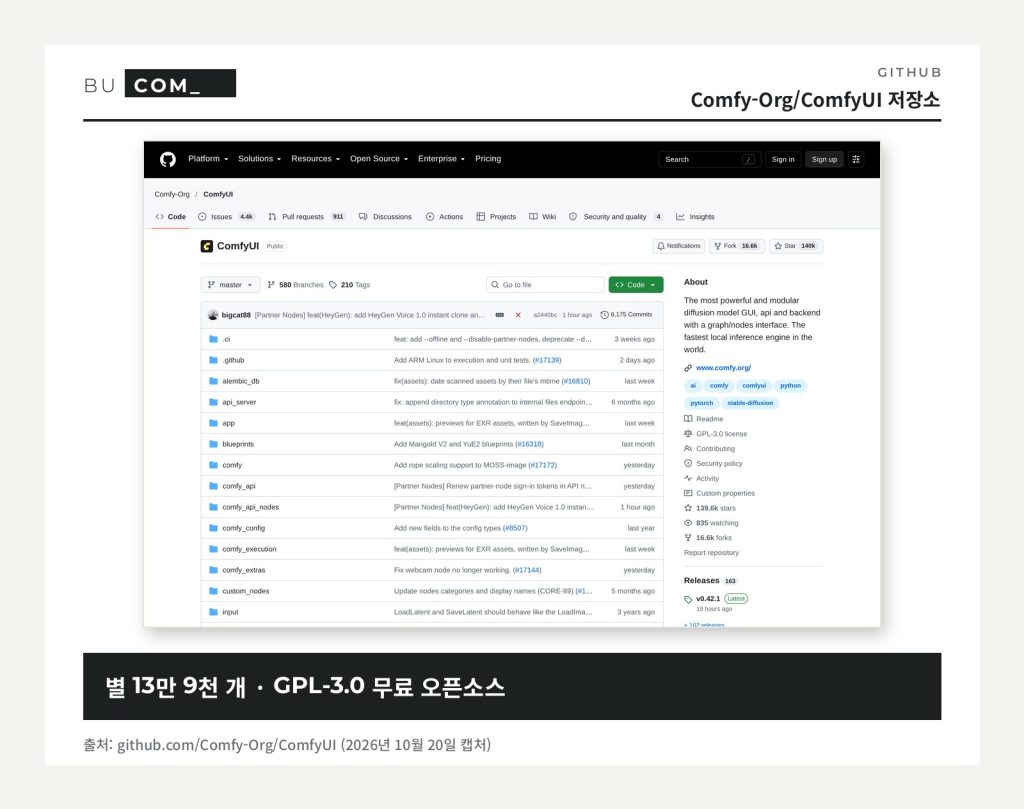
오늘 아침 깃허브 급상승 목록에 낯익은 이름이 있었어요. 컴피UI(ComfyUI)입니다. 별이 13만 9천 개를 넘긴 오래된 프로젝트인데 하루 사이에 또 1,000개 넘게 붙었더라고요. 새로 나온 도구는 아니지만, 요즘 “AI 그림 내 컴퓨터로 공짜로 뽑는 법”을 찾아보면 결국 이 이름으로 모입니다.
문제는 처음 열면 상자와 선이 잔뜩 엉켜 있어서 겁부터 난다는 거예요. 그래서 공식 문서를 기준으로 설치 방법을 정리하고, 이 블로그를 돌리는 라즈베리파이에도 직접 깔아 봤습니다. 어디서 막혔는지까지 같이 적을게요.
컴피UI가 뭐길래 다들 쓰나
컴피UI는 이미지·영상을 만드는 AI 모델을 내 PC에서 돌려 주는 무료 프로그램이에요. 라이선스는 GPL-3.0 오픈소스이고, 윈도우·리눅스·맥에서 돌아갑니다. 최신 버전은 10월 19일에 나온 v0.42.1이에요.
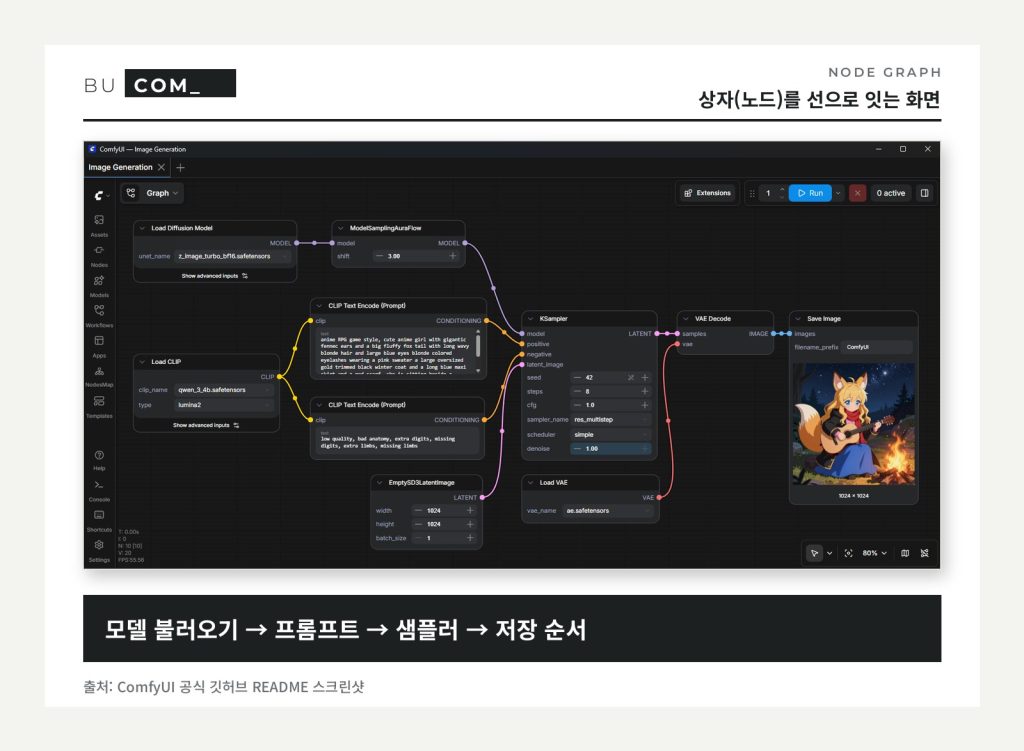
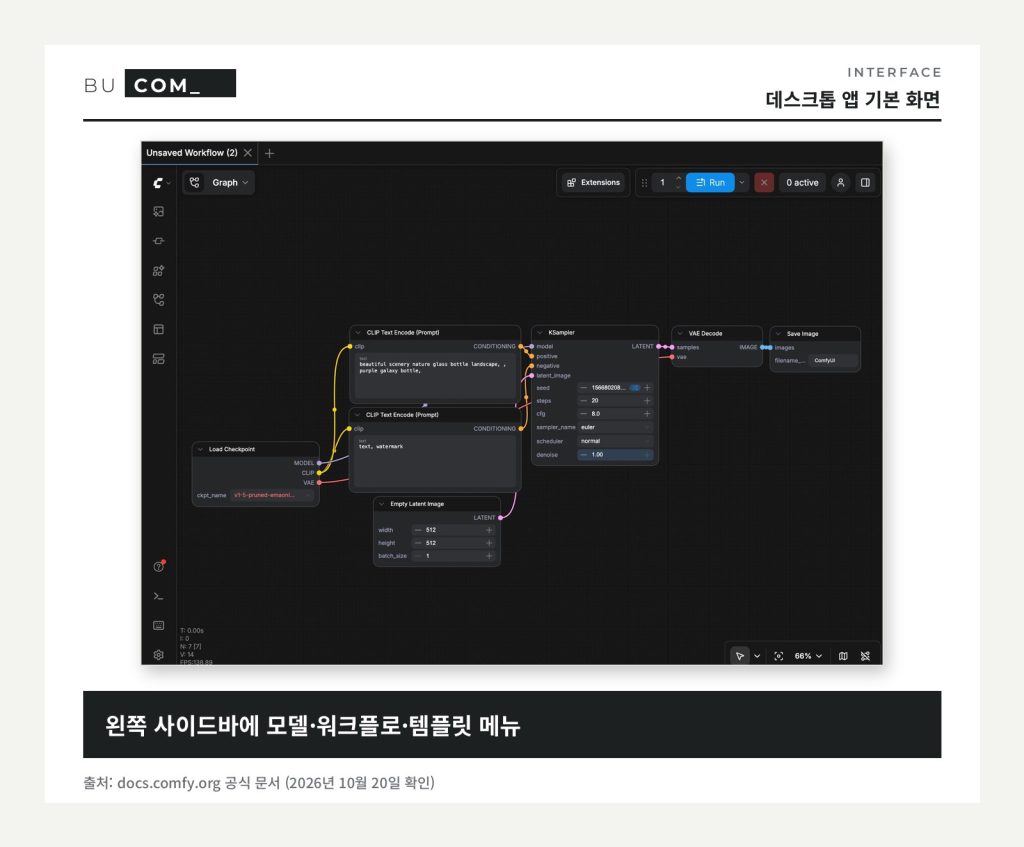
특징은 화면 구성입니다. 프롬프트 입력창 하나만 있는 게 아니라, “모델 불러오기”, “프롬프트 넣기”, “그림 그리기(샘플러)”, “저장하기” 같은 단계를 상자(노드) 하나씩으로 만들어 선으로 잇는 방식이에요. 이 묶음을 워크플로라고 부릅니다. 코드는 한 줄도 안 쓰지만 순서는 내가 직접 짜는 셈이죠.
공식 README에 올라온 지원 모델 목록이 꽤 깁니다. 이미지 쪽은 Stable Diffusion 1.5·SDXL·SD3.5, Flux.1·Flux.2, Qwen Image, Z-Image 등이 있고, 영상 쪽은 Wan 2.1·2.2, LTX-Video 2·2.3, HunyuanVideo 1.5 같은 모델이 들어 있어요. 오디오(ACE-Step 1.5, Stable Audio 3)와 3D(Hunyuan3D 2.1)도 같은 화면에서 다룹니다.
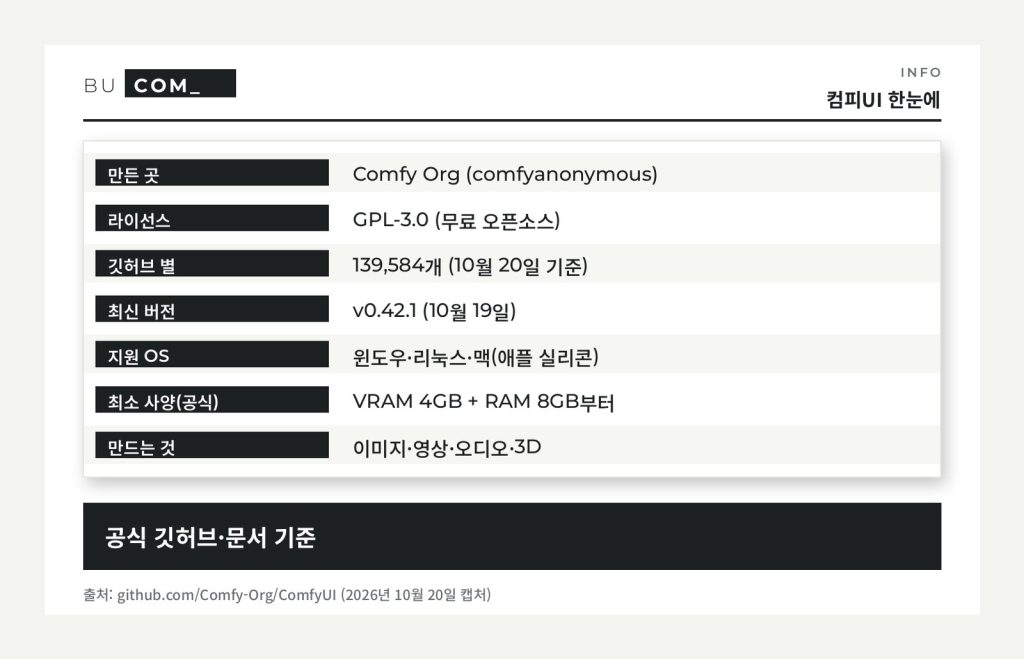
README에는 “VRAM 4GB와 RAM 8GB 수준에서도 큰 오픈소스 모델을 비교적 빠르게 돌린다”는 문구도 있어요. 모델 가중치를 조금씩 나눠 불러오는 기술 덕분이라고 설명합니다. 다만 “돌아간다”와 “쾌적하다”는 다른 얘기라서, 제 생각엔 영상 모델까지 쓸 생각이면 그래픽카드 메모리가 넉넉할수록 편할 겁니다. 그래픽카드 고르는 이야기는 그래픽카드 글들에 따로 모아 두었어요.
설치는 데스크톱 앱이 제일 쉬워요
설치 방법이 여러 갈래라 처음엔 헷갈립니다. 공식 문서가 안내하는 길을 표로 묶으면 이렇습니다.
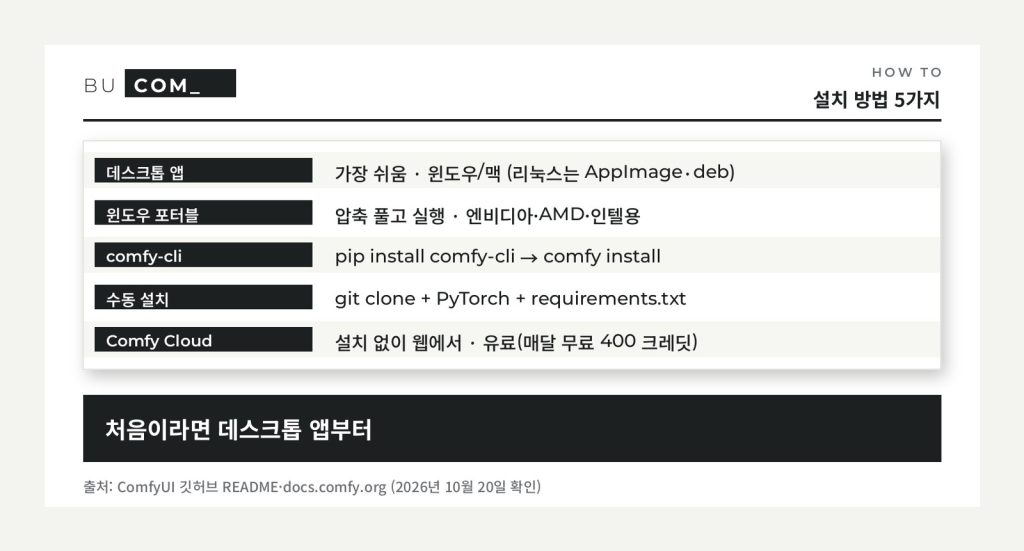
공식 README도 윈도우·맥 사용자에게는 데스크톱 앱(Comfy Desktop)을 강하게 권합니다. comfy.org/download 에 들어가면 윈도우 x64용과 맥(애플 실리콘)용 버튼이 바로 보여요. 리눅스용은 문서에 AppImage와 .deb 설치 방법이 따로 정리돼 있습니다.
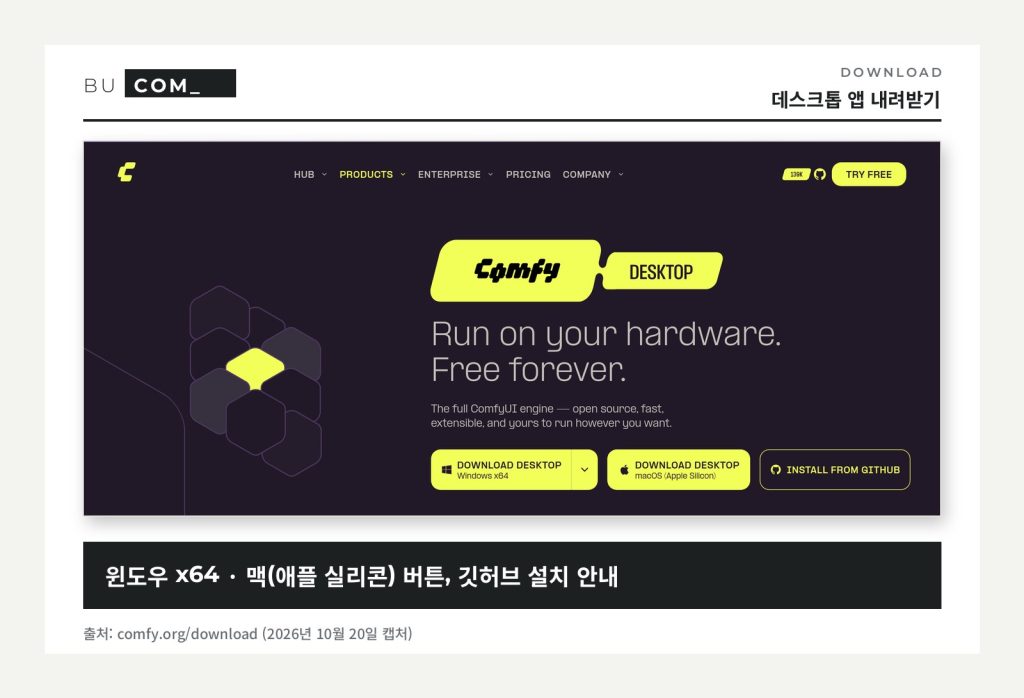
윈도우 문서에 적힌 조건은 윈도우 10 이상, x64 또는 ARM64, 설치 하나당 디스크 4.85GB 이상이에요. 그래픽카드는 엔비디아나 AMD를 권장하지만 필수는 아니라고 돼 있습니다. 내려받은 .exe 를 실행해서 안내대로 넘기면 끝이고, 처음 켤 때 “클라우드로 쓸지, 이 PC에 설치할지”를 묻습니다.
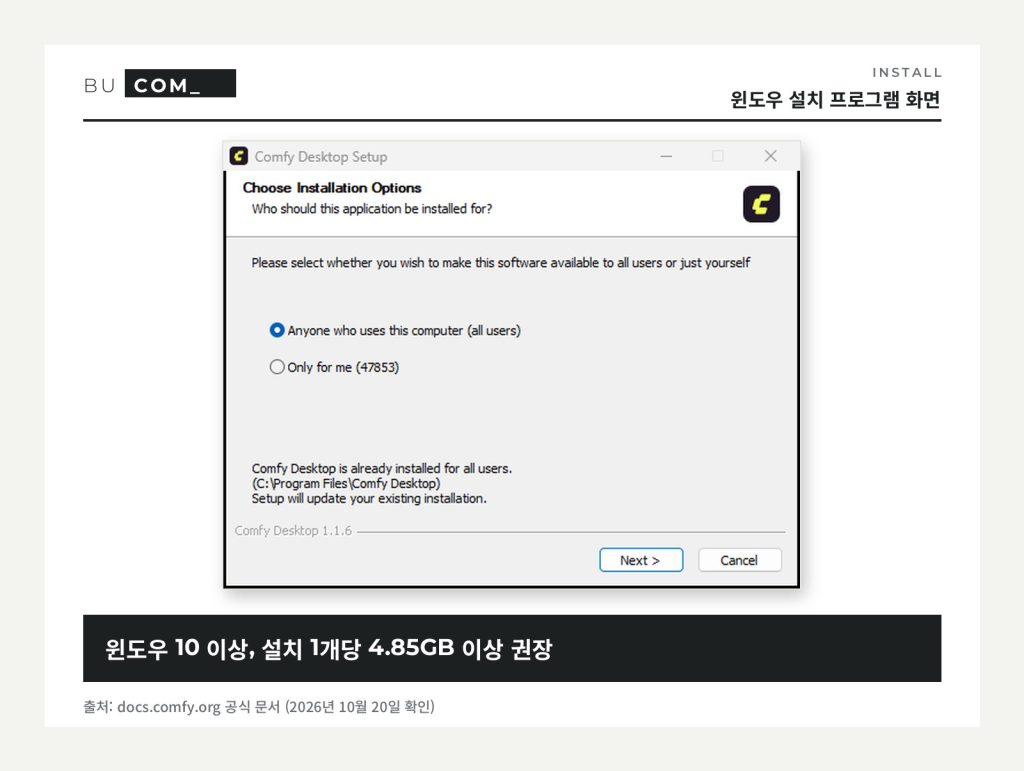
최신 기능을 바로 써 보고 싶다면 윈도우 포터블 버전도 있어요. 압축을 풀고 실행하는 방식이고, 파이썬 3.13과 CUDA 13.0용 PyTorch가 들어 있습니다. 엔비디아 RTX 20 시리즈 이상용이 기본이고, GTX 10 시리즈 이하는 cu126 이라고 붙은 별도 파일을 받아야 해요. 실행이 안 되면 엔비디아 드라이버부터 업데이트하라는 안내도 있습니다.
라즈베리파이에 직접 깔아 봤더니
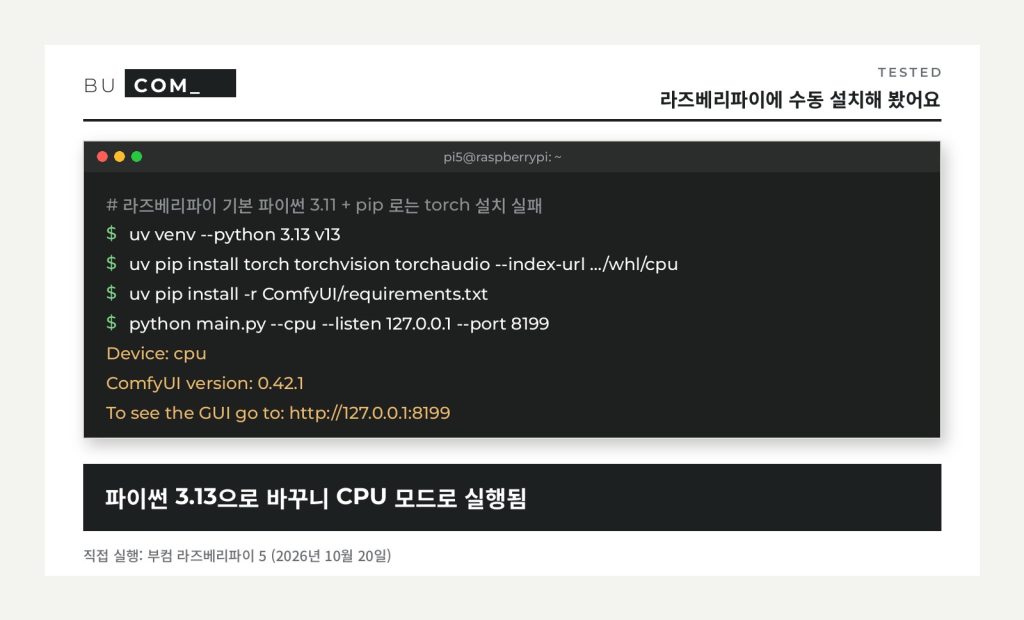
데스크톱 앱은 라즈베리파이용이 없어서 수동 설치로 갔어요. 공식 순서는 간단합니다. 저장소를 받고, 내 그래픽카드에 맞는 PyTorch를 깔고, pip install -r requirements.txt 후 python main.py. 그래픽카드가 없으면 --cpu 옵션으로 켭니다.
첫 시도는 실패했어요. 라즈베리파이 기본 파이썬이 3.11인데, 이 버전으로는 PyTorch 설치 단계에서 오류가 나며 멈췄습니다. 공식 문서가 파이썬 3.13을 권장하길래 uv(파이썬 버전을 따로 받아 주는 도구)로 3.13 환경을 만들어 다시 깔았더니 그때는 문제없이 넘어갔어요.
git clone https://github.com/Comfy-Org/ComfyUI.git
cd ComfyUI
pip install torch torchvision torchaudio --index-url https://download.pytorch.org/whl/cpu
pip install -r requirements.txt
python main.py --cpu
위는 그래픽카드 없는 리눅스 기준이에요. 엔비디아 그래픽카드가 있는 PC라면 PyTorch 줄을 공식 README에 있는 cu130 주소로 바꾸면 됩니다. 실행하면 터미널에 http://127.0.0.1:8188 같은 주소가 뜨고(저는 포트를 8199로 바꿔 띄웠어요), 브라우저로 들어가면 됩니다.
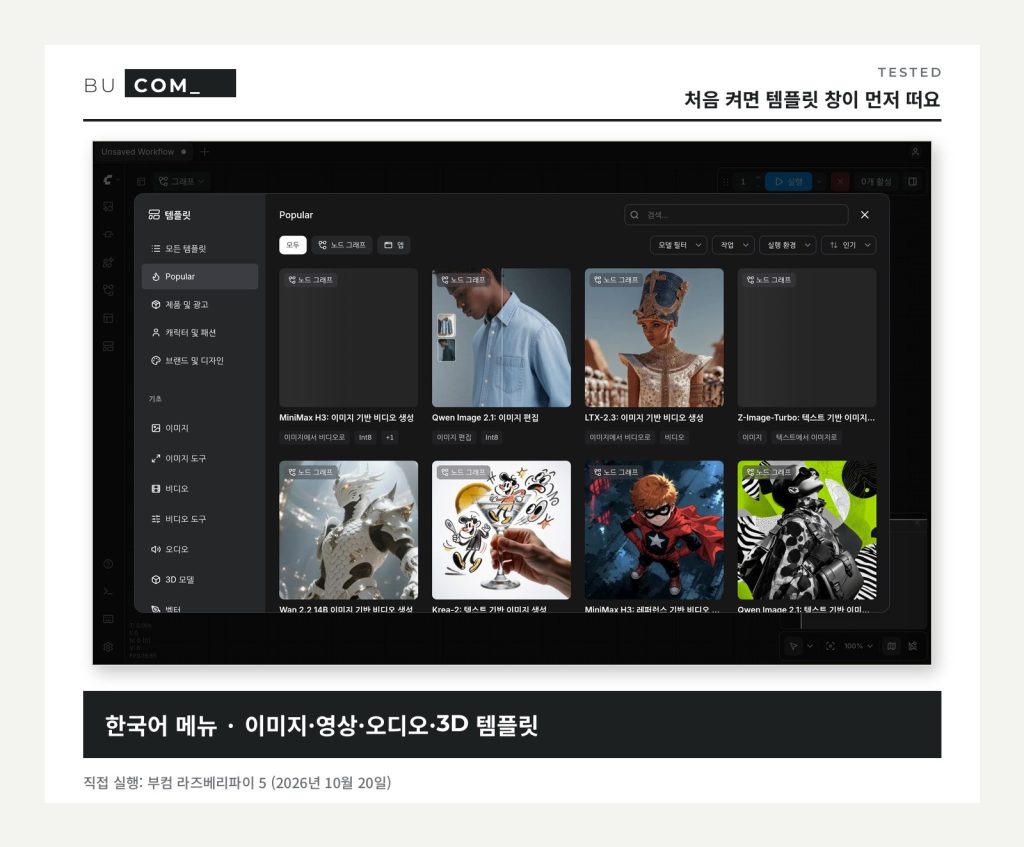
브라우저로 열어 보니 메뉴가 한국어로 나왔고, 템플릿 고르는 창이 먼저 떴어요. 이미지·영상·오디오·3D 같은 분류가 왼쪽에 있고, 오른쪽에 바로 불러올 수 있는 워크플로가 사진과 함께 쭉 나옵니다.
켜자마자 뜨는 빨간 오류, 당황하지 마세요
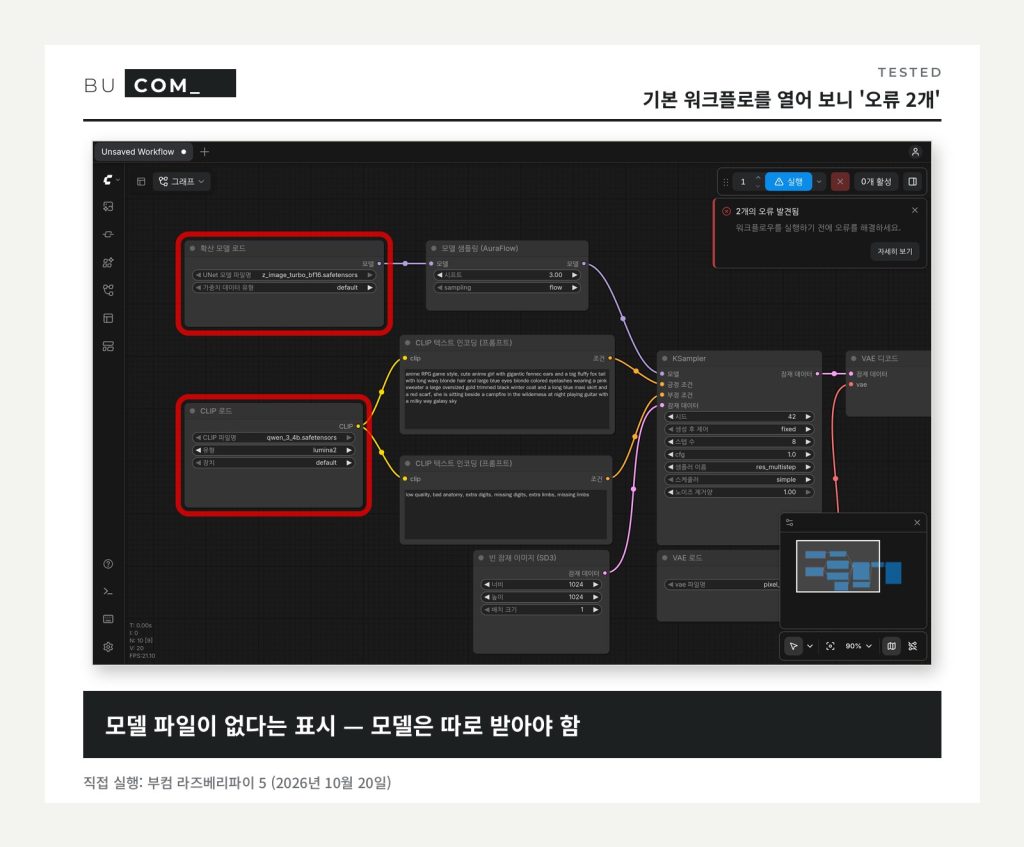
템플릿 창을 닫고 기본 워크플로를 열자 오른쪽 위에 “2개의 오류 발견됨”이 떴어요. 고장이 아니라 모델 파일이 없다는 뜻입니다. 컴피UI는 프로그램만 깔리고 AI 모델은 들어 있지 않거든요. 이번 버전 기본 워크플로는 Z-Image Turbo 모델을 쓰도록 짜여 있어서, 그 모델 파일과 CLIP 파일을 찾지 못한 두 상자에 빨간 테두리가 쳐졌습니다.
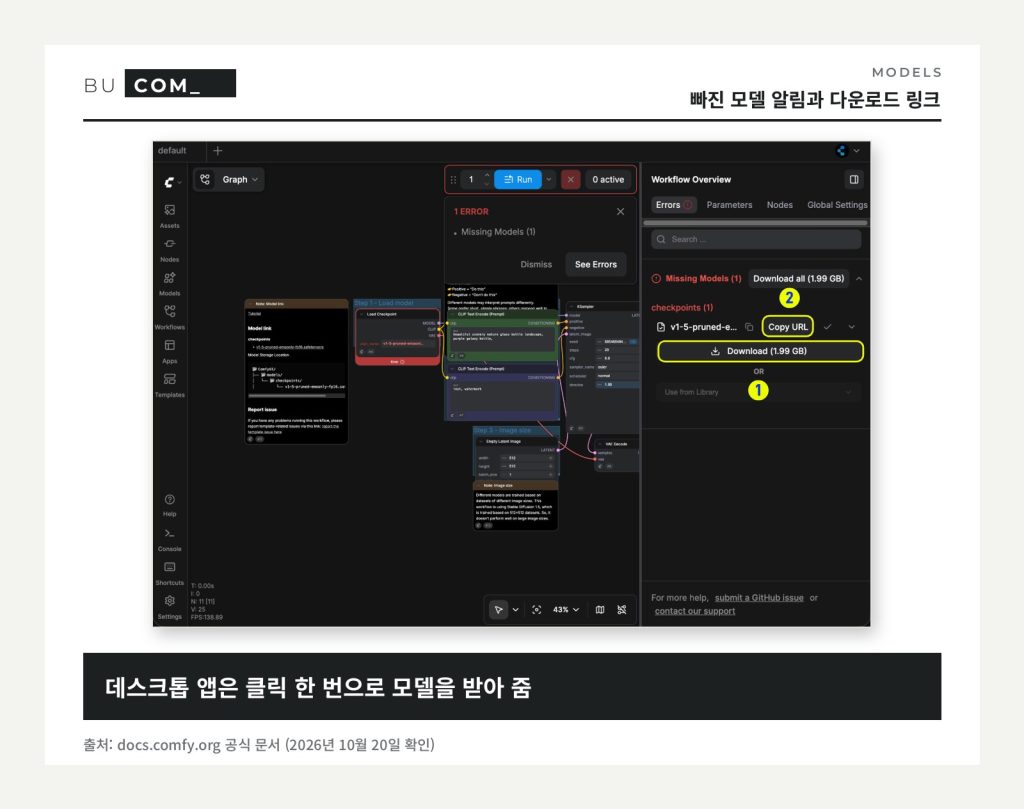
공식 첫걸음 문서도 같은 상황을 설명해요. 빠진 모델 알림을 누르면 어떤 파일이 필요한지와 다운로드 링크가 나오고, 데스크톱 앱에서는 다운로드 버튼만 누르면 알아서 받아 ComfyUI/models/ 아래 맞는 폴더에 넣어 줍니다. 포터블이나 수동 설치라면 받은 파일을 직접 models/checkpoints 같은 폴더에 넣으면 돼요. 모델은 대부분 허깅페이스에서 받으니 그쪽 접속이 막히면 진행이 안 된다는 점도 문서에 적혀 있습니다.
모델을 넣은 다음엔 키보드 R을 눌러 목록을 새로 고치고, 오른쪽 위 실행 버튼이나 Ctrl + Enter를 누르면 그림이 나옵니다. 결과는 맨 끝 “이미지 저장” 상자에 뜨고요.
솔직히 저는 여기서 멈췄어요. 라즈베리파이는 그래픽카드 없이 CPU로만 돌리는 데다 메모리가 8GB라서, 수 GB짜리 모델을 받아 그림 한 장 뽑는 시험은 하지 않았습니다. 설치하고 화면 띄우는 데까지가 제가 직접 확인한 부분이에요. 실제 그림 뽑기는 그래픽카드 있는 PC에서 하시길 권합니다.
처음엔 템플릿부터 불러오기
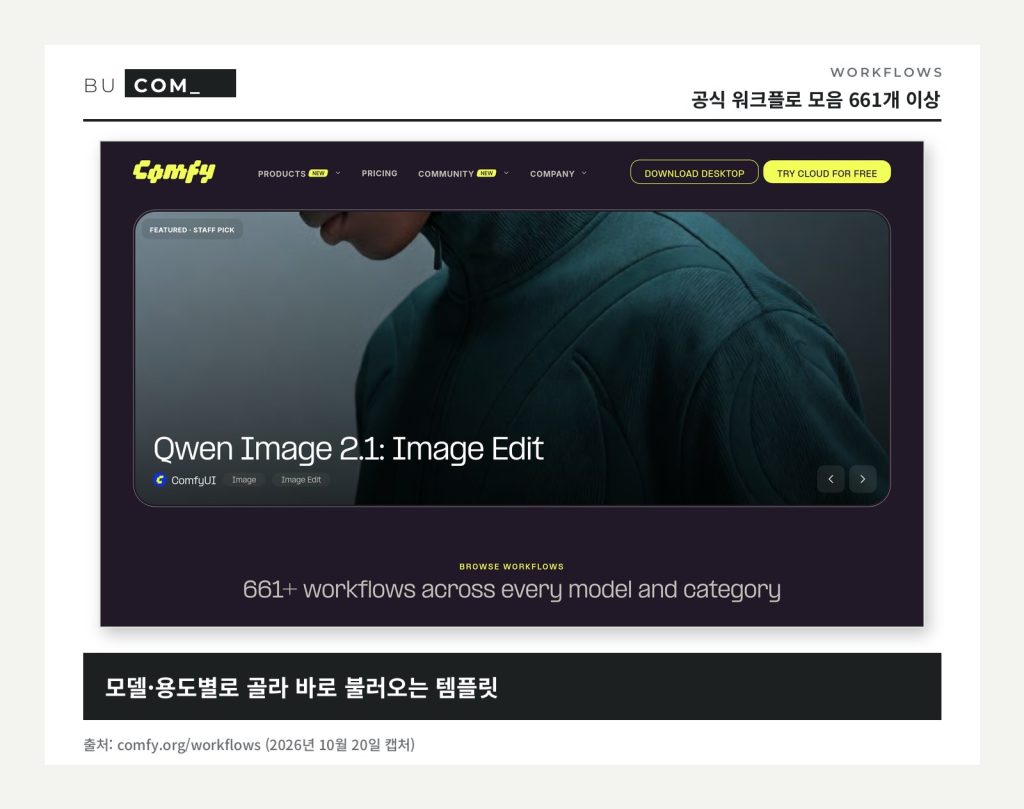
상자를 처음부터 하나씩 잇는 건 초보자에게 무리예요. comfy.org/workflows 에 공식 워크플로가 661개 넘게 올라와 있고, 앱 안의 템플릿 창에서도 같은 걸 고를 수 있습니다. 하고 싶은 작업(텍스트로 이미지, 이미지로 영상, 사진 편집 등)을 고르고, 빠진 모델만 받으면 바로 돌려 볼 수 있어요.
알아 두면 편한 기능이 몇 가지 있어요.
- 컴피UI로 만든 PNG 그림을 화면에 끌어다 놓으면 그 그림을 만든 워크플로와 시드값이 통째로 다시 열립니다.
- 같은 워크플로를 다시 돌리면 바뀐 부분만 다시 계산해서 시간을 아낍니다.
- 기능이 모자라면 ComfyUI-Manager로 커스텀 노드(추가 기능)를 깔 수 있어요. 공식 사이트는 커뮤니티 확장이 5,000개 이상이라고 소개합니다.
- 코어는 사용자가 요청하지 않으면 아무것도 내려받지 않고,
--offline옵션으로 유료 API 노드까지 꺼서 완전히 오프라인으로 쓸 수 있어요.
커스텀 노드는 남이 만든 파이썬 코드가 내 PC에서 그대로 실행되는 구조예요. 개인적으로는 처음 한동안은 공식 템플릿만 쓰고, 꼭 필요한 노드만 별 많고 관리가 잘 되는 것으로 골라 까는 쪽을 권합니다.
내 PC가 약하다면?
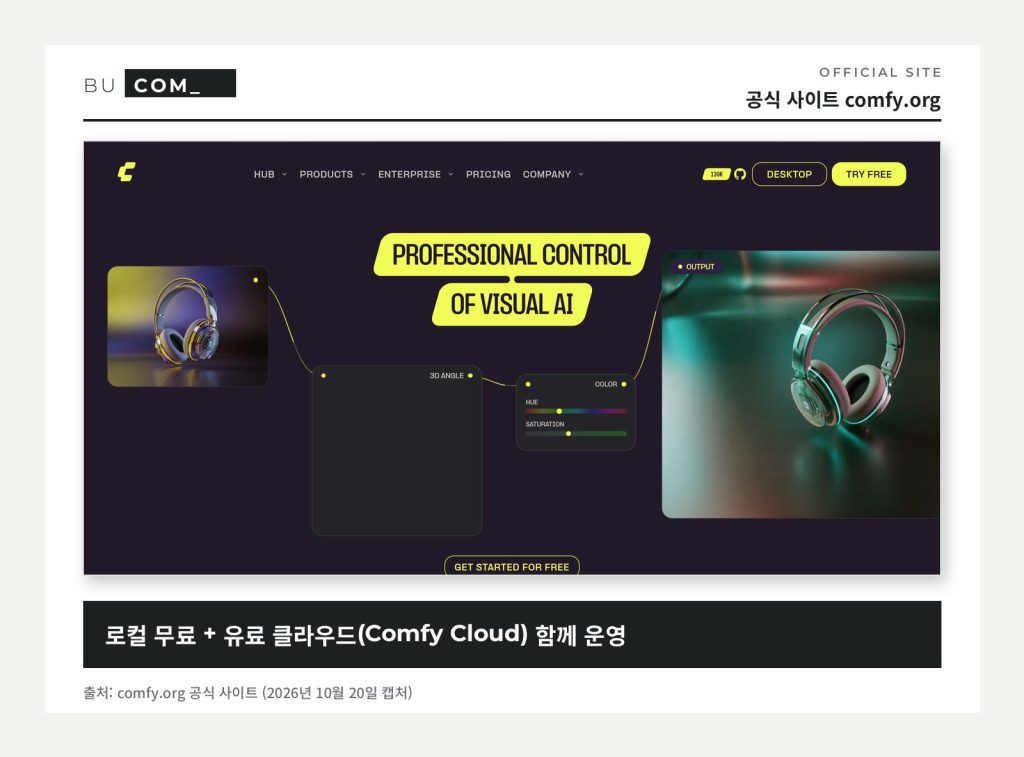
그래픽카드가 없거나 노트북이라 부담스럽다면 공식 클라우드인 Comfy Cloud도 있어요. 설치 없이 웹에서 같은 화면을 쓰는 유료 서비스인데, 공식 문서에 따르면 구글 계정으로 로그인하면 매달 400 크레딧을 무료로 줍니다. 맛보기로는 충분해 보여요.
몇 가지 더 챙길 점도 적어 둘게요. 공식 문서는 구글 크롬 143 이상에서 쓰라고 권합니다(그 아래 버전은 화면 깨짐이 알려져 있대요). 공식 도커 이미지는 없고, 도커 허브에 있는 건 전부 커뮤니티가 만든 것이라 문서에서도 “책임지고 쓰라”고 적어 두었어요. 데스크톱 앱을 지워도 모델·결과물 폴더는 남으니, 완전히 정리하려면 문서에 나온 폴더를 따로 지워야 합니다.
이 블로그에서 전에 다룬 ArtCraft는 버튼 위주로 쉽게 만든 앱이고, 컴피UI는 그 반대편에서 모든 단계를 직접 만지는 도구예요. 처음엔 어렵지만 한 번 익히면 새 모델이 나올 때마다 거의 바로 써 볼 수 있다는 게 가장 큰 장점이라고 봅니다. 내 목소리로 더빙하는 VoiceStudio처럼 내 PC에서 돌리는 다른 오픈소스 도구도 같이 보시면 좋겠어요.
다음엔 그래픽카드 있는 PC에서 공식 템플릿으로 이미지 한 장을 실제로 뽑아 보고, 걸린 시간과 결과를 보강해 볼 생각이에요. 여러분은 이미지 쪽이 궁금하세요, 영상 쪽이 궁금하세요?
출처
· ComfyUI 공식 깃허브 저장소·README
· ComfyUI 릴리스 (v0.42.1)
· Comfy Desktop 다운로드
· Comfy 공식 워크플로 모음
· ComfyUI 문서 — 시스템 요구 사항
· ComfyUI 문서 — 윈도우 데스크톱 설치
· ComfyUI 문서 — 첫 이미지 만들기
(2026년 10월 20일 확인)
컴퓨터가 고장 났다면 부산 컴퓨터수리 · 출장수리 부컴에 맡겨 주세요. 부산·울산·김해·양산 어디든 직접 방문합니다.