오픈코드 설치법: 무료 코딩 에이전트, 클로드 코드와 다른 점

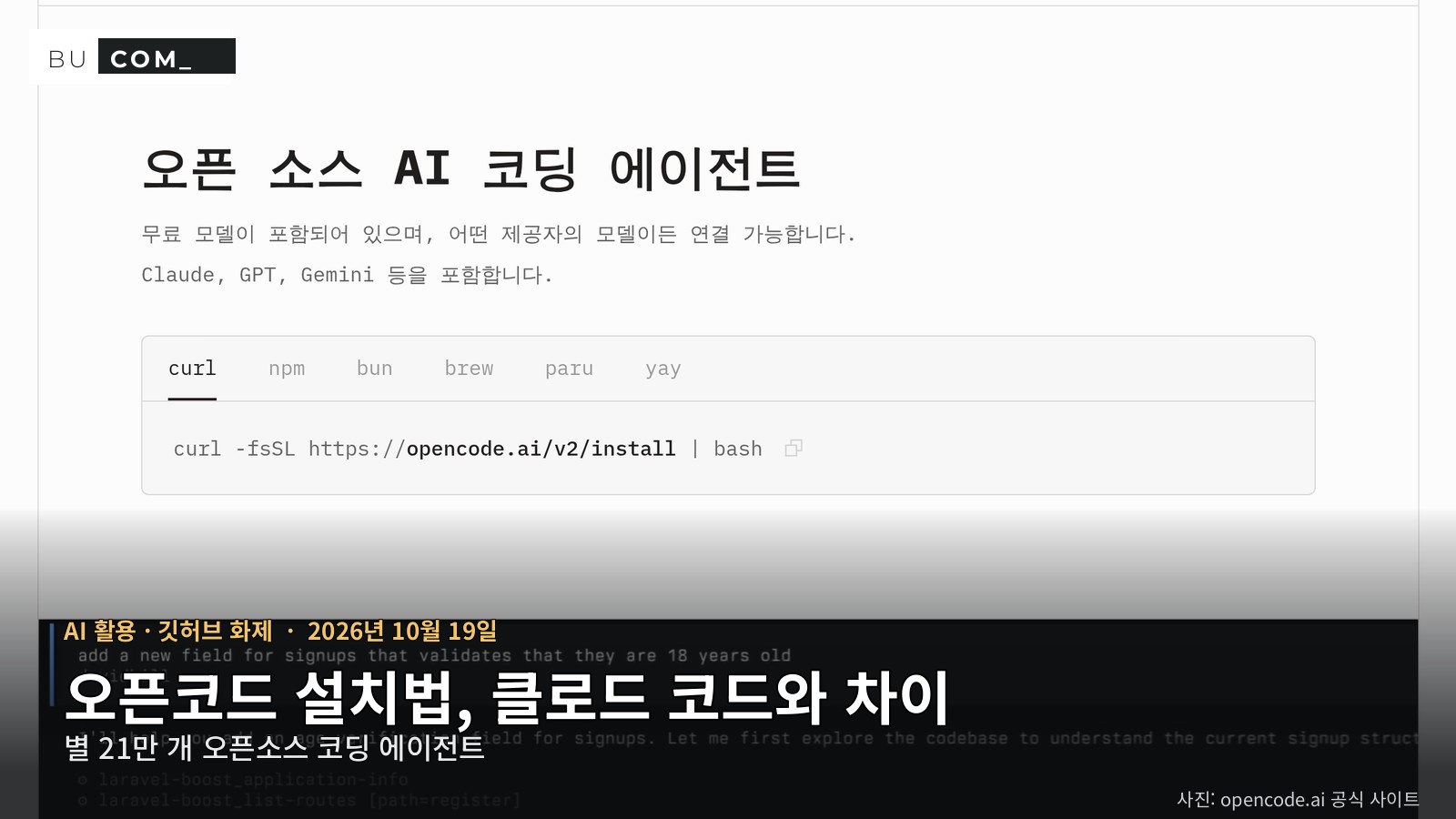
새벽에 깃허브 급상승 목록을 넘기다가 익숙한 이름에서 멈췄어요. 오픈코드(opencode). 별이 21만 6천 개인데 하루 사이에 또 1,400개 넘게 붙었더라고요. 클로드 코드와 비슷한 터미널 AI 코딩 도구인데, 차이는 로그인도 결제도 없이 무료 모델로 바로 돌아간다는 점입니다.
정말 그런지 궁금해서 이 블로그를 돌리는 라즈베리파이에 직접 받아 봤어요. 설치법과 실행 결과, 그리고 클로드 코드를 쓰던 분이 꼭 알아야 할 차이를 순서대로 적어 봅니다.
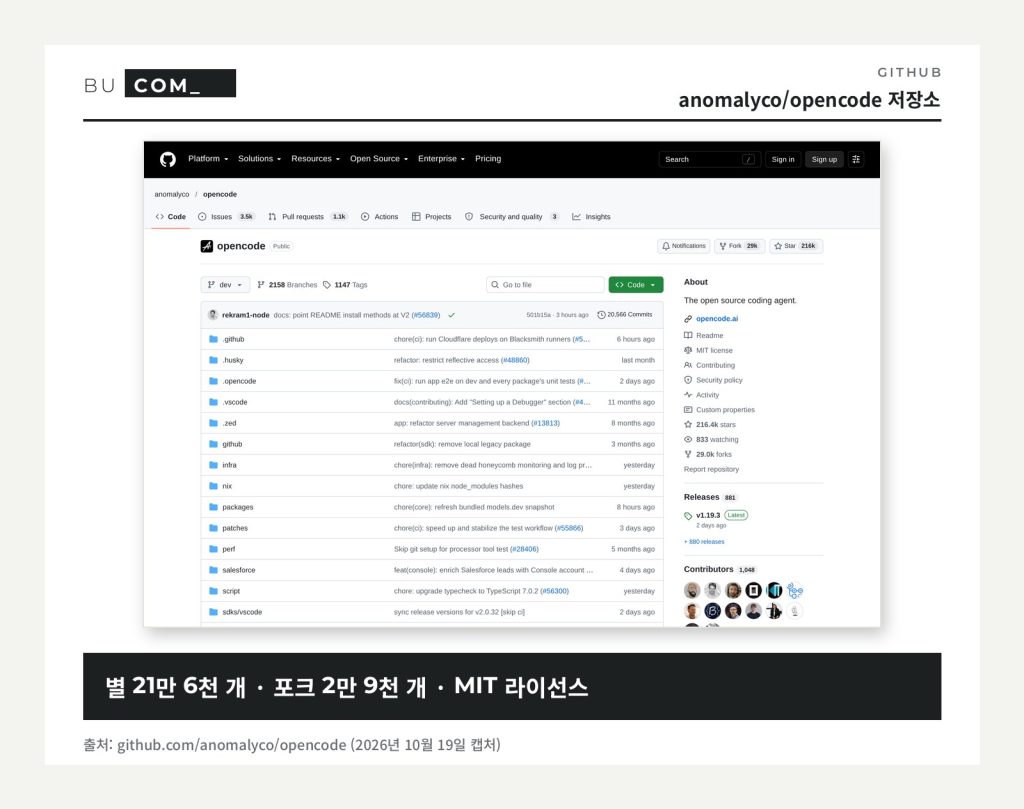
오픈코드가 뭐길래 별이 21만 개?
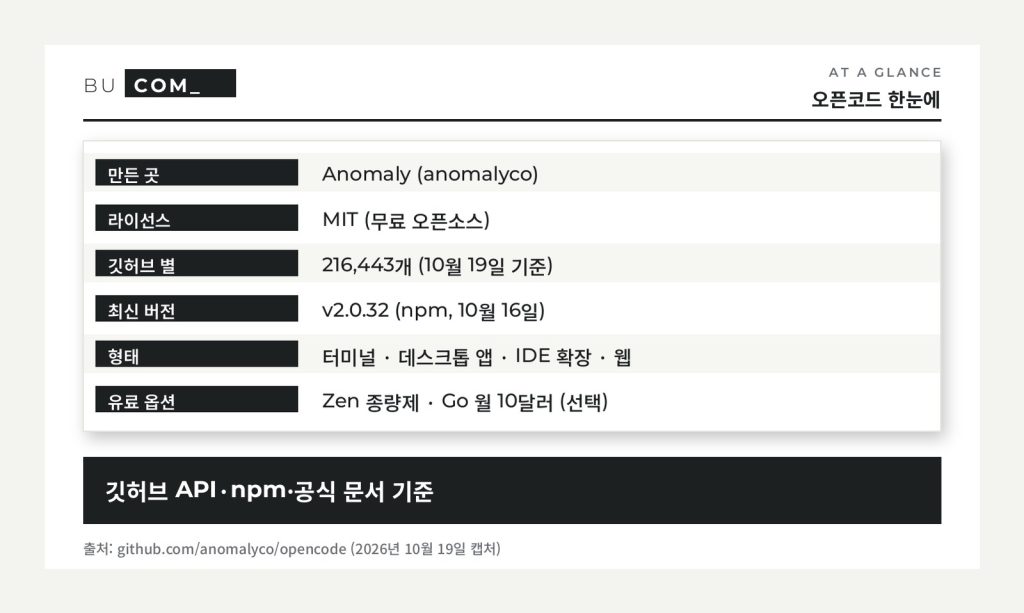
오픈코드는 Anomaly라는 팀이 만드는 오픈소스 AI 코딩 에이전트(명령을 받으면 스스로 파일을 읽고 고치고 실행까지 하는 AI)예요. 저장소는 2025년 4월에 열렸고, 라이선스는 MIT라 무료로 쓰고 고쳐 쓸 수 있습니다. 공식 사이트에는 기여자 950명, 매달 1,600만 명의 개발자가 쓴다고 적혀 있어요.
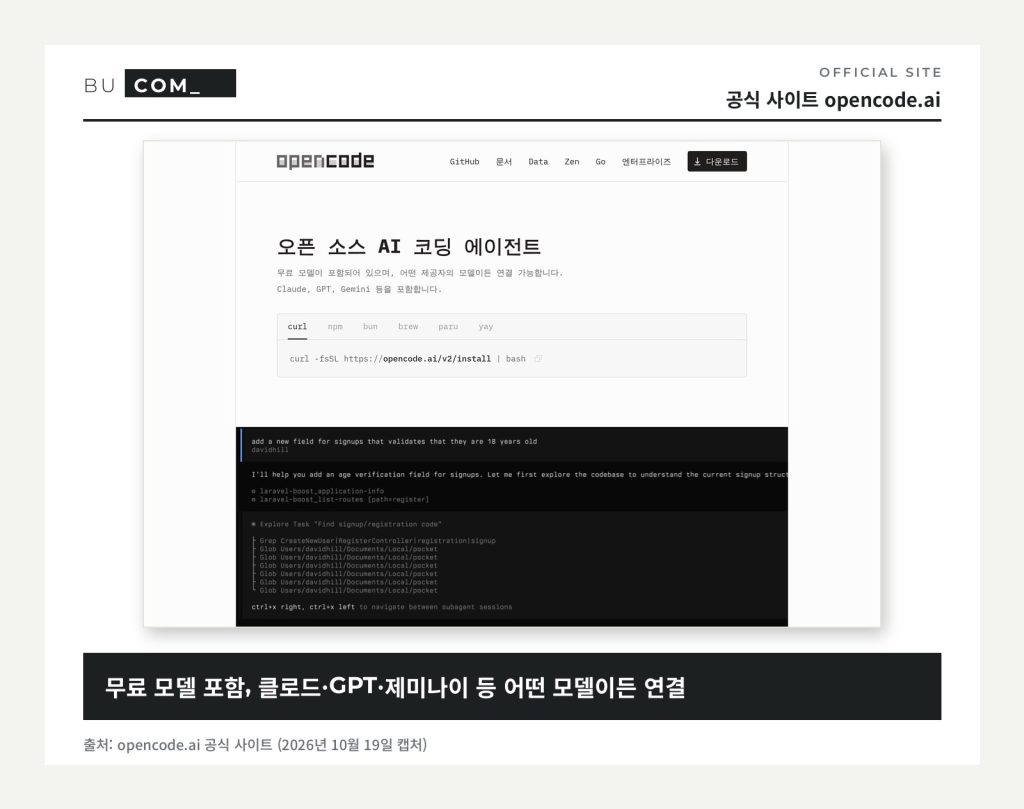
가장 큰 특징은 모델을 고르지 않는다는 거예요. 공식 문서 기준으로 75개가 넘는 AI 공급자를 붙일 수 있고, 클로드·GPT·제미나이는 물론 내 PC에서 돌리는 로컬 모델(Ollama 등)까지 연결됩니다. 그리고 처음 깔면 오픈코드가 직접 제공하는 무료 모델 몇 개가 기본으로 들어 있어요.
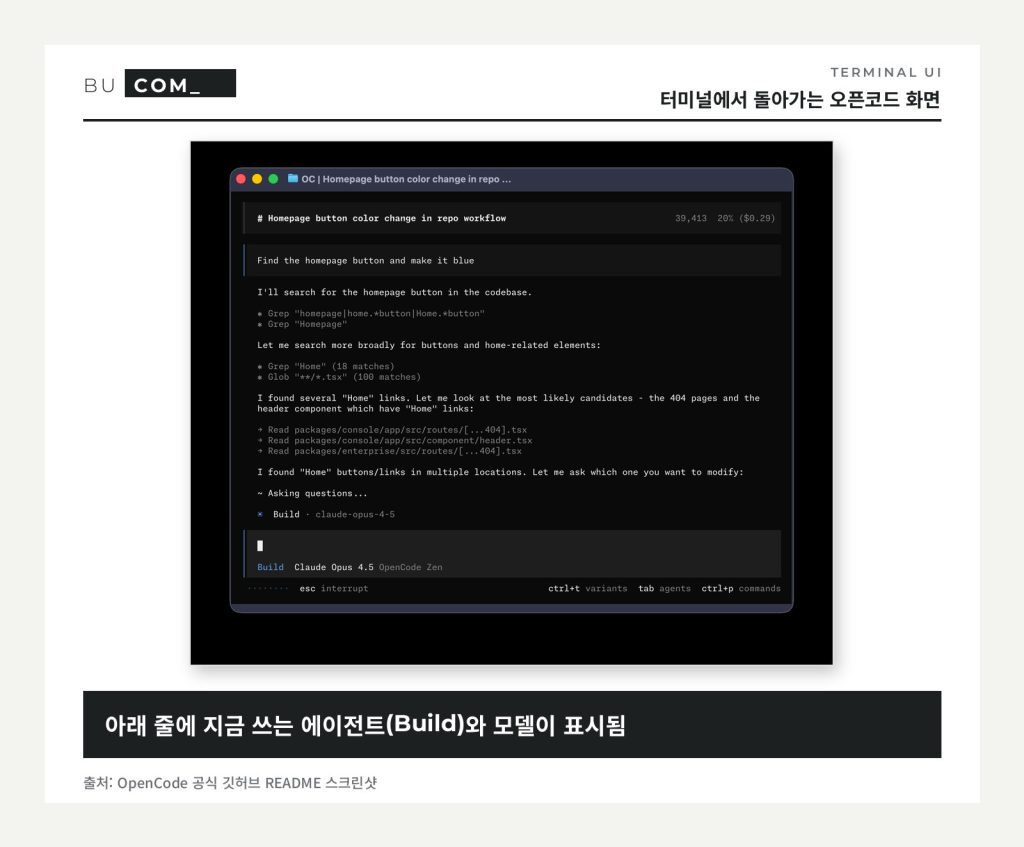
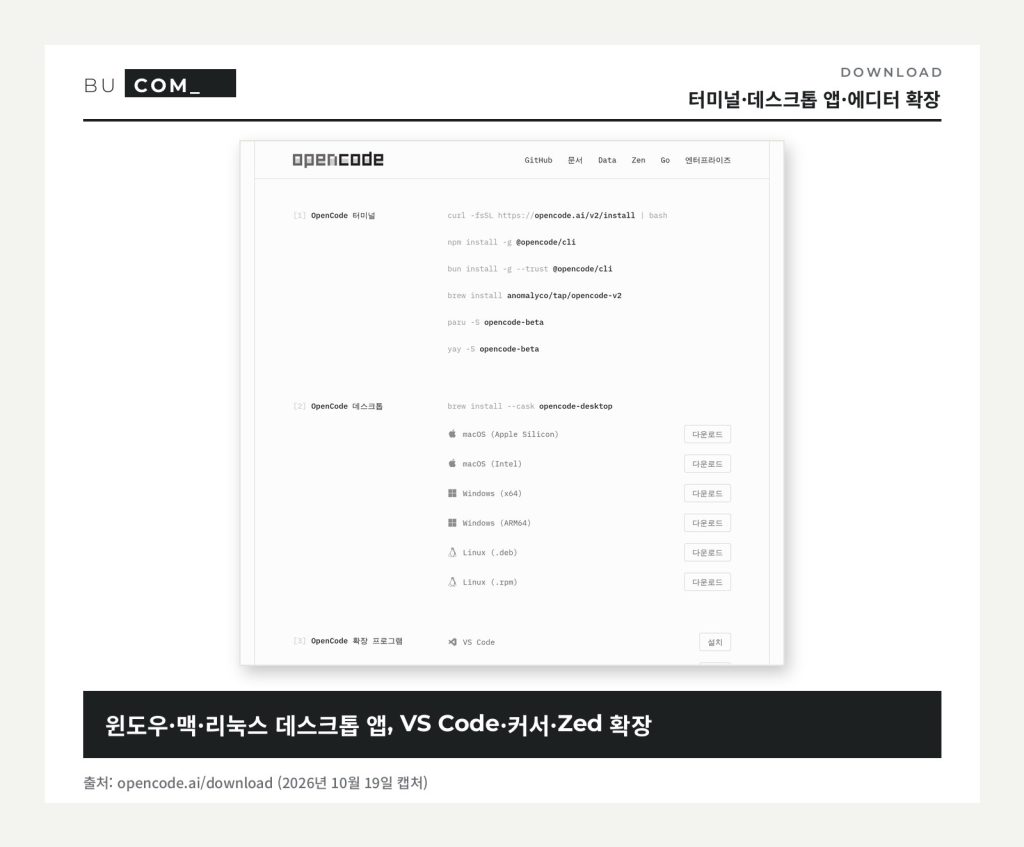
화면은 터미널 안에서 돌아가는 형태예요. 아래 칸에 할 일을 적으면 AI가 파일을 찾아 읽고, 고칠 내용을 보여 주고, 맨 아래 줄에 지금 쓰는 에이전트와 모델 이름이 표시됩니다. 클로드 코드를 써 본 분이라면 낯설지 않을 거예요. 터미널이 싫은 분을 위해 데스크톱 앱(베타)과 VS Code·커서·Zed 확장도 있습니다.
설치, 지금은 v2로 받으세요
설치 전에 하나만 알고 가세요. 지금 오픈코드는 1편(v1)과 2편(v2)이 나란히 있어요. 깃허브 릴리스 목록 맨 위는 v1.19.3(10월 16일)인데, 공식 사이트와 README는 이미 v2 설치 명령으로 바뀌었습니다. 공식 문서에 따르면 둘 다 opencode라는 같은 명령을 써서 기본 설정으로는 함께 깔 수 없어요. 인터넷 블로그에 돌아다니는 npm install -g opencode-ai는 v1 명령이라, 새로 시작한다면 아래 v2 명령을 쓰는 게 맞습니다.
# 맥·리눅스 (공식 설치 스크립트)
curl -fsSL https://opencode.ai/v2/install | bash

# Node.js가 있다면
npm install -g @opencode/cli

# 맥·리눅스 Homebrew
brew install anomalyco/tap/opencode-v2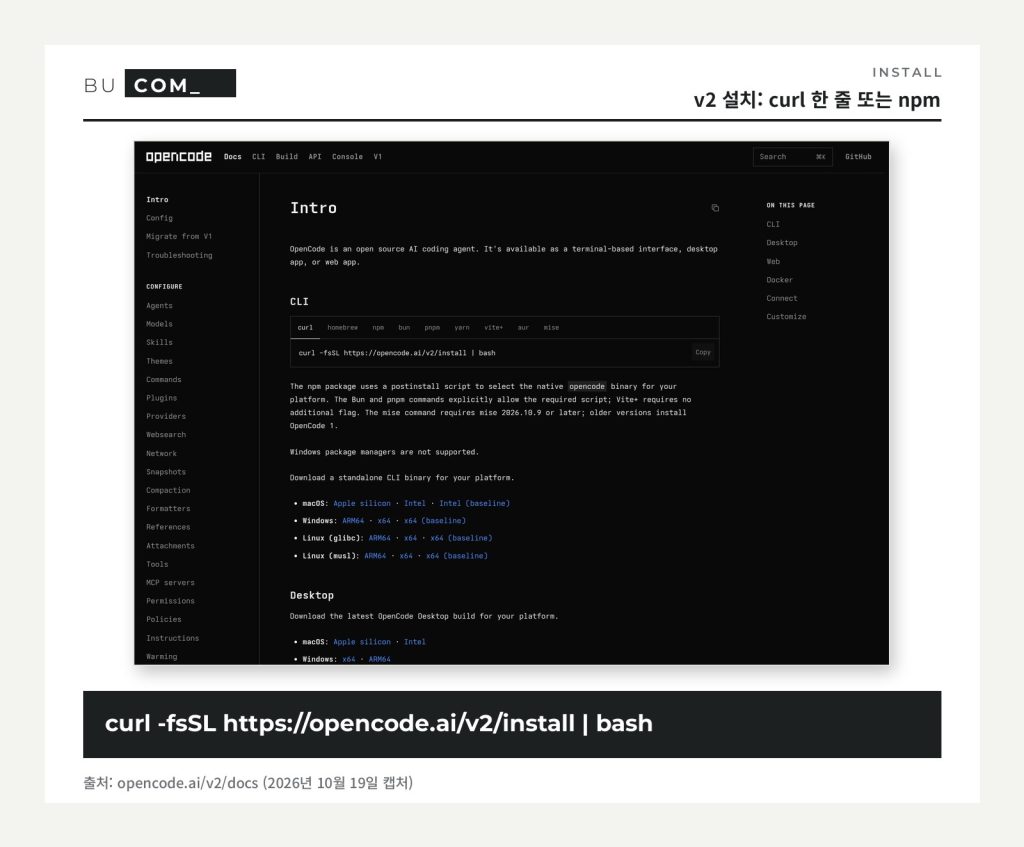
윈도우는 조금 다릅니다. v2 문서에는 “윈도우 패키지 관리자는 지원하지 않는다”고 적혀 있어서, 문서에 있는 윈도우용 단독 실행 파일(x64·ARM64)을 받거나 데스크톱 앱을 쓰면 돼요. 예전 v1 문서도 윈도우에서는 WSL(윈도우 안의 리눅스)을 권장했으니, 터미널로 제대로 쓰실 거면 WSL 쪽이 마음 편합니다.
라즈베리파이에서 직접 돌려 보니
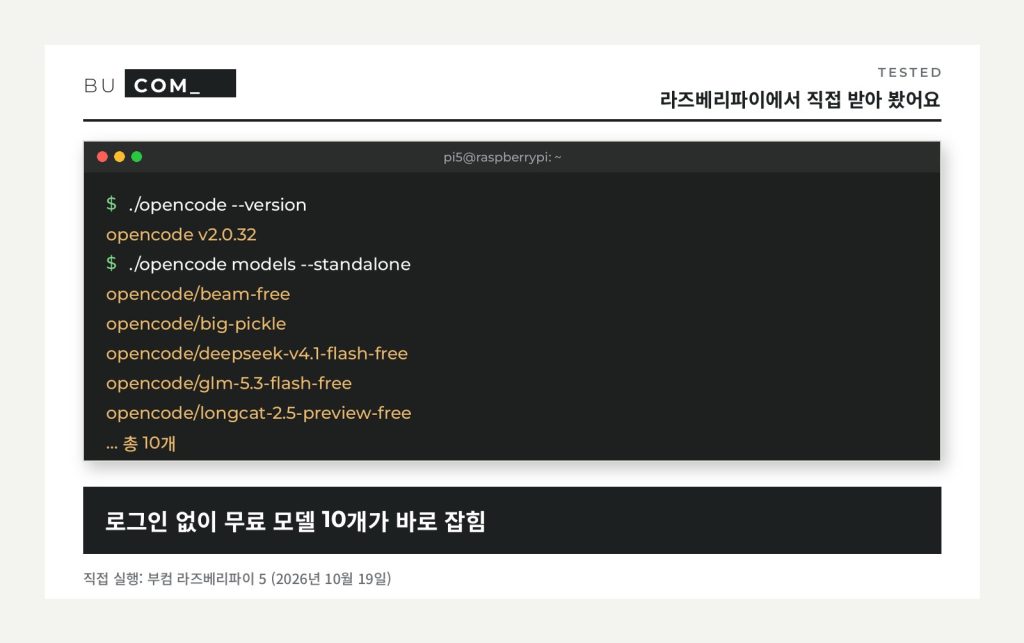
설치 스크립트를 바로 실행하는 대신, v2 문서에 걸린 리눅스 ARM64용 공식 실행 파일만 받아서 임시 폴더에서 돌려 봤어요. 블로그 서버에 아무거나 깔 수는 없으니까요. 버전은 v2.0.32였고, 로그인도 API 키도 넣지 않은 상태에서 opencode models를 치니 무료 모델 10개가 바로 나왔습니다.
진짜 일을 하는지도 봐야겠죠. 더하기 함수인데 일부러 뺄셈을 해 놓은 한 줄짜리 파이썬 파일을 만들고, 무료 모델(DeepSeek V4.1 Flash Free)에게 “버그 있는지 알려 줘, 고치지는 마”라고 시켜 봤어요. 오픈코드가 알아서 파일을 읽고, 5초쯤 뒤에 “더해야 하는데 a – b로 뺄셈을 반환한다”고 정확히 짚었습니다. 고치지 말라고 한 말도 지켜서 파일은 그대로였고요.
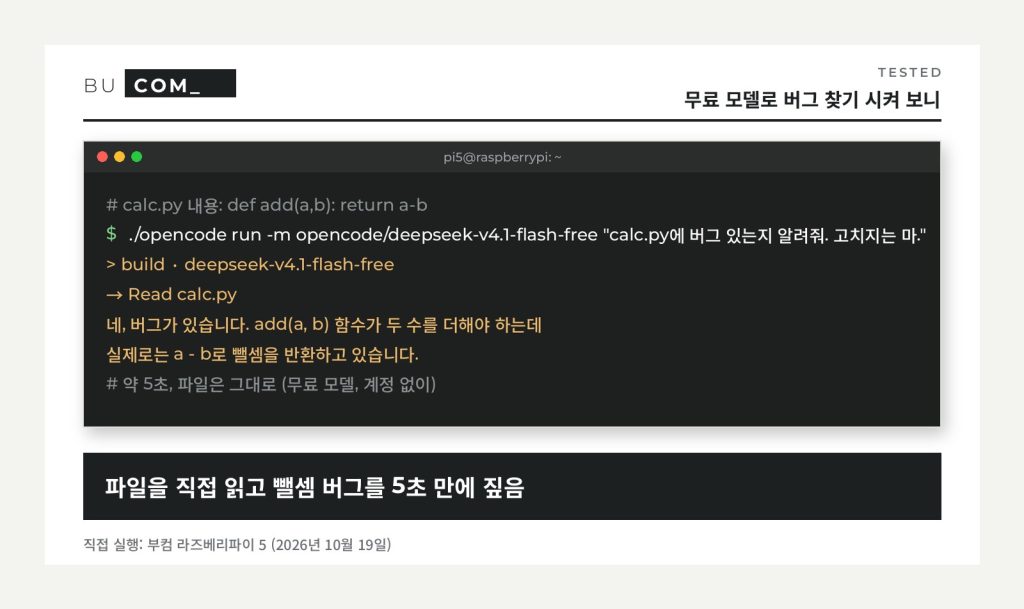
솔직히 계정도 안 만들고 여기까지 된다는 게 좀 놀라웠어요. 다만 제가 해 본 건 한 줄짜리 파일에 대한 간단한 질문이라, 큰 프로젝트에서 무료 모델이 얼마나 버티는지는 아직 모릅니다.
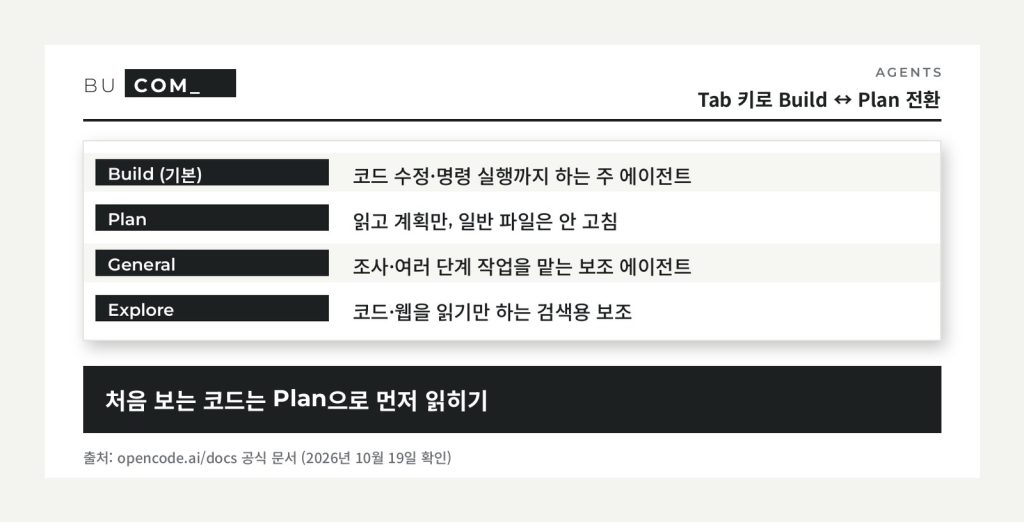
실제로 쓸 때 알아 두면 좋은 건 Tab 키예요. 기본 에이전트가 두 개인데, Build는 파일을 고치고 명령도 실행하는 쪽이고 Plan은 읽고 계획만 세우는 쪽입니다. 처음 보는 코드라면 Plan으로 먼저 읽혀 보고, 계획이 마음에 들 때 Build로 넘기는 습관을 들이면 사고가 줄어요.
무료 모델, 그냥 써도 될까?
공짜에는 조건이 있어요. 오픈코드 문서의 무료 모델 설명을 보면 대부분 “한정 기간 무료”입니다. 언제든 목록이 바뀔 수 있다는 뜻이에요.
더 중요한 건 데이터예요. 오픈코드 자체는 내 코드나 대화 내용을 저장하지 않는다고 밝히고 있지만, 무료 모델마다 정책이 다릅니다. DeepSeek V4.1 Flash Free·GLM-5.3-Flash Free·LongCat 2.5 Preview Free·Space Bunny Free는 데이터를 보관하지 않고 학습에도 쓰지 않는다고 돼 있어요. 반면 Big Pickle, MiMo, Nemotron 계열 무료 모델은 “무료 기간 동안 모은 데이터를 모델 개선에 쓸 수 있다”고 적혀 있습니다.
| 무료 모델 | 데이터 정책 (공식 문서) |
|---|---|
| DeepSeek V4.1 Flash Free · GLM-5.3-Flash Free · LongCat 2.5 Preview Free · Space Bunny Free | 보관 안 함, 학습에 안 씀 |
| Beam Free | 학습에 안 씀, 안전 목적 30일 보관 |
| Big Pickle · MiMo 계열 · Nemotron 계열 무료 | 무료 기간 데이터가 모델 개선에 쓰일 수 있음 |
회사 코드나 고객 정보가 들어 있는 폴더라면 위쪽 모델만 고르거나, 아예 유료 API나 로컬 모델을 쓰는 게 맞다고 봐요. 모델은 -m opencode/모델이름으로 직접 지정할 수 있으니, 기본값에 맡기지 말고 한 번 정해 두세요.
클로드 코드와 뭐가 다를까
겉모습은 비슷해도 출발점이 달라요. 클로드 코드는 Anthropic이 만든 도구라 클로드 모델 전용이고, 클로드 Pro·Max 구독으로 바로 씁니다. 오픈코드는 모델을 마음대로 바꿔 끼우는 쪽이에요.
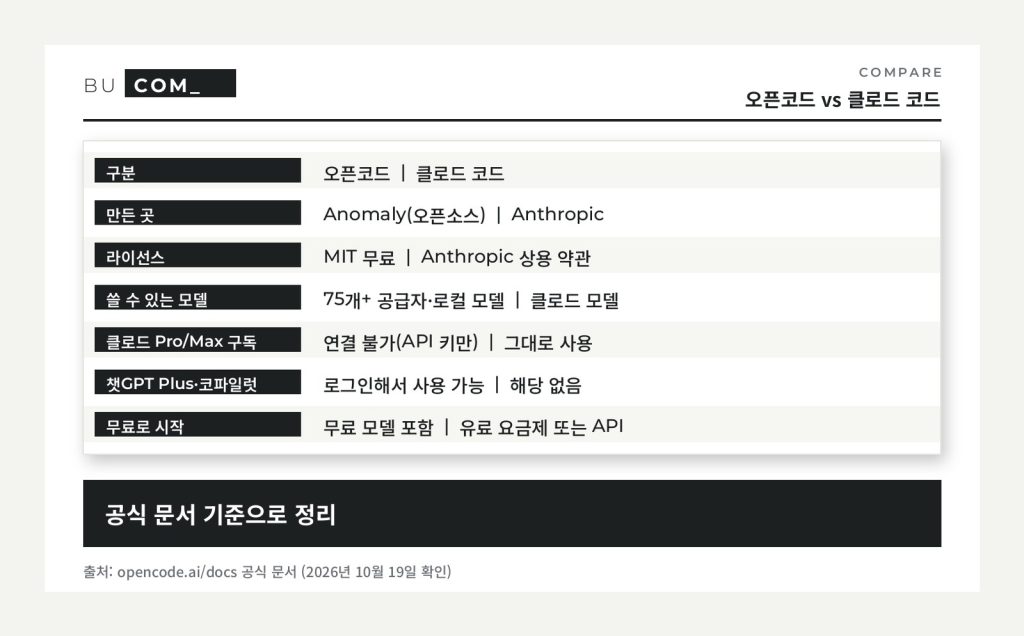
여기서 클로드 구독자가 가장 헷갈릴 부분이 있어요. 오픈코드 공급자 문서에는 클로드 Pro·Max 구독을 오픈코드에 연결하는 플러그인은 Anthropic이 명시적으로 금지한다고 적혀 있고, 그런 플러그인은 1.3.0부터 빠졌습니다. 그러니까 오픈코드에서 클로드를 쓰려면 사용량만큼 돈을 내는 API 키가 필요해요. 반대로 챗GPT Plus, 깃허브 코파일럿, 깃랩 듀오 구독은 로그인만 하면 바로 쓸 수 있다고 안내돼 있습니다.
제 생각엔 이미 클로드 Max를 내고 있다면 굳이 갈아탈 이유는 크지 않아요. 지난번에 정리한 클로드 코드 공식 플러그인이나 ECC 같은 생태계도 클로드 코드 쪽이 더 두껍고요. 대신 챗GPT Plus나 코파일럿을 쓰는 분, AI 코딩을 돈 안 들이고 맛보고 싶은 분, 회사 정책상 로컬 모델만 써야 하는 분에게는 오픈코드가 훨씬 잘 맞습니다.
돈이 드는 건 어디부터?
오픈코드 프로그램은 무료이고, 유료는 모두 선택이에요. 공식 사이트 기준으로 두 가지가 있습니다.
| 상품 | 방식 | 가격 |
|---|---|---|
| Console(Zen) | 쓴 만큼 결제, 검증된 모델 묶음 | 20달러 충전(카드 수수료 1.23달러 별도), 잔액 5달러 되면 자동 충전 |
| Go | 월 구독, 오픈 모델 위주 | 월 10달러 |
| Go Plus | Go보다 사용 한도 높음 | 월 40달러 |
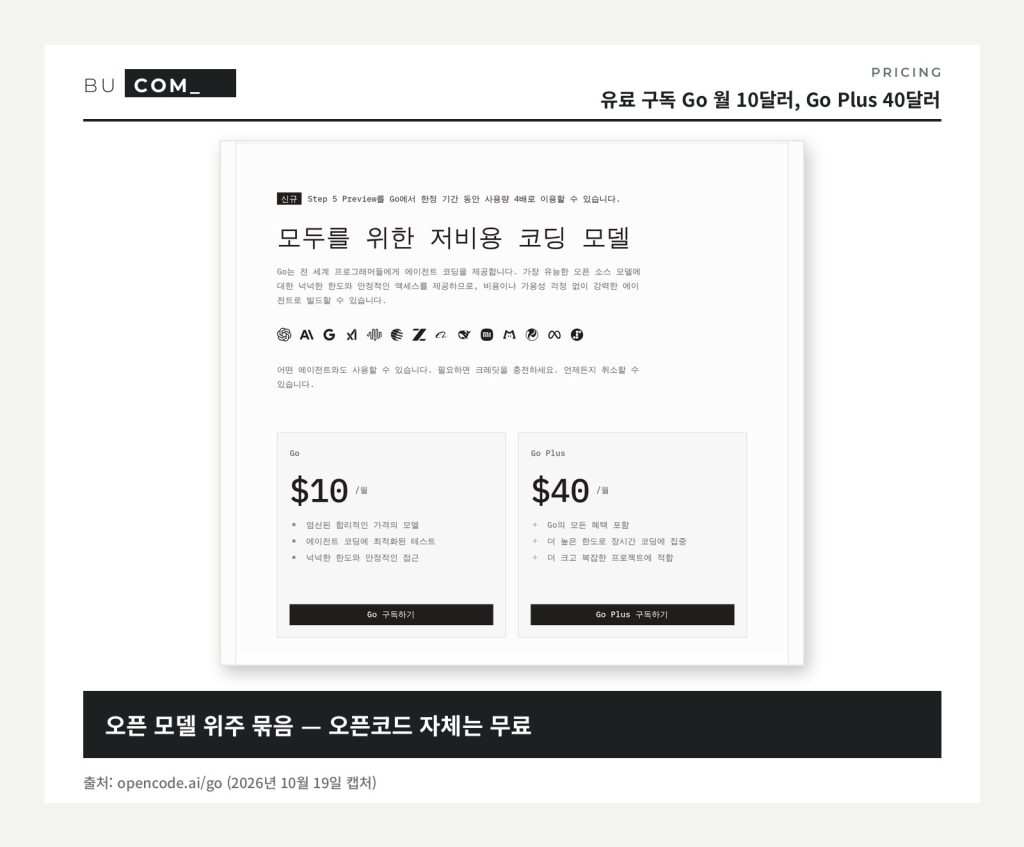
Console 가격표를 보면 클로드 소네트 5.5가 100만 토큰당 입력 2달러·출력 10달러, 오퍼스 5.5가 4달러·20달러로 올라와 있어요. Go에는 Kimi K3, 제미나이 4 아르곤, 클로드 하이쿠 5.5, GPT 6 Luna 같은 모델이 들어 있고, 개인 작업 공간 한 명용이라 팀원 초대는 안 됩니다. 처음이라면 무료 모델로 충분히 감을 잡고, 부족하다 싶을 때 Go 10달러부터 보는 순서를 추천해요.
개인적으로는 “무료로 시작할 수 있는 클로드 코드 대안”이라는 말이 과장이 아니라는 걸 확인한 정도예요. 다음에는 같은 작업을 클로드 코드와 오픈코드 무료 모델에 나란히 시켜서 결과를 비교해 볼 생각입니다. 여러분은 지금 AI 코딩 도구에 한 달에 얼마 쓰고 계신가요?
출처
· OpenCode 깃허브 저장소·README
· OpenCode 공식 사이트
· OpenCode v2 문서 — 설치
· OpenCode 문서 — 소개(v1)
· OpenCode 문서 — 에이전트
· OpenCode 문서 — 공급자(Anthropic 안내)
· OpenCode Console 모델·가격·무료 모델 정책
· OpenCode Go 요금
(2026년 10월 19일 확인)
컴퓨터가 고장 났다면 부산 컴퓨터수리 · 출장수리 부컴에 맡겨 주세요. 부산·울산·김해·양산 어디든 직접 방문합니다.