Worktrunk 사용법: 클로드 코드 여러 개 동시에 돌리기

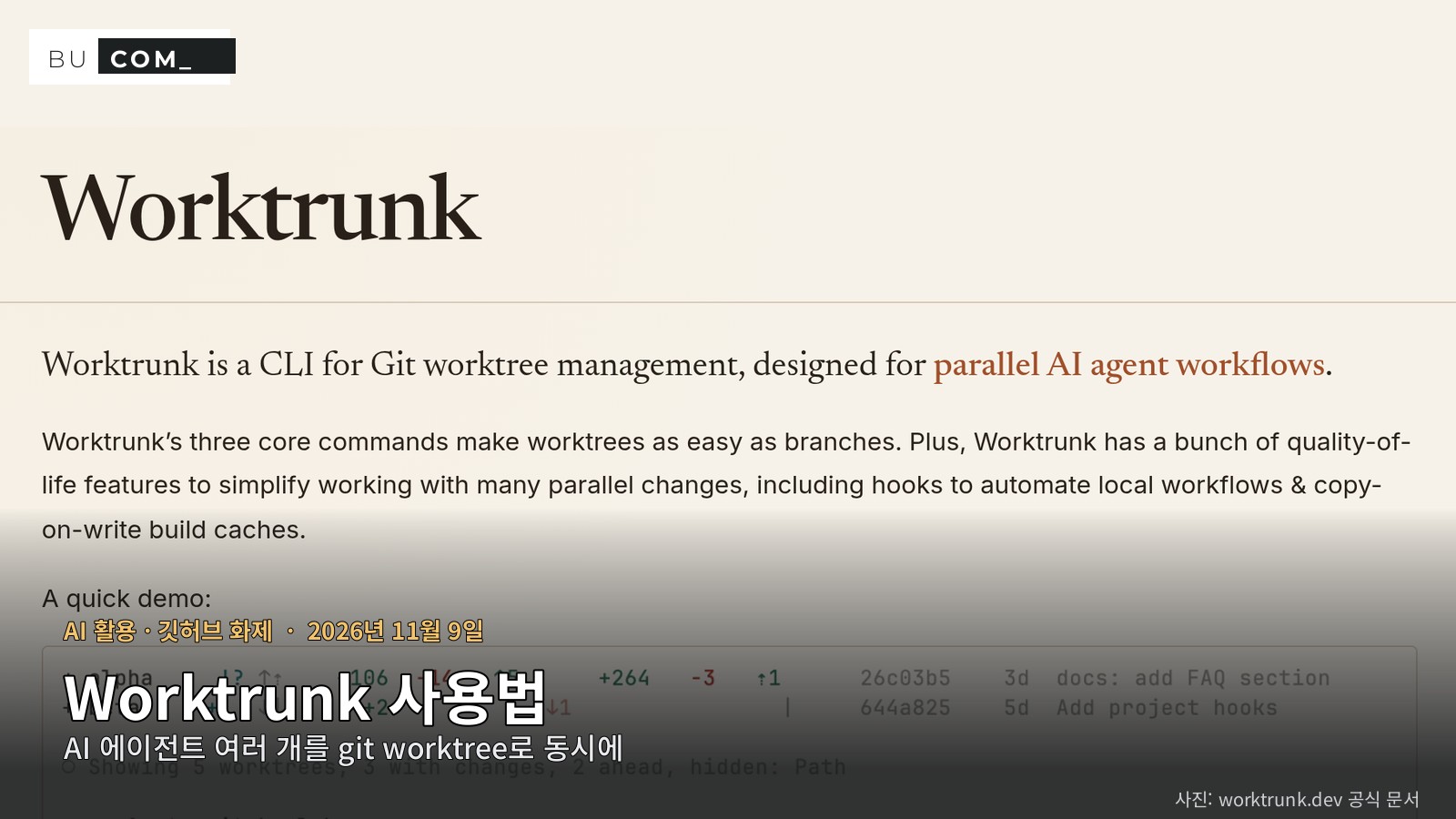
클로드 코드 창을 두 개 띄워서 한쪽엔 로그인 기능, 다른 쪽엔 버그 수정을 맡겨 본 분이라면 한 번쯤 겪어 봤을 거예요. 둘이 같은 폴더의 같은 파일을 건드리다가 서로 고친 걸 덮어써 버리는 일이요. Worktrunk는 바로 이 문제를 풀려고 나온 도구입니다.
11월 9일 깃허브 기준 별이 12,097개, 이번 주에만 2천 개 넘게 늘었어요. 공식 소개는 “병렬 AI 에이전트 작업을 위해 만든 git worktree 관리 CLI”입니다. 말이 좀 어려운데, 풀어 보면 생각보다 단순해요.
Worktrunk가 뭐길래 별이 1만 2천 개일까
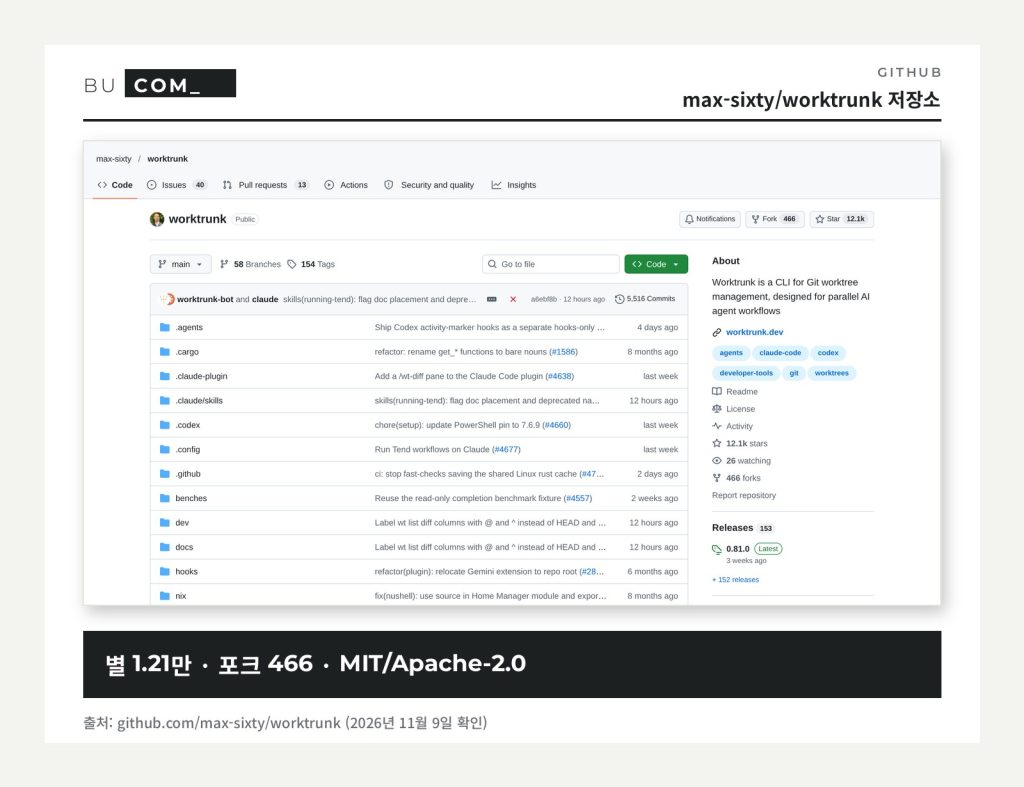
저장소 주인은 max-sixty, 러스트(Rust)로 만든 명령줄 프로그램이에요. 라이선스는 MIT와 아파치 2.0 중 골라 쓰는 방식이라 개인·회사 모두 무료입니다. 깃허브 화면에는 라이선스가 ‘기타’로 떠서 헷갈릴 수 있는데, 저장소의 LICENSE 파일과 Cargo.toml 에 두 라이선스가 분명히 적혀 있어요. 가장 최근 버전은 10월 21일(한국 시각)에 나온 0.81.0, 커밋은 5,500개가 넘고 참여자도 95명입니다.
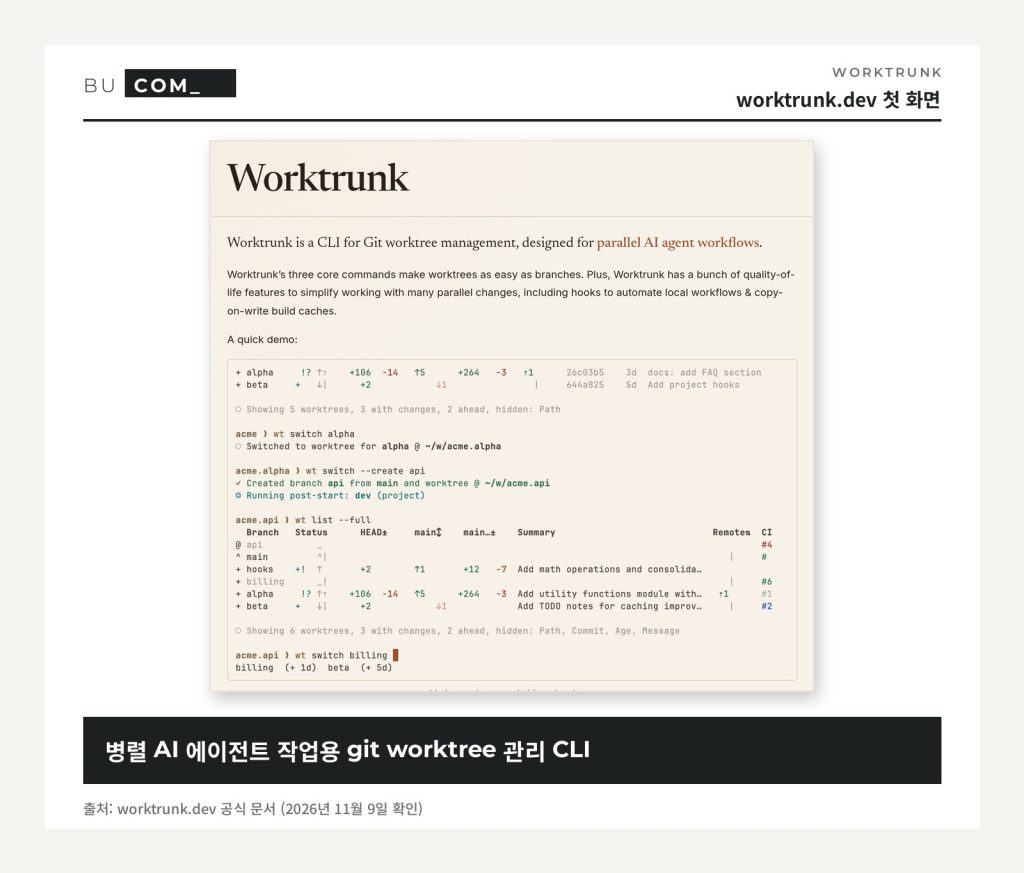
README 맨 위에는 “올해 초 공개된 뒤 가장 인기 있는 git worktree 관리 도구가 됐다”는 개발자의 11월 메모가 붙어 있어요. 본인 주장이긴 하지만, 별 숫자만 보면 과장은 아닌 것 같습니다.
git worktree, 이게 왜 AI 에이전트랑 엮이나요?
git worktree(워크트리)는 git 에 원래 들어 있는 기능이에요. 저장소 하나에서 브랜치마다 작업 폴더를 따로 꺼내 쓰게 해 줍니다. 폴더가 나뉘니까 에이전트 A가 고친 파일을 에이전트 B가 덮어쓸 일이 없죠.
공식 문서는 “클로드 코드나 코덱스 같은 에이전트는 사람이 지켜보지 않아도 긴 작업을 해내서, 5~10개 이상을 동시에 굴리는 것도 가능하다”고 설명해요. 문제는 git worktree 사용법이 꽤 번거롭다는 거예요. 새 작업 공간 하나 만들려면 git worktree add -b feat ../repo.feat 를 치고 다시 cd ../repo.feat 로 들어가야 합니다. 브랜치 이름을 세 번이나 쓰는 셈이죠.
Worktrunk는 작업 공간을 폴더 경로가 아니라 브랜치 이름으로 부르게 바꿨어요. 공식 비교표를 옮기면 이렇습니다.
| 하고 싶은 일 | Worktrunk | 그냥 git |
|---|---|---|
| 작업 공간 옮기기 | wt switch feat | cd ../repo.feat |
| 만들고 클로드 실행 | wt switch -c -x claude feat | worktree add → cd → claude 세 줄 |
| 다 쓰고 정리 | wt remove | cd → worktree remove → branch -d 세 줄 |
| 상태 보기 | wt list | git worktree list (경로만 나옴) |
설치는 한 줄, 윈도우만 이름이 달라요
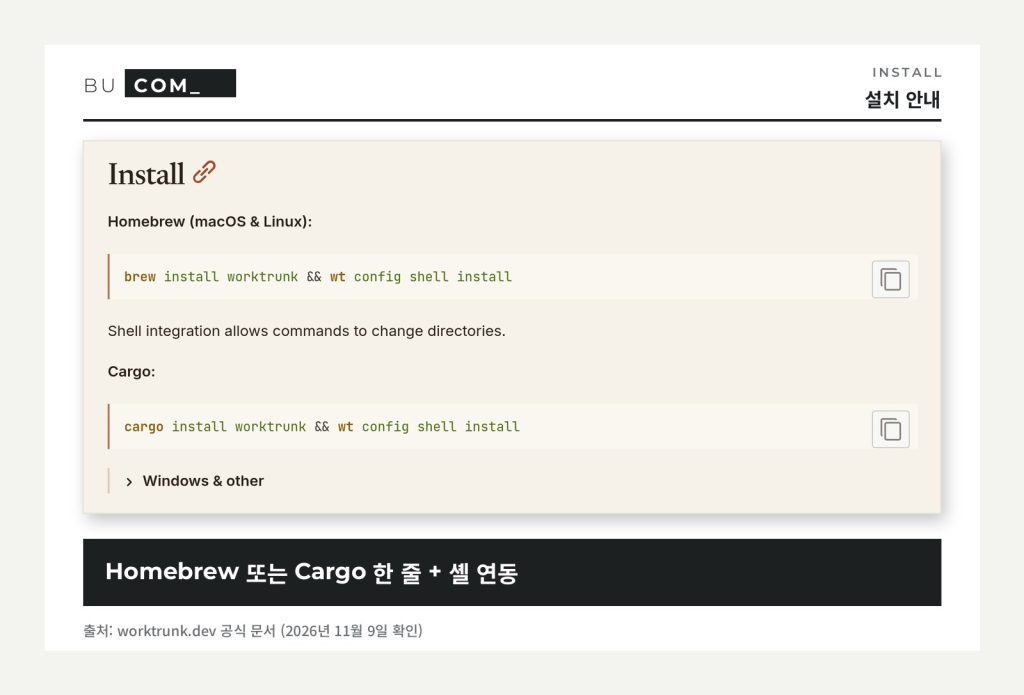
맥과 리눅스는 Homebrew, 러스트를 쓰는 분은 Cargo 로 설치합니다. 뒤에 붙은 wt config shell install 은 셸 연동이에요. 이걸 해 둬야 wt switch 했을 때 터미널 위치가 실제로 그 폴더로 옮겨집니다.
# 맥·리눅스 (Homebrew)
brew install worktrunk && wt config shell install

# 러스트 Cargo
cargo install worktrunk && wt config shell install

# 윈도우 (winget) — 명령 이름이 git-wt
winget install max-sixty.worktrunk
git-wt config shell install
윈도우는 조심할 게 하나 있어요. wt 가 원래 윈도우 터미널 실행 명령이라 겹치거든요. 그래서 winget 으로 깔면 git-wt 라는 이름이 하나 더 생깁니다. 설정 → 앱 → 고급 앱 설정 → 앱 실행 별칭에서 ‘터미널’ 별칭을 끄면 wt 를 그대로 쓸 수 있다고 공식 문서에 나와 있어요. 아치 리눅스(pacman), 콘다(conda)용 패키지도 있습니다.
깃허브 릴리스에는 라즈베리파이 같은 ARM 리눅스용(aarch64) 실행 파일도 올라와 있었어요. 다만 이번엔 파이에서 직접 돌려 보지는 못해서, 아래 화면은 전부 공식 문서 예시입니다.
기본 흐름: 만들고, 보고, 합치고
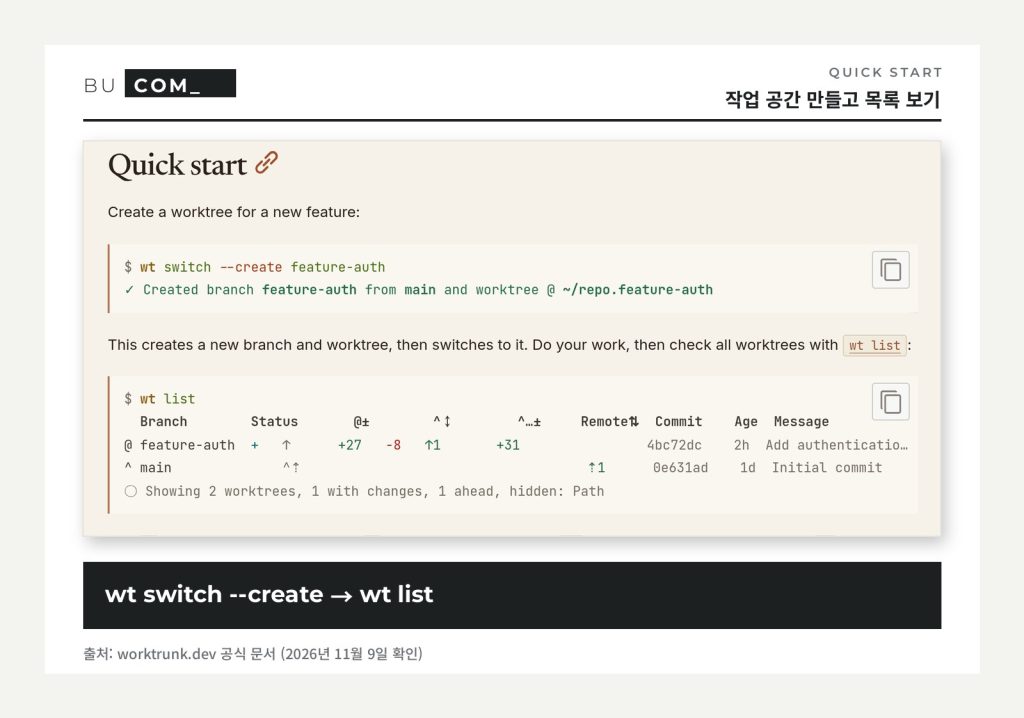
wt switch --create feature-auth 를 치면 main 에서 feature-auth 브랜치를 따고 ~/repo.feature-auth 폴더에 작업 공간을 만든 뒤 그리로 옮겨 줘요. 일을 좀 하고 wt list 를 치면 작업 공간마다 바뀐 줄 수, main 보다 몇 커밋 앞서 있는지, 아직 안 올린 커밋이 있는지가 한 표로 나옵니다.
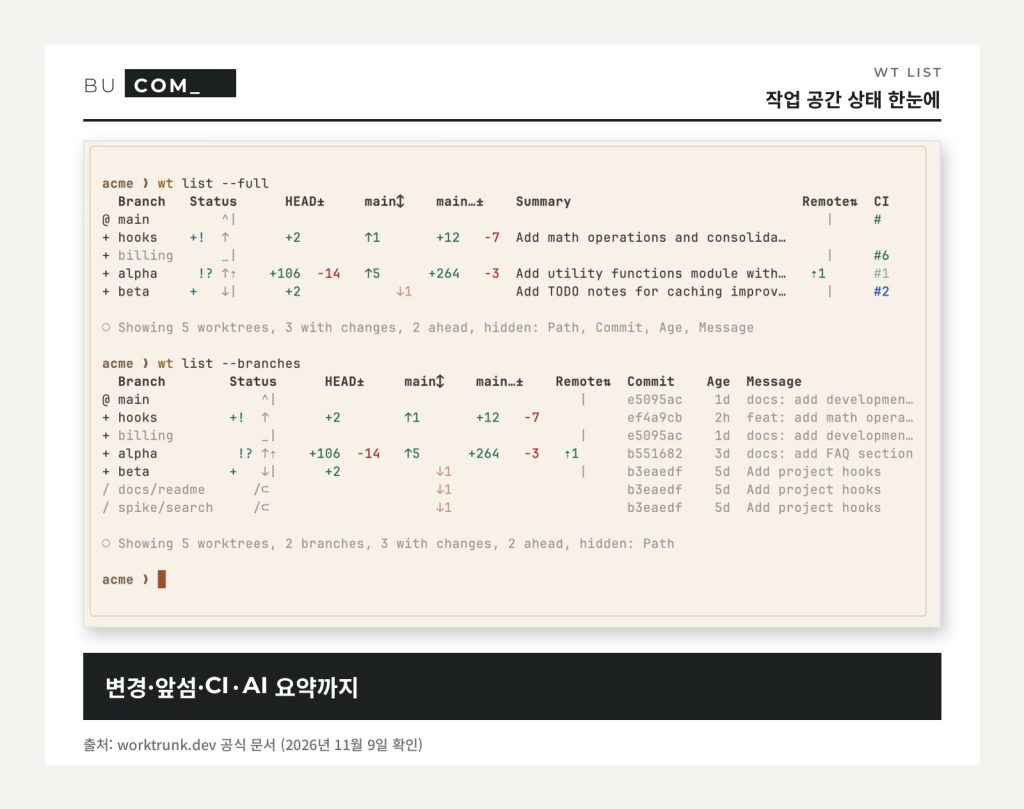
wt list --full 을 붙이면 CI 통과 여부와 AI가 쓴 브랜치별 요약까지 붙어요. 에이전트를 여러 개 돌리면 “지금 어디까지 했지?”가 제일 헷갈리는데, 이 화면 하나로 정리되는 게 마음에 듭니다.
끝낼 때는 두 가지 길이 있어요. 깃허브 PR 로 올리려면 wt step commit → gh pr create → 병합 후 wt remove. 내 컴퓨터에서 바로 합치려면 wt merge main 한 줄이면 됩니다.
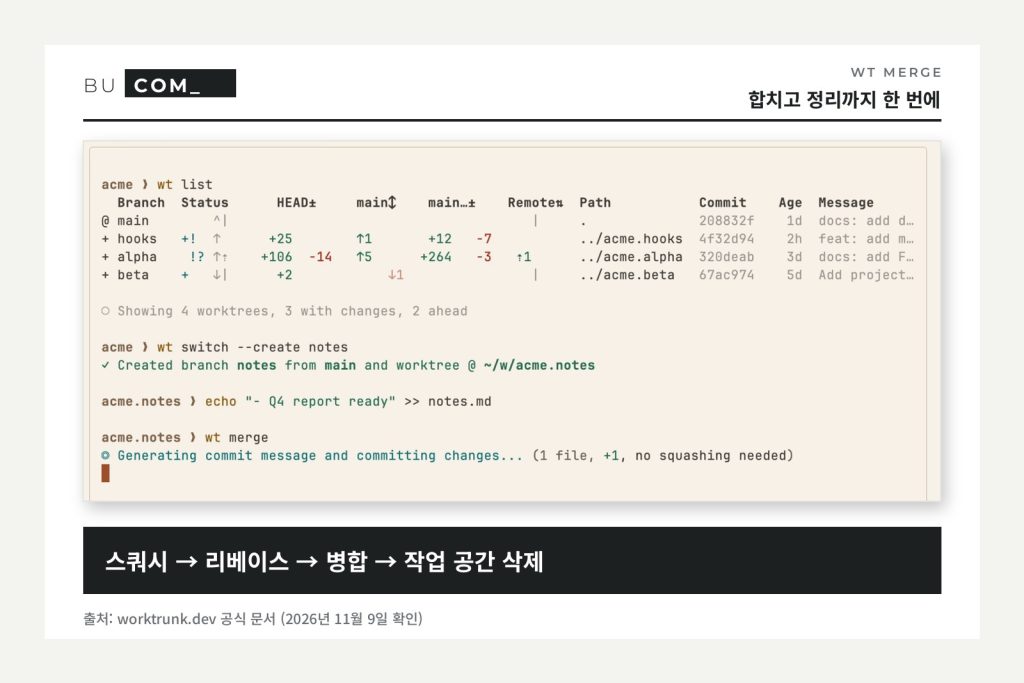
wt merge 는 공식 설명대로 “깃허브의 Merge pull request 버튼을 내 컴퓨터에서 누르는 것”과 비슷해요. 커밋 → 스쿼시(여러 커밋을 하나로) → main 위로 리베이스 → 병합 전 훅 실행 → 병합 → 작업 공간과 브랜치 삭제까지 순서대로 처리합니다.
에이전트 세 개를 동시에 돌리는 법
이 도구를 쓰는 진짜 이유는 여기예요. README 에 나온 예시를 그대로 옮기면 이렇습니다.
wt switch -x claude -c feature-a -- 'Add user authentication'
wt switch -x claude -c feature-b -- 'Fix the pagination bug'
wt switch -x claude -c feature-c -- 'Write tests for the API'
-c 는 새로 만들기, -x claude 는 옮긴 뒤 클로드 코드를 실행하라는 뜻이에요. -- 뒤에 쓴 글은 클로드에게 넘어가는 첫 지시입니다. 세 줄이면 브랜치 세 개, 폴더 세 개, 클로드 코드 세 개가 각자 따로 일을 시작해요.
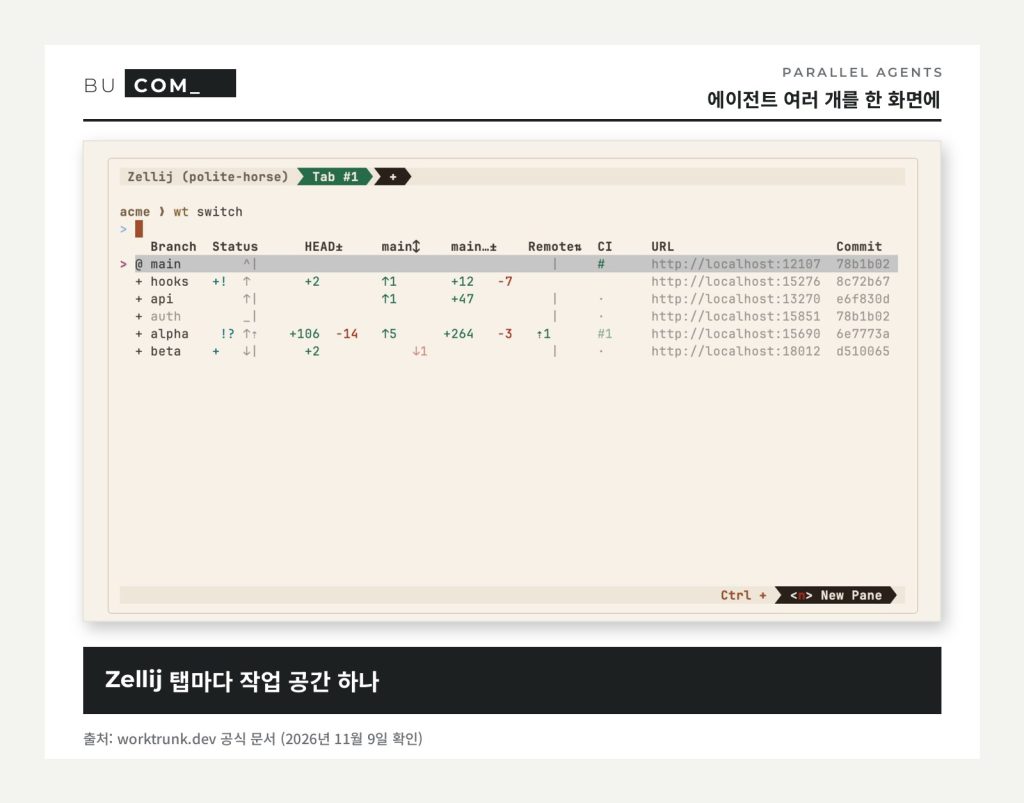
공식 데모는 터미널 분할 프로그램 젤리지(Zellij) 탭마다 에이전트를 하나씩 띄운 모습이에요. 작업 공간마다 개발 서버 포트가 겹치지 않게 나눠 주는 hash_port 기능, wt switch pr:123 처럼 PR 번호로 바로 들어가는 기능도 있습니다. 클로드 코드를 아직 안 써 봤다면 클로드 코드 글 모음부터 보시는 게 순서일 거예요.
커밋 메시지·훅·클로드 코드 플러그인
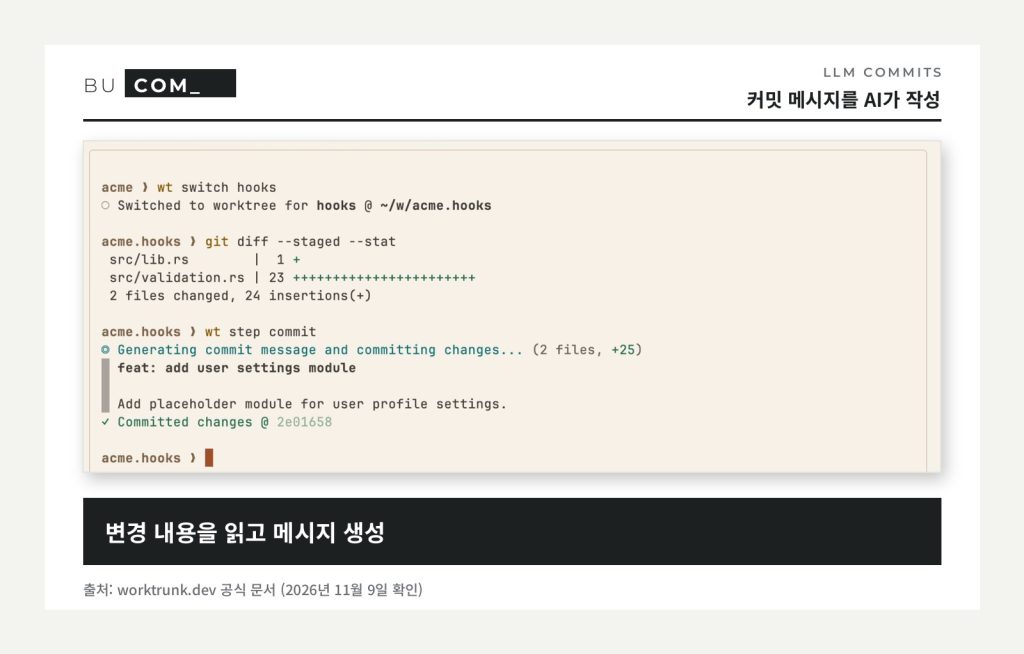
커밋 메시지는 AI에게 맡길 수 있어요. Worktrunk 안에 AI가 들어 있는 건 아니고, ~/.config/worktrunk/config.toml 에 “변경 내용을 받아서 메시지를 돌려주는 명령”을 적어 두는 방식입니다. 공식 문서 예시는 클로드 코드를 하이쿠 모델로 부르는 명령이고, 코덱스·opencode·llm 같은 도구도 쓸 수 있어요. wt merge, wt step commit, wt step squash 할 때 이 설정이 붙습니다.
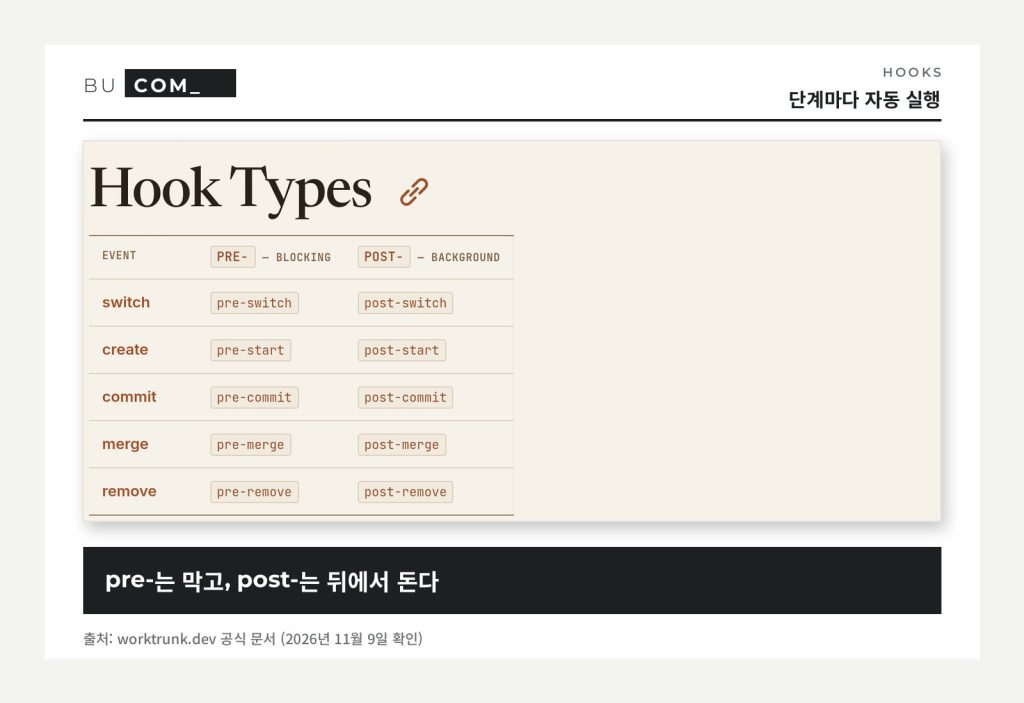
훅(hook)은 정해진 순간에 자동으로 도는 명령이에요. 작업 공간을 만들 때, 커밋할 때, 합칠 때, 지울 때마다 앞(pre-)과 뒤(post-)에 끼울 수 있습니다. pre- 훅은 실패하면 작업을 멈추고, post- 훅은 뒤에서 조용히 돌아요. 공식 문서가 가장 많이 쓴다고 꼽은 건 post-start, 새 작업 공간이 생기면 패키지 설치나 개발 서버 실행을 알아서 하게 하는 용도예요. 프로젝트에 들어 있는 훅은 처음 실행할 때 승인을 한 번 받는 구조라, 남의 저장소를 받았다고 바로 명령이 돌지는 않습니다.
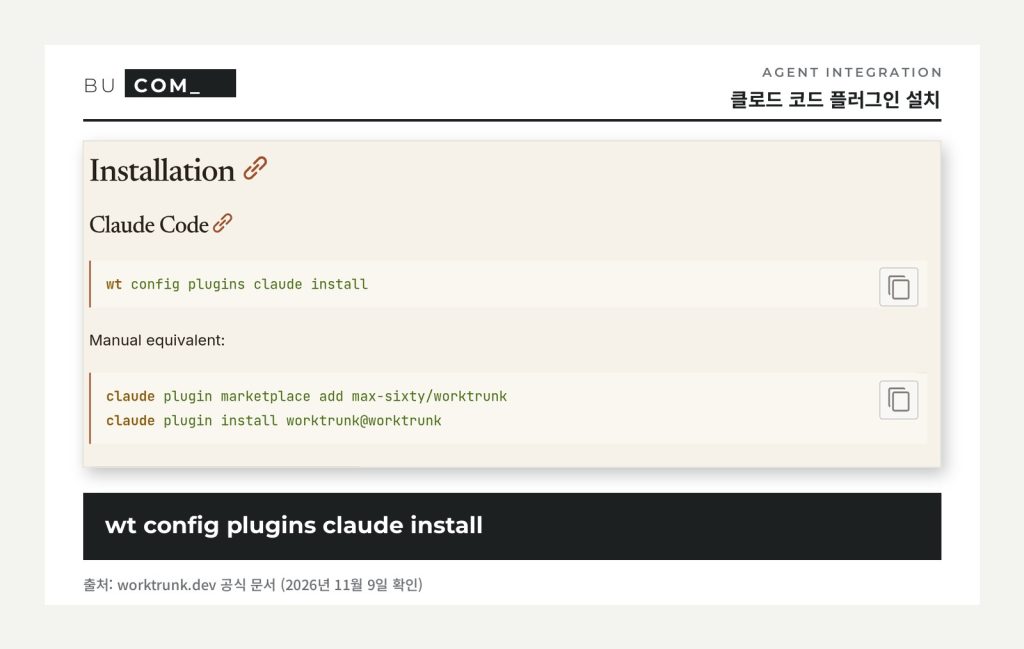
클로드 코드에는 wt config plugins claude install 한 줄로 플러그인을 붙여요. 코덱스(codex), OpenCode(opencode)도 같은 모양의 명령이 있습니다. 에이전트별로 되는 기능은 조금씩 달라요.
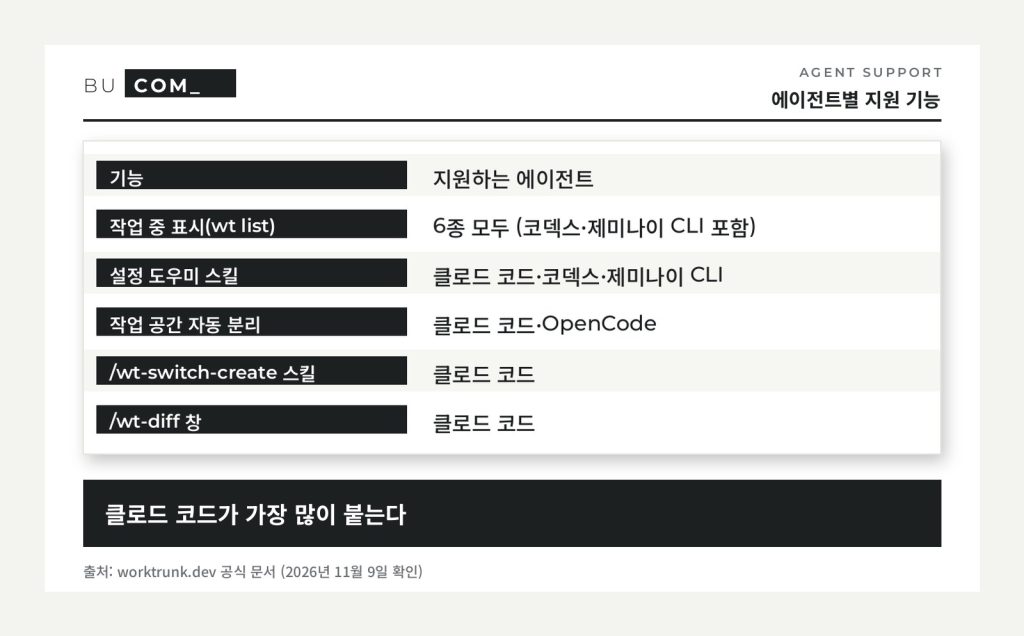
표에서 ‘작업 공간 자동 분리’는 에이전트가 스스로 워크트리를 만들고 지우는 기능인데, 그걸 위한 훅을 열어 둔 게 클로드 코드와 OpenCode 뿐이라 둘만 됩니다. 코덱스나 제미나이 CLI 쓰는 분은 wt switch --create, wt remove 를 직접 치면 돼요.
써 볼 만한 사람, 아직 아닌 사람
제 생각엔 에이전트를 하나만 쓰는 분에게는 아직 필요 없는 도구예요. 창 하나에서 클로드 코드 한 개 돌리는 동안은 그냥 브랜치만 바꿔도 충분하거든요. 반대로 두세 개를 동시에 돌리기 시작했다면 얘기가 달라집니다. 폴더 꼬임, 포트 충돌, “이 브랜치 합쳤나?” 같은 잔손질을 wt list 와 wt merge 가 거의 다 가져가요.
하나 아쉬운 점도 있어요. 작업 공간 열 개가 node_modules/ 나 target/ 같은 빌드 폴더를 복사 없이 나눠 쓰는 기능은 공식 문서상 APFS(맥), btrfs, XFS 파일 시스템에서만 됩니다. 일반 리눅스 PC에 많이 쓰는 ext4 나 윈도우 NTFS 는 목록에 없어요. 큰 프로젝트라면 작업 공간마다 빌드 시간이 따로 든다는 뜻이니 미리 알고 시작하는 게 좋겠습니다.
폰으로 에이전트를 원격 조종하는 T3 Code, 클로드 코드에 작업 순서를 잡아 주는 superpowers와 함께 쓰면 그림이 꽤 그럴듯해질 것 같아요. 여러분은 에이전트를 몇 개까지 동시에 돌려 보셨나요?
출처
· max-sixty/worktrunk 깃허브 저장소·README·LICENSE
· Worktrunk 공식 문서 — 개요·설치
· wt list · wt merge · wt hook
· LLM Commit Messages · Agent Integration
(2026년 11월 9일 확인)
컴퓨터가 고장 났다면 부산 컴퓨터수리 · 출장수리 부컴에 맡겨 주세요. 부산·울산·김해·양산 어디든 직접 방문합니다.