PhotoCraft 포토크래프트: PSD 여는 무료 포토샵 대체 오픈소스
포토샵 하나 쓰자고 매달 구독료 내기 아깝다는 얘기, 많이들 하시죠. 그런데 이번 주 깃허브 인기 목록 맨 위에 “포토샵을 처음부터 다시 만들었다”는 무료 프로그램이 올라왔습니다. 저장소가 열린 지 2주 남짓인데 별이 6만 3천 개예요.
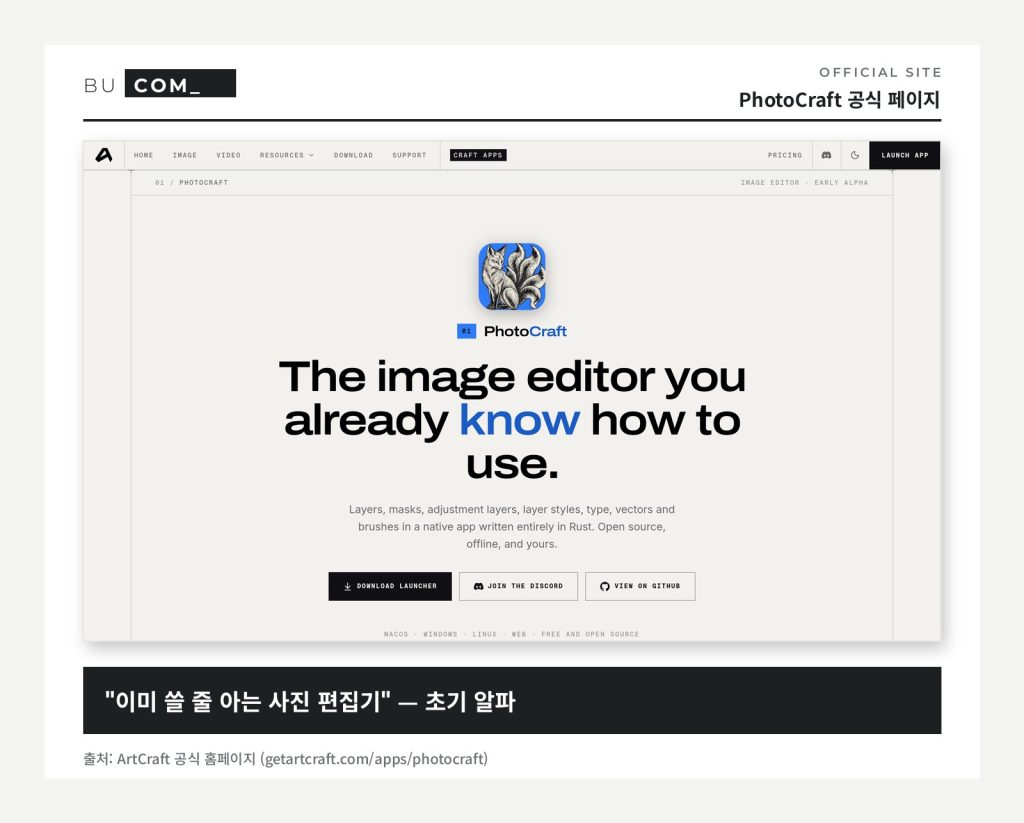
이름은 PhotoCraft(포토크래프트). 지난번에 소개한 AI 그림·영상 앱 ArtCraft를 만든 팀의 새 앱입니다. 정말 포토샵 대신 쓸 수 있는지, 공식 README와 개발팀 로드맵을 직접 읽고 정리했어요.
PhotoCraft가 뭔데 이렇게 난리일까
공식 설명은 한 줄이에요. “Adobe Photoshop을 클린룸(clean-room, 원본 코드를 보지 않고 공개 사양과 동작만 보고 새로 짜는 방식)으로 다시 구현한 오픈소스 사진 편집기.” 레이어, 마스크, 조정 레이어, 레이어 스타일, 글자, 벡터, 브러시, 그리고 진짜 PSD 파일까지 다룬다고 적혀 있습니다.
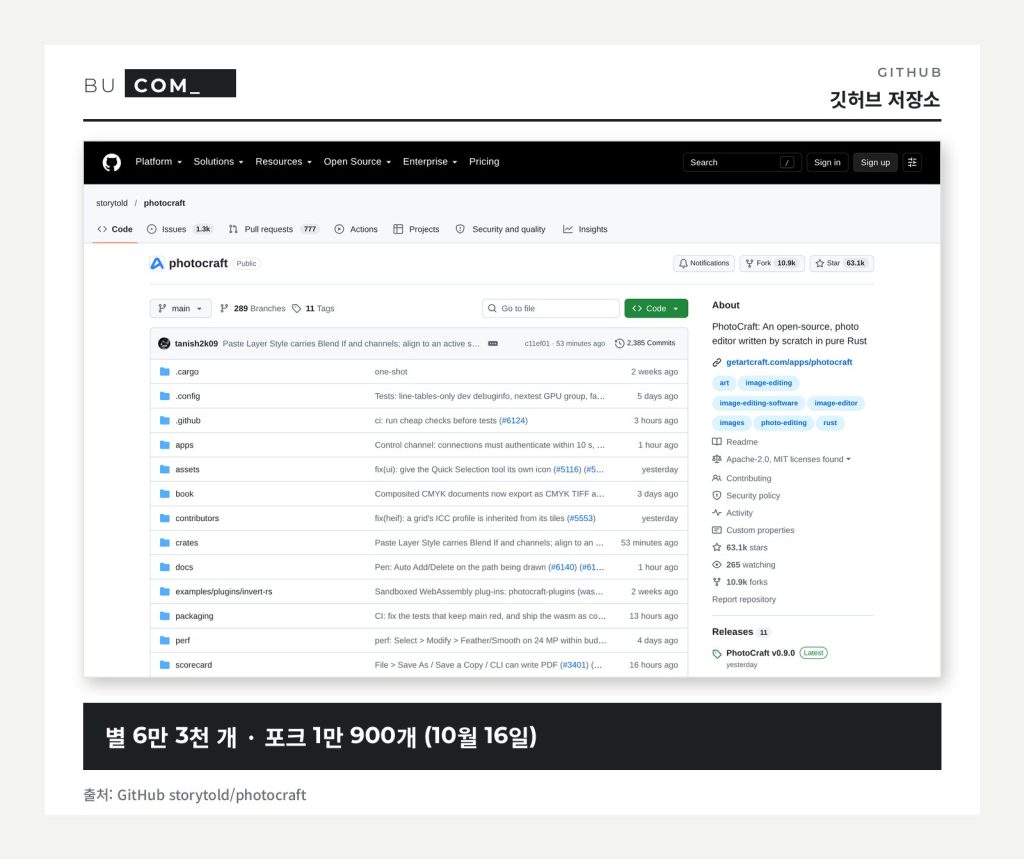
깃허브 기록을 보면 저장소가 만들어진 날이 9월 30일이고, 10월 16일 현재 별 약 6만 3천 개, 포크(복사해 가서 고치는 것) 1만 900개예요. 2주 사이에 정식 배포판만 11번 나왔고 최신 버전은 10월 14일에 나온 v0.9.0입니다.
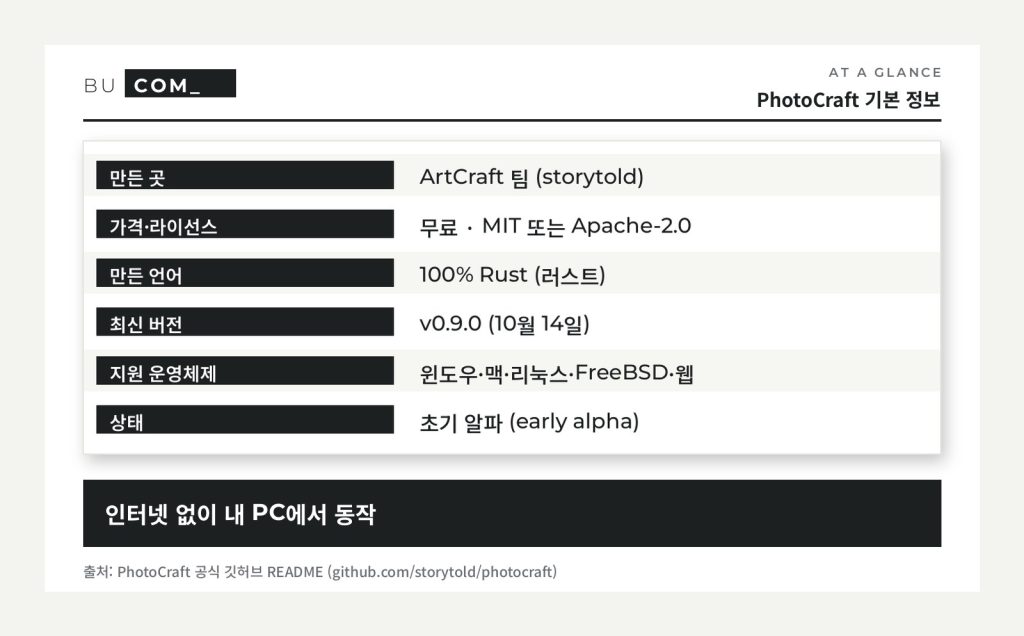
프로그램 전체가 러스트(Rust)라는 언어로 짜여 있고, 일렉트론(웹페이지를 앱처럼 포장하는 방식) 없이 그래픽카드로 바로 화면을 그립니다. 윈도우는 DirectX 12, 맥은 Metal, 리눅스는 Vulkan, 브라우저는 WebGPU를 써요. 인터넷 없이 내 컴퓨터에서만 돌아가고, 계정도 필요 없습니다.
포토샵 쓰던 손이 그대로 간다
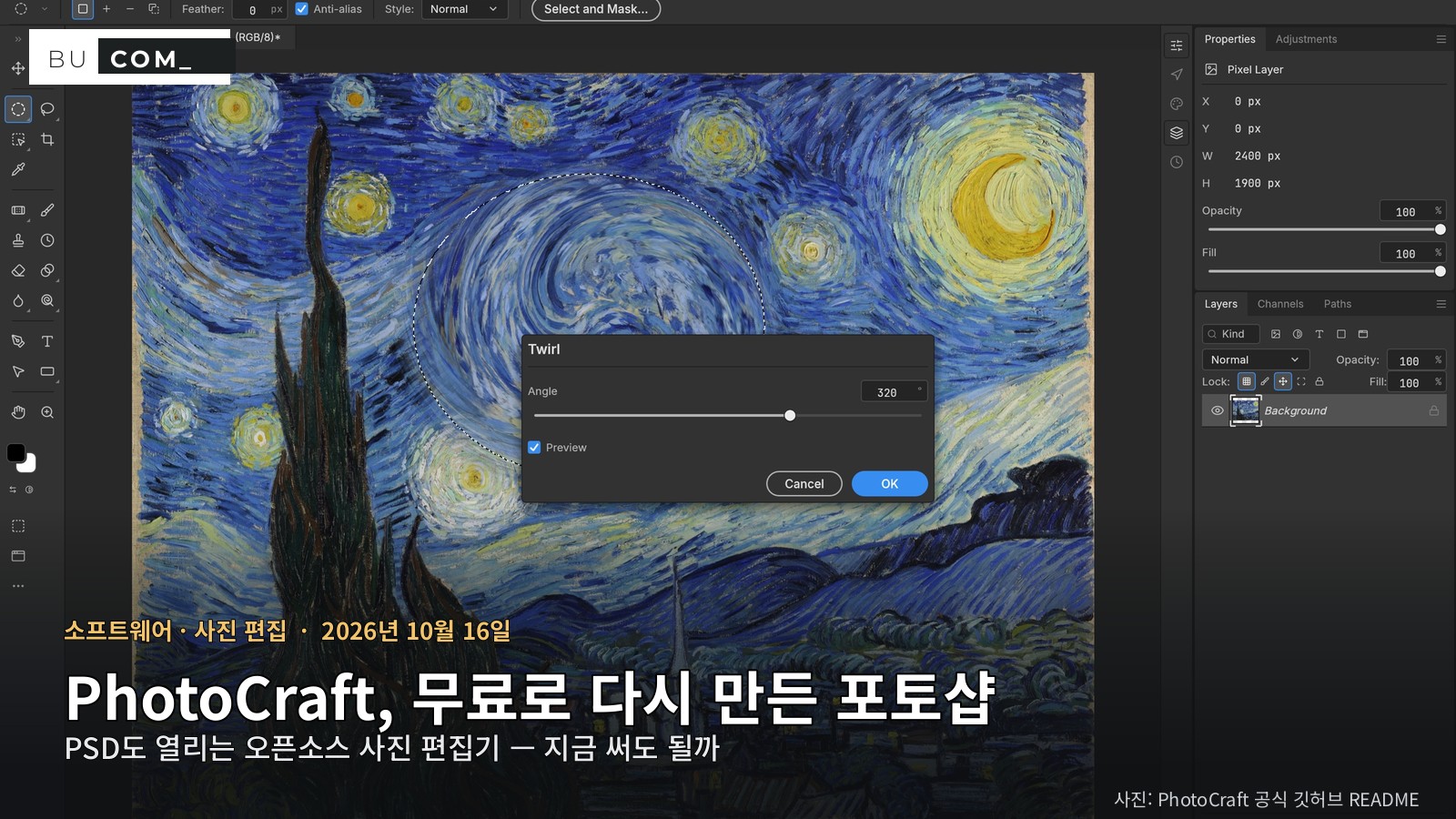
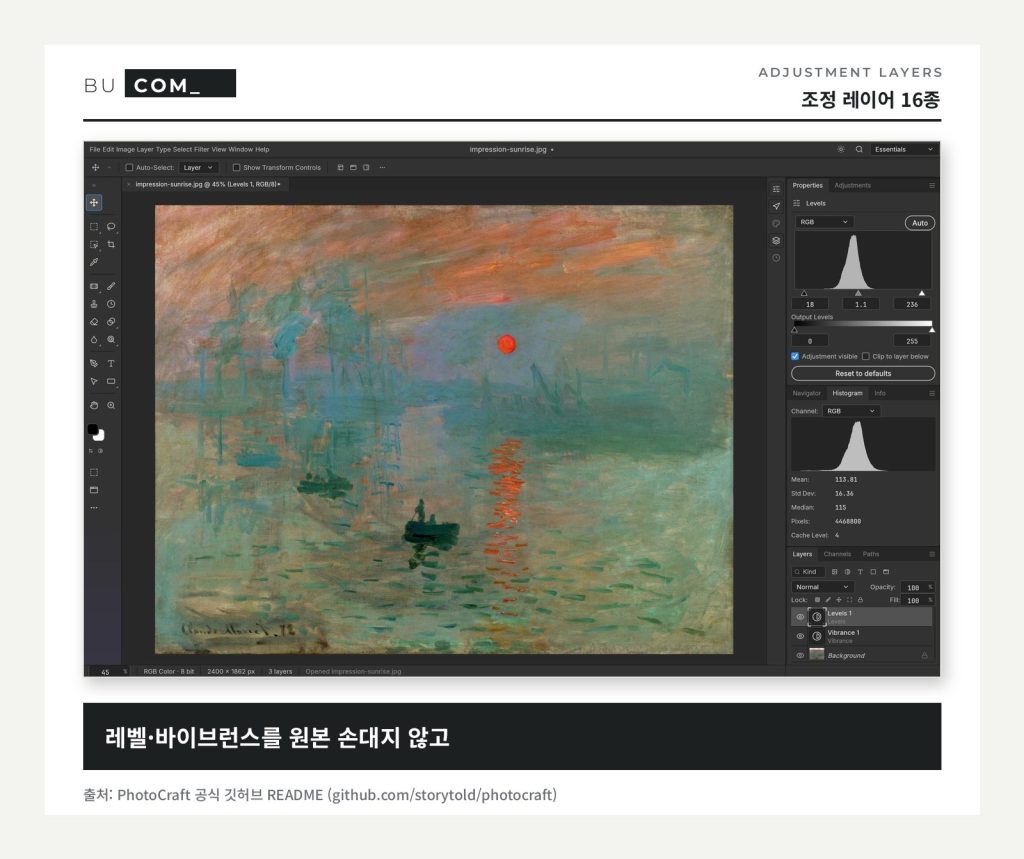
공식 페이지가 제일 앞에 내세우는 건 “이미 쓸 줄 아는 편집기”라는 점이에요. 메뉴, 단축키, 패널 위치를 포토샵과 똑같이 맞췄다고 합니다. README에 나오는 예시가 Ctrl(맥은 ⌘)+J 레이어 복제, Shift+Ctrl+D 선택 다시 불러오기 같은 것들이에요. 스크린샷을 봐도 왼쪽 도구 막대, 오른쪽 속성·레이어 패널 배치가 거의 같습니다.
보정은 조정 레이어 16종으로 합니다. 레벨, 곡선(커브), 바이브런스, 색조/채도, 흑백, 채널 혼합 같은 것들이고, 원본 픽셀은 건드리지 않아서 언제든 끄거나 순서를 바꿀 수 있어요.
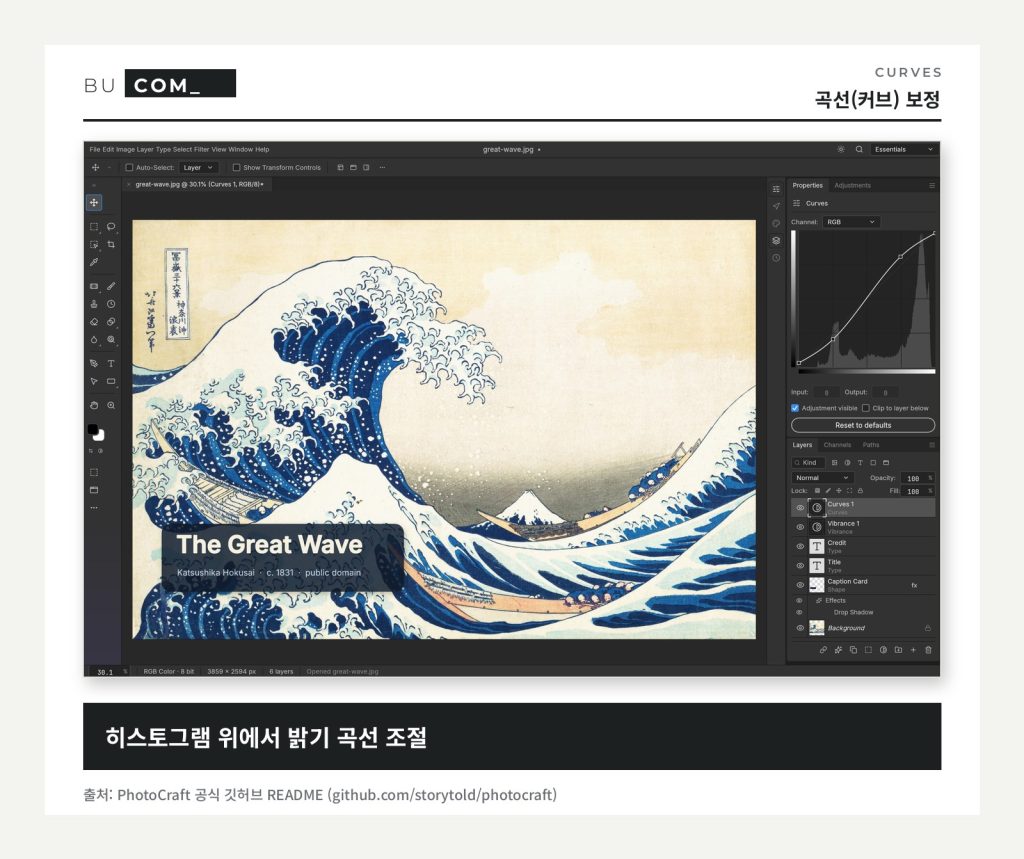
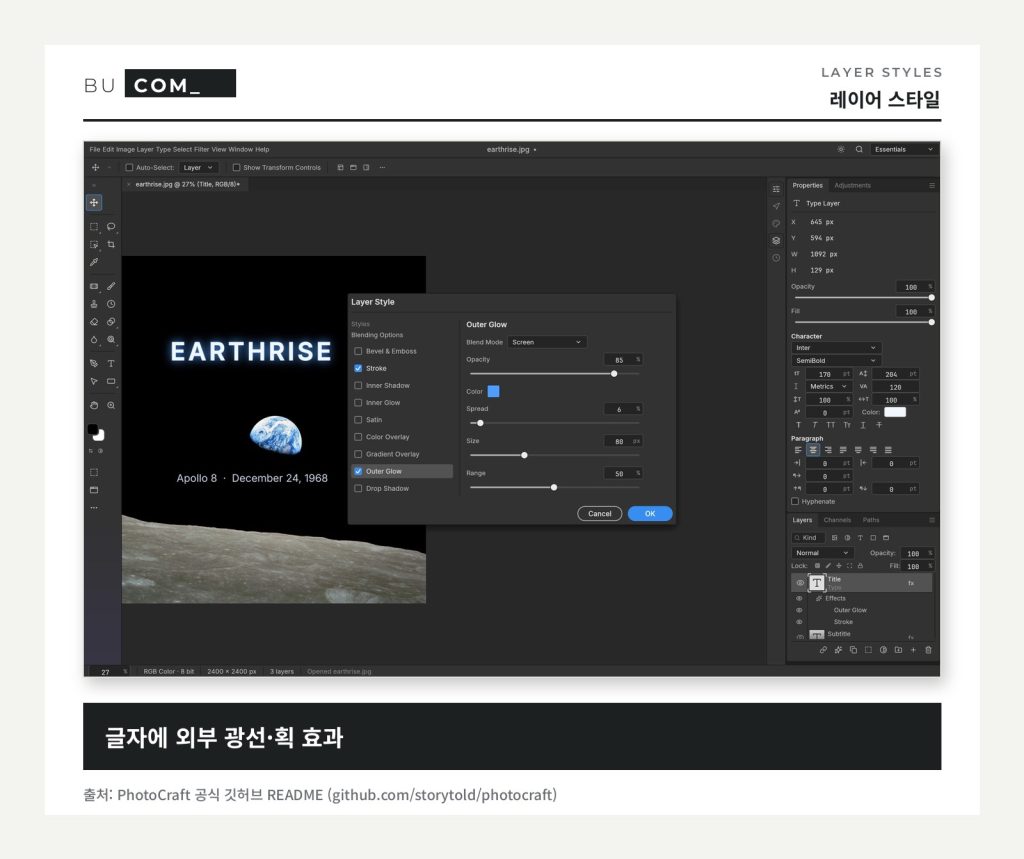
썸네일 만들 때 자주 쓰는 레이어 스타일도 있어요. 그림자, 외부·내부 광선, 경사와 엠보스, 획, 그레이디언트 오버레이 등이 글자 레이어에도 그대로 걸립니다. PSD 안에 있던 스타일도 포토샵과 비슷하게 그려 준다고 해요.
선택·글자·벡터, 어디까지 되나
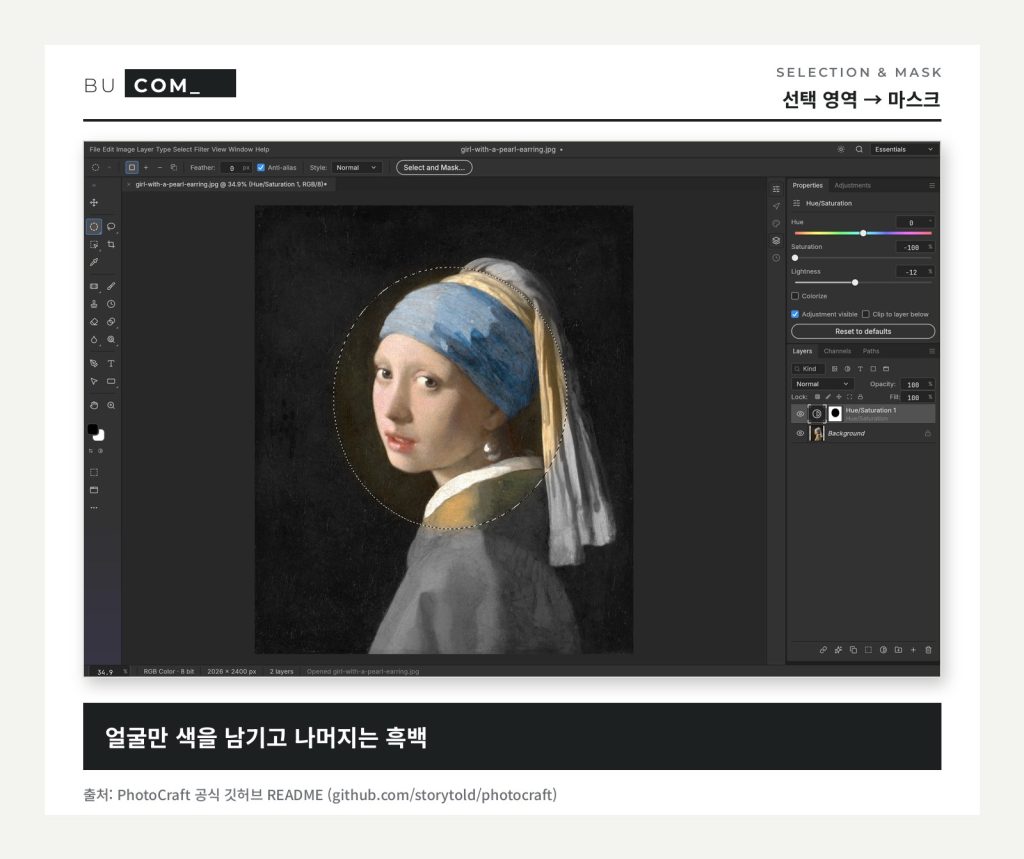
누끼 작업에 쓰는 선택 도구가 꽤 갖춰져 있어요. 사각·올가미·자동 선택(마술봉)에 더해 빠른 선택, 개체 선택, 피사체 선택, 머리카락 경계를 다듬는 “선택 및 마스크”까지 목록에 있습니다. 공식 설명으로는 이 똑똑한 선택 기능이 클라우드가 아니라 내 컴퓨터에서 돌아간다고 해요.
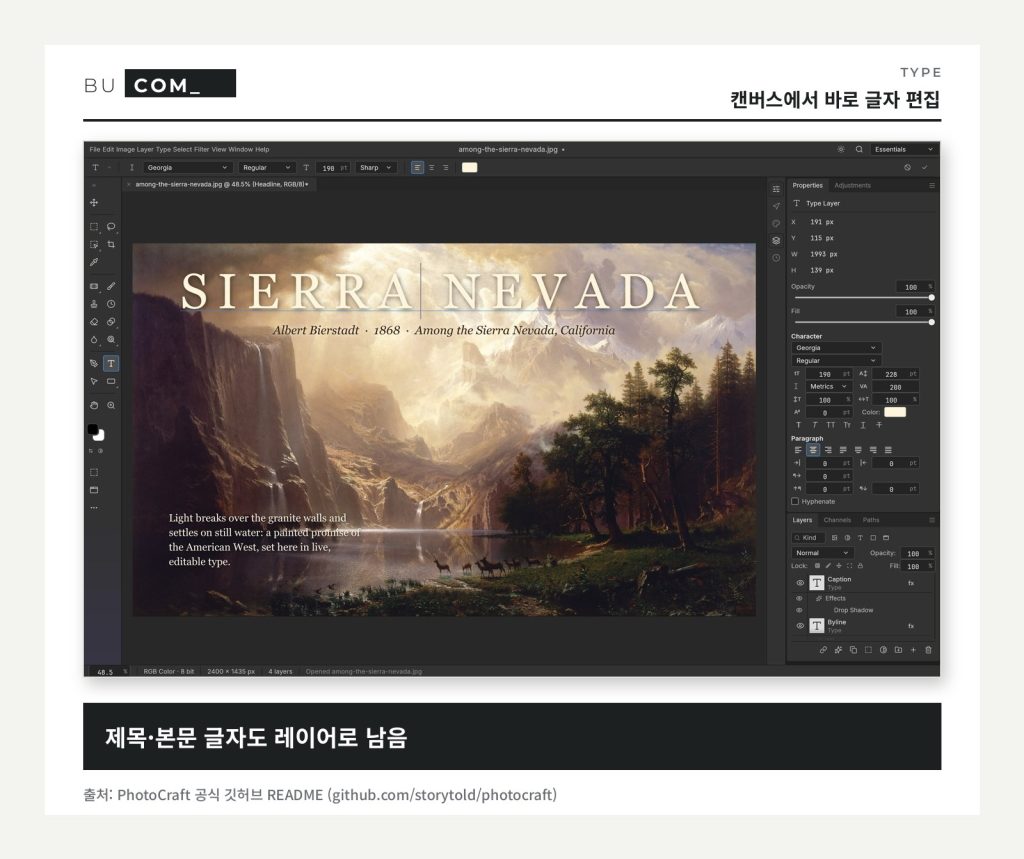
글자는 캔버스 위에서 바로 고치고, 글꼴·굵기·크기·행간·자간을 문자/단락 패널에서 조절합니다. 글자 레이어는 저장해도 계속 편집할 수 있고 PSD로 저장했다가 다시 열어도 유지된다고 적혀 있어요.
사각형·타원·다각형 같은 도형과 펜 도구도 들어 있습니다. 도형끼리 합치거나 빼서 로고·배지를 만들 수 있고, 자유 변형(크기·회전·기울이기·원근)과 작업 내역 되돌리기도 지원해요.
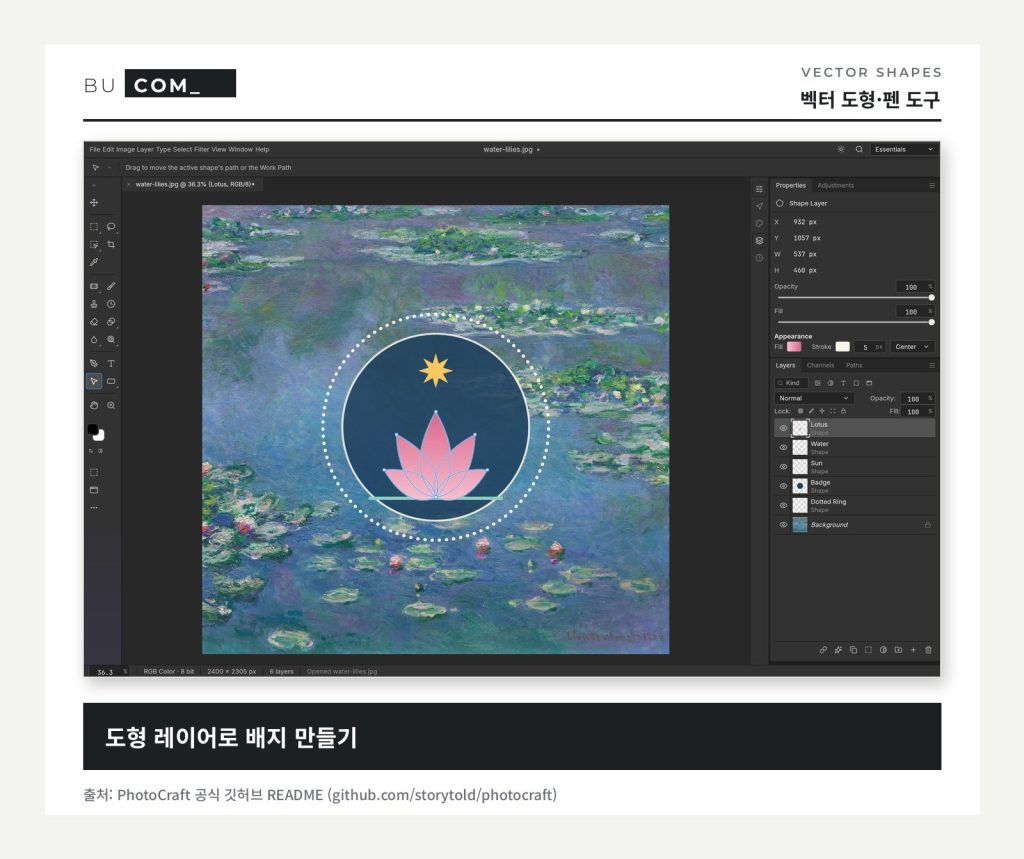
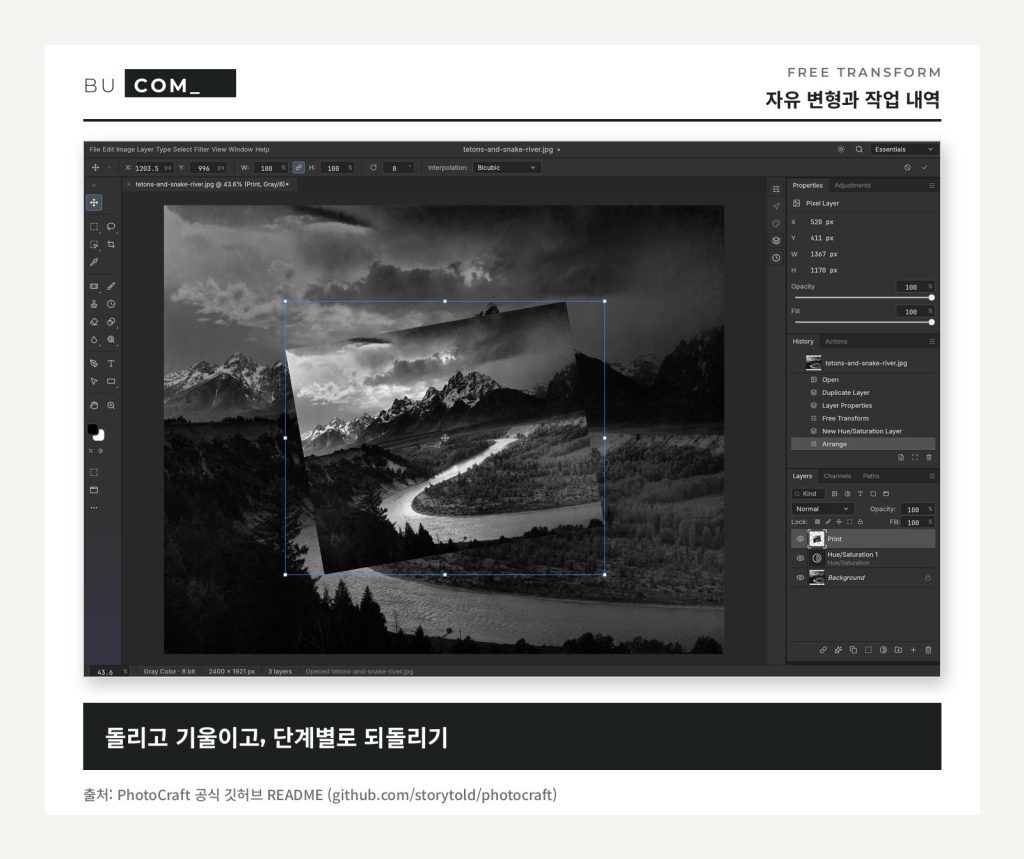
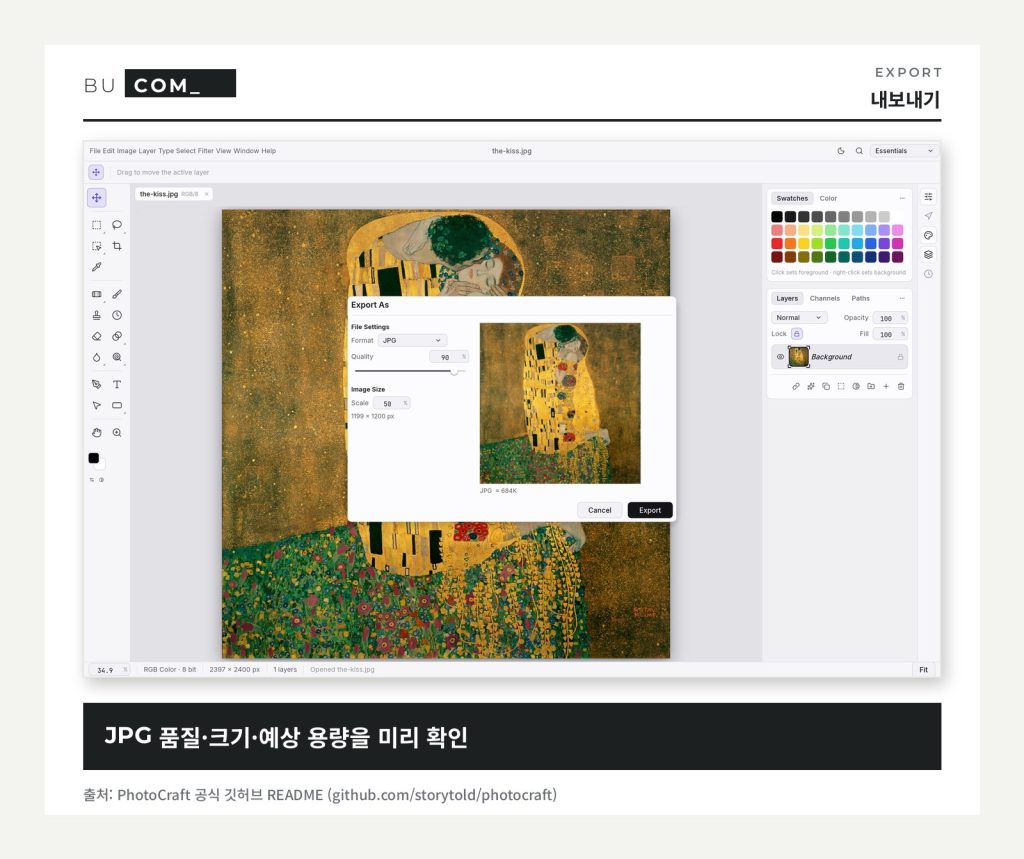
README에 나열된 도구는 67개입니다. 흐림 필터만 해도 가우시안·동작·방사형부터 틸트 시프트까지 있고, 필터는 선택한 부분에만 미리 보기로 걸어 볼 수 있어요. 완성본은 “내보내기”에서 형식·품질·크기를 고르면 예상 파일 용량까지 미리 보여 줍니다.
PSD는 정말 열릴까?
여기가 제일 궁금하실 부분이죠. 개발팀 설명으로는 공개 PSD 테스트 파일 모음(psd-tools) 309개 중 307개가 열었다가 다시 저장해도 같은 모습으로 나온다고 합니다. 큰 문서용 PSB, 16·32비트, CMYK·Lab 문서도 열려요.
다른 형식도 넓게 받습니다.
| 구분 | 지원 형식 (README 기준) |
|---|---|
| 레이어 파일 | PSD·PSB, 레이어 TIFF, OpenRaster(.ora, 읽기·쓰기), 자체 형식 .pcraft |
| 다른 프로그램 파일 (읽기만) | Paint.NET(.pdn), 크리타(.kra), 어피니티(.afphoto 등) |
| 일반 사진 | PNG, JPEG, WebP, GIF, BMP, TIFF, TGA, ICO, OpenEXR 등 |
| 아이폰 사진 | HEIC 읽기만 (공식 배포판) |
| 벡터 | SVG (도형 레이어로 열림) |
다만 반대 방향은 아직이에요. 개발팀 로드맵에 “우리가 저장한 PSD를 포토샵이 아직 안정적으로 받아들이지 못한다”고 직접 적어 두었습니다. 포토샵 쓰는 디자이너와 파일을 주고받는 일이라면 지금은 조심하는 게 맞아요.
개발팀이 먼저 밝힌 약점
솔직히 이 부분이 마음에 들었어요. README에 “아직 매일 쓰는 전문 작업용 포토샵 대체품은 아니다”라고 굵게 써 놨거든요. 가장 큰 빈자리로 꼽은 건 생성형 AI 기능, 아직 없는 도구들, 글자 기능의 깊이, 플러그인 호환입니다.
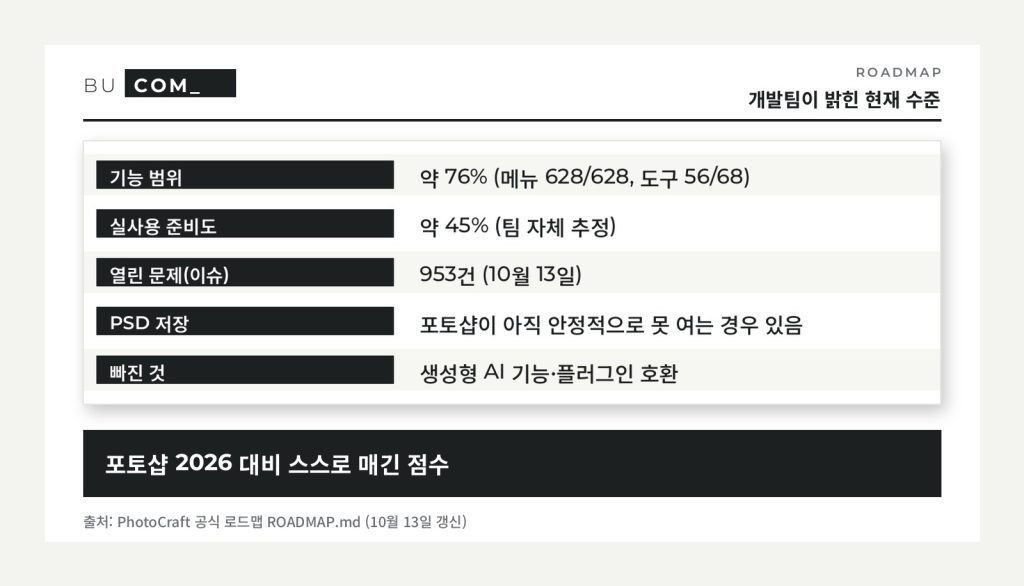
로드맵(10월 13일 갱신)에는 점수까지 나와 있어요. 포토샵 2026과 비교해 기능 범위는 약 76%, 실제 작업에 쓸 준비도는 약 45%로 스스로 매겼고, 열린 문제(이슈)가 953건이라고 적었습니다. 재미있는 건 남은 작업량을 “AI 에이전트 작업 시간”으로 계산해 놨다는 점이에요. 베타까지 약 1,100~1,800시간이 남았다고 합니다.
이 계산 방식 자체가 이 프로그램의 성격을 보여 줘요. 메뉴·도구·대화상자 500개 넘는 동작이 전부 명령으로 등록돼 있어서, 화면에서 누르는 걸 명령줄(CLI)이나 MCP 서버(AI 에이전트가 프로그램을 조작하는 연결 방식)로도 똑같이 시킬 수 있습니다. 요즘 소개한 오픈소스 도구들처럼, 사람과 AI가 같이 쓰는 걸 처음부터 염두에 둔 거예요.
설치는 어떻게? 내 PC에 맞는 파일 고르기
가장 쉬운 방법은 공식 페이지(getartcraft.com/apps/photocraft)의 “Download Launcher”예요. ArtCraft 런처가 내 컴퓨터에 맞는 파일을 골라 깔고 업데이트도 챙겨 줍니다. 런처 없이 따로 받고 싶으면 깃허브 배포 페이지에서 고르면 돼요.
| 내 컴퓨터 | 받을 파일 |
|---|---|
| 일반 윈도우 10·11 (인텔·AMD) | windows-x64.msi (설치형) 또는 x64-portable.zip (압축 풀고 바로 실행) |
| 스냅드래곤 윈도우 노트북 | windows-arm64.msi |
| 오래된 32비트 윈도우 | windows-x86.msi |
| 맥 (애플 실리콘·인텔 공용) | macos-universal.dmg |
| 리눅스 | AppImage, .deb, .rpm, Flatpak, tar.gz (x86_64·ARM64) |
깃허브 기준 최신은 v0.9.0이고, 제가 확인한 시점에 공식 페이지의 단독 설치 파일 목록 일부는 아직 0.7.0으로 나와 있었어요. 최신을 원하면 깃허브 배포 페이지를 보시는 게 빠릅니다. 윈도우 설치 파일은 코드 서명이 돼 있다고 해요. 메뉴 한국어 번역 파일(ko.tsv)도 저장소에 들어 있는데, 로드맵상 현지화 완성도는 55%라 영어가 섞여 보일 수 있습니다.
참고로 라즈베리파이 같은 ARM64 리눅스용 파일도 있지만, 이번 글에서는 직접 실행해 보지 못했어요. 위 화면은 모두 개발팀이 README에 올린 스크린샷입니다.
제 생각엔 지금 PhotoCraft가 딱 맞는 사람은 이래요. 블로그 썸네일에 글자 얹고, 사진 밝기 좀 만지고, 가끔 받은 PSD를 열어 보는 정도. 이 정도라면 구독 없이 충분히 시도해 볼 만합니다. 반대로 포토샵 생성형 채우기나 플러그인에 기대는 작업, 거래처와 PSD를 주고받는 일은 아직 포토샵을 놓지 않는 게 안전해요. 알파 버전이니 중요한 원본은 꼭 복사본으로 작업하시고요.
2주 만에 이만큼 온 속도라면 베타 소식도 금방 들릴 것 같아요. 같은 팀이 영상 편집기 FilmCraft, 사진 정리용 LightCraft도 함께 만들고 있는데, 그쪽도 궁금하신가요?
출처
· PhotoCraft 공식 페이지 (getartcraft.com)
· PhotoCraft 공식 깃허브 저장소·README
· PhotoCraft 공식 로드맵 ROADMAP.md
· PhotoCraft v0.9.0 배포 페이지
(2026년 10월 16일 확인)
컴퓨터가 고장 났다면 부산 컴퓨터수리 · 출장수리 부컴에 맡겨 주세요. 부산·울산·김해·양산 어디든 직접 방문합니다.