T3 Code 설치법: 클로드 코드를 폰으로 조종하는 무료 앱

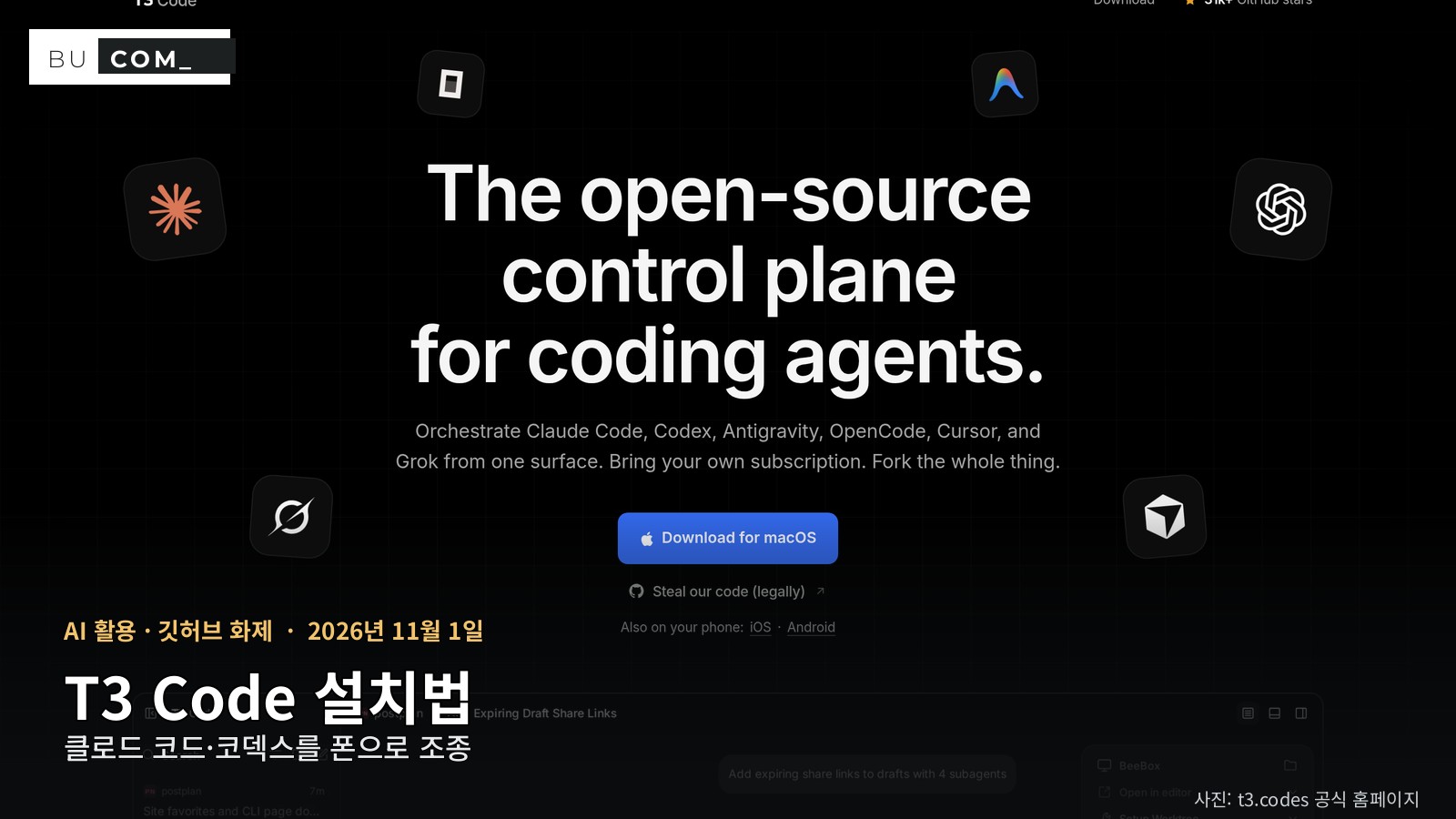
밖에서 클로드 코드 작업이 끝났는지 확인하려고 노트북을 여는 일, 코딩 에이전트를 쓰는 분이면 한 번쯤 겪어 봤을 거예요. T3 Code가 깃허브에서 하루에 별을 1,148개나 받은 것도 이 불편함 때문일 겁니다. T3 Code는 내 컴퓨터에 깔린 클로드 코드·코덱스를 폰과 웹에서 조종하게 해 주는 무료 오픈소스 앱이에요.
다만 저는 이번에 이 앱을 실제로 돌려 보지는 않았어요. 공식 문서를 읽고 설치 파일 검증까지만 했습니다. 그래서 아래 내용은 문서 기준이고, 쓰기 전에 꼭 봐야 할 주의점까지 같이 적어 둘게요.
T3 Code는 뭘 하는 앱인가요
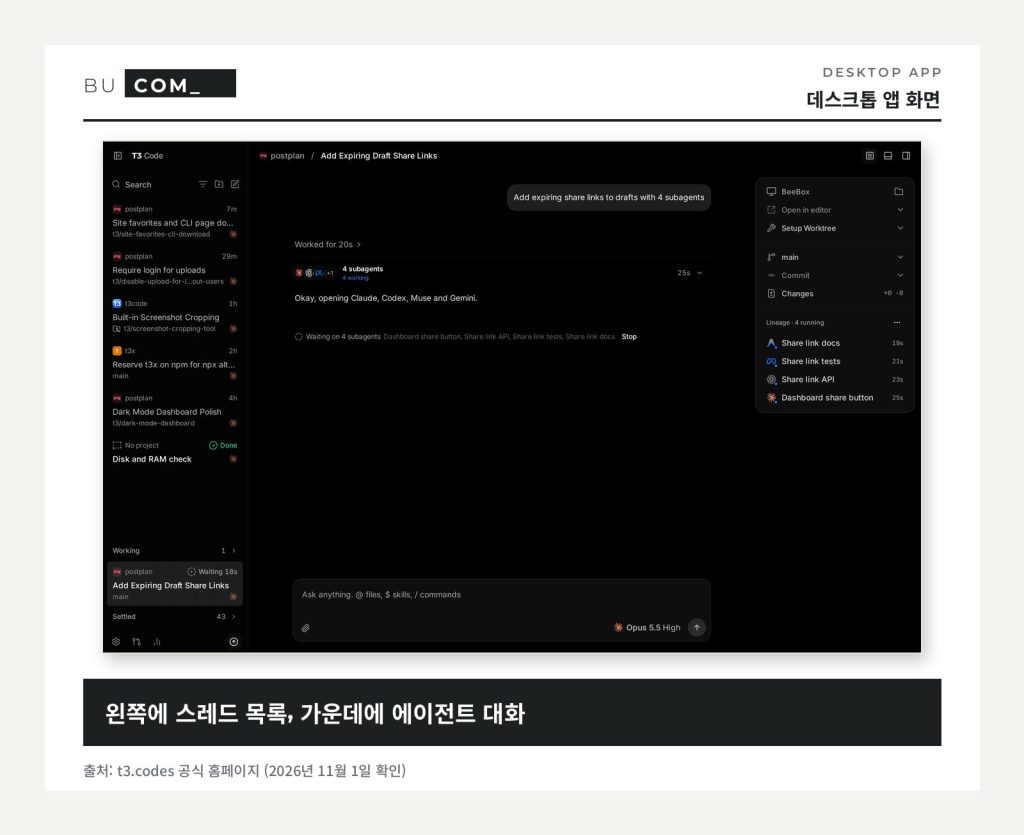
공식 소개는 코딩 에이전트의 “control plane(제어판)”입니다. 에이전트를 새로 파는 게 아니라, 이미 깔아 둔 에이전트를 한곳에서 부리는 겉껍데기라고 보면 돼요. README에 적힌 지원 대상은 클로드 코드, 코덱스, 커서, 그록 빌드, 오픈코드, 구글 안티그래비티입니다.
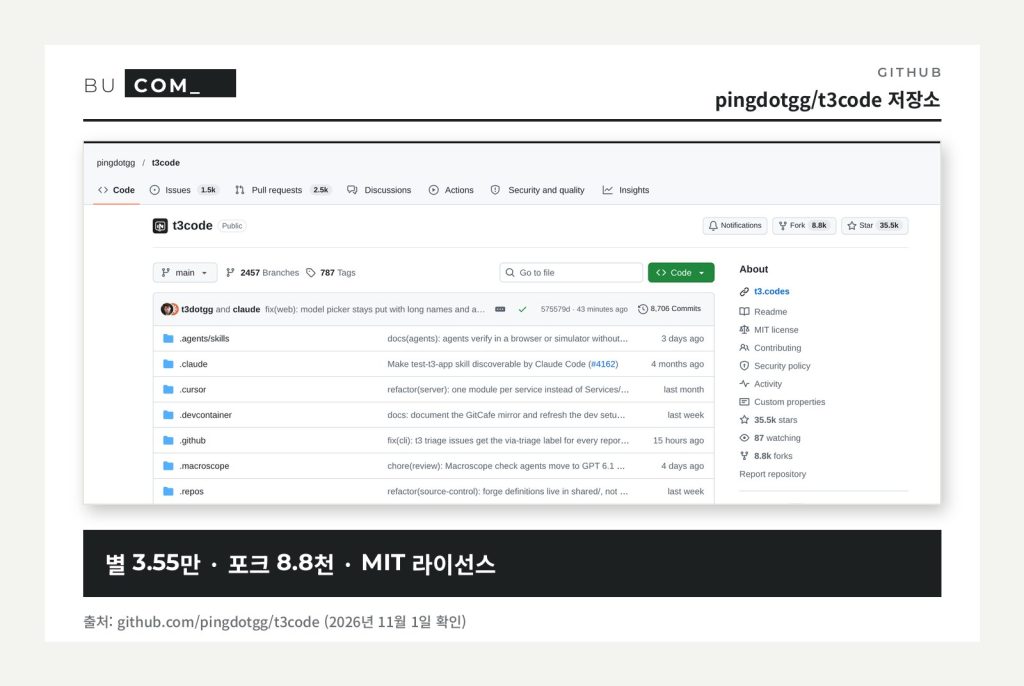
11월 1일 기준 별은 3만 5,501개, 포크는 8,778개예요. 저장소가 2026년 2월에 생겼으니 꽤 빨리 큰 편입니다. 라이선스는 MIT고, 최신 정식 버전은 10월 31일에 나온 v0.1.6이에요. 이 버전 하나에 변경 521건, 참여자 137명이 들어갔습니다.
비슷한 앱은 이 블로그에서도 몇 번 다뤘어요. Cindy나 OpenBot이 여러 에이전트를 한 앱에 모으는 쪽이라면, T3 Code가 내세우는 건 원격 조종과 모바일 앱입니다.
설치 전에 할 일: 에이전트 로그인
T3 Code만 깔아서는 아무것도 못 해요. 에이전트가 일할 컴퓨터에 최소 하나는 설치하고 로그인해 둬야 합니다. 폰이 아니라 그 컴퓨터에서요.
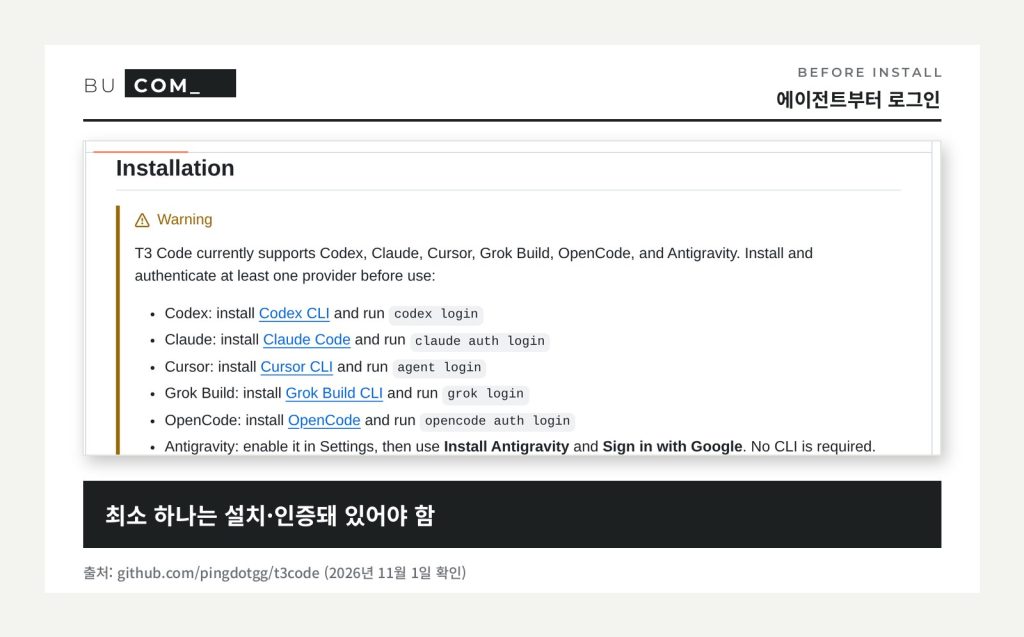
# 클로드 코드
claude auth login

# 코덱스
codex login

# 오픈코드
opencode auth login
안티그래비티는 별도 명령줄 도구 없이 T3 Code 설정 안에서 설치하고 구글 계정으로 로그인합니다. 목록에 에이전트가 안 뜨면 대부분 서버가 도는 컴퓨터의 PATH에 해당 명령이 없는 경우라고 FAQ에 나와 있어요.
T3 Code 설치: 명령줄과 데스크톱 앱
서버처럼 쓸 컴퓨터라면 명령줄 설치가 간단합니다. 맥·리눅스는 첫 줄, 윈도우는 PowerShell에서 둘째 줄이에요.
curl -fsSL https://t3.codes/install.sh | sh

irm https://t3.codes/install.ps1 | iex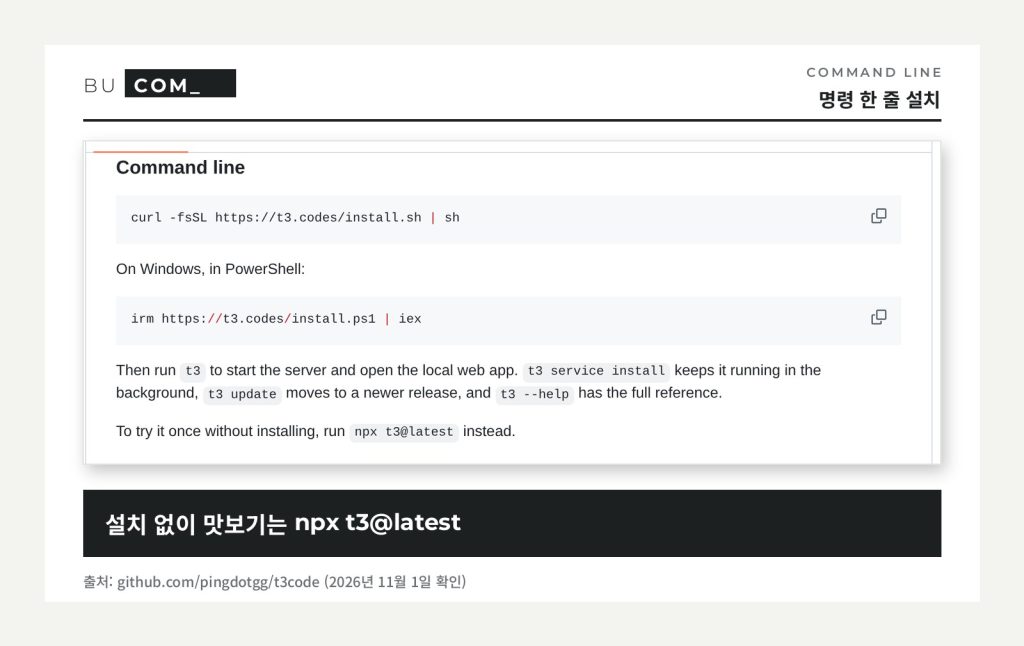
설치 뒤 t3를 입력하면 서버가 켜지고 로컬 웹 앱이 열려요. 깔지 않고 한 번만 맛보려면 npx t3@latest를 쓰면 됩니다. 인터넷에서 받은 스크립트를 바로 실행하는 방식이 찜찜하면, 아래 데스크톱 앱 설치가 낫습니다.
# 윈도우
winget install T3Tools.T3Code

# 맥
brew install --cask t3-code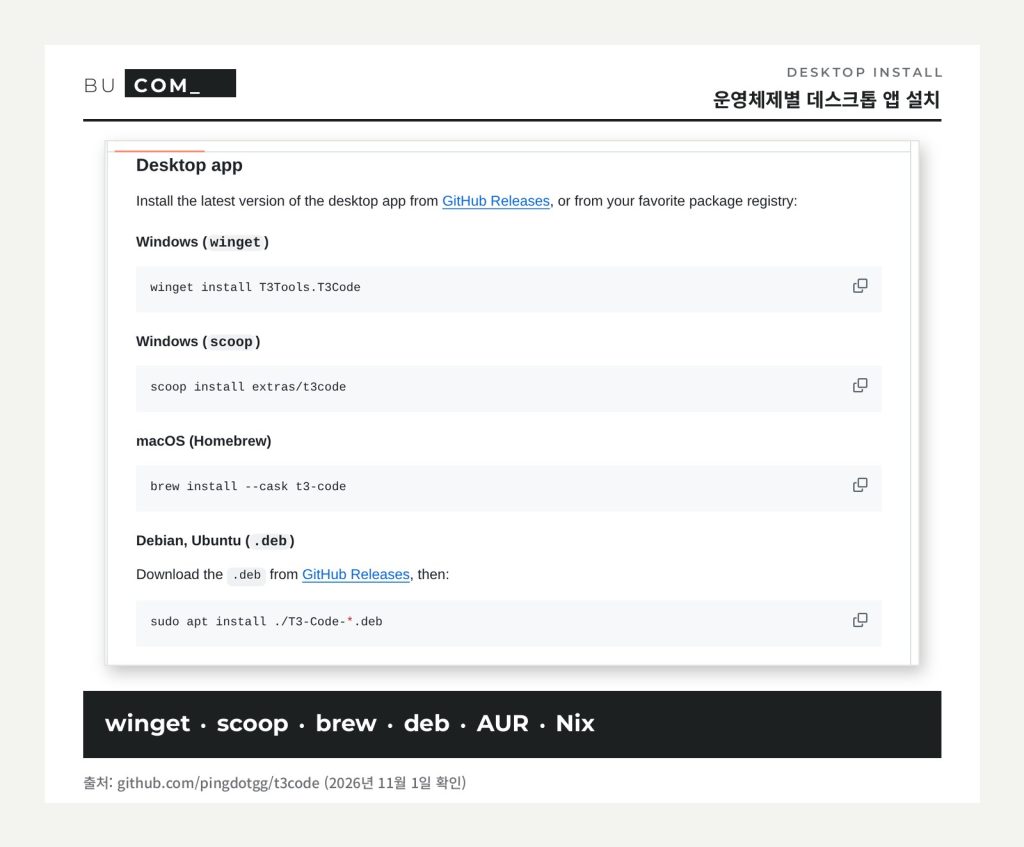
우분투·데비안은 릴리스 페이지에서 .deb를 받아 설치합니다. 인텔 맥에는 t3 명령줄 파일이 없어서 데스크톱 앱을 써야 해요.
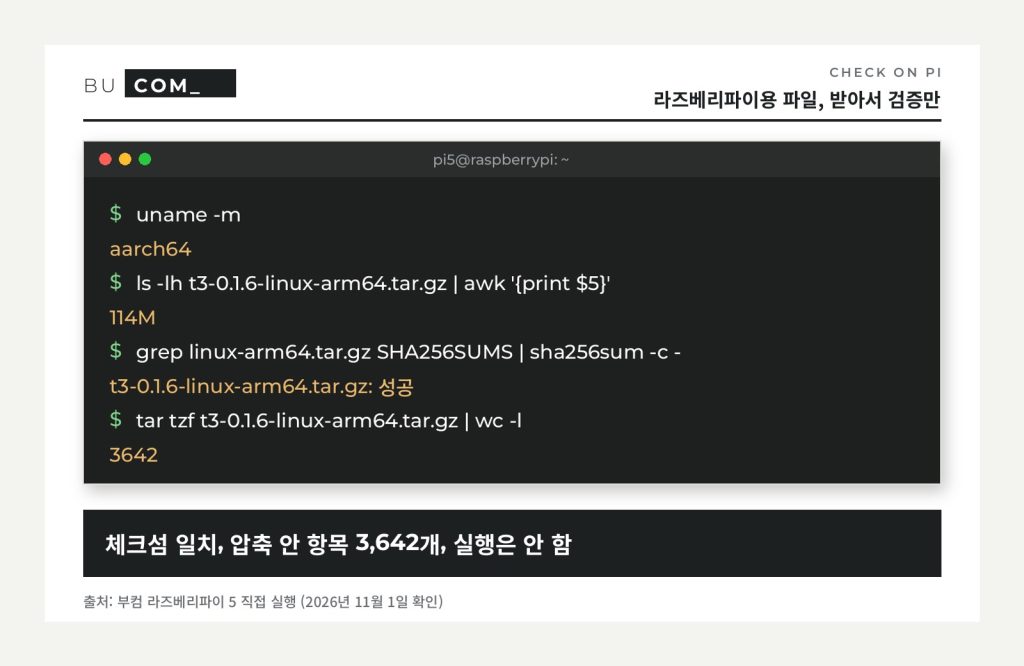
이 블로그가 도는 라즈베리파이 5에서는 리눅스 arm64용 v0.1.6 파일을 받아 공식 체크섬과 맞는지만 봤어요. 일치했고, 파일 크기는 114MB였습니다. 운영 중인 서버라 실행은 하지 않았어요.
폰 연결은 어떻게 하나요
에이전트가 일할 컴퓨터에서 아래 명령을 실행합니다. 다른 기기가 접속할 방법을 물어보는데, T3 Connect나 로컬 네트워크, 또는 둘 다 고를 수 있어요.
t3 up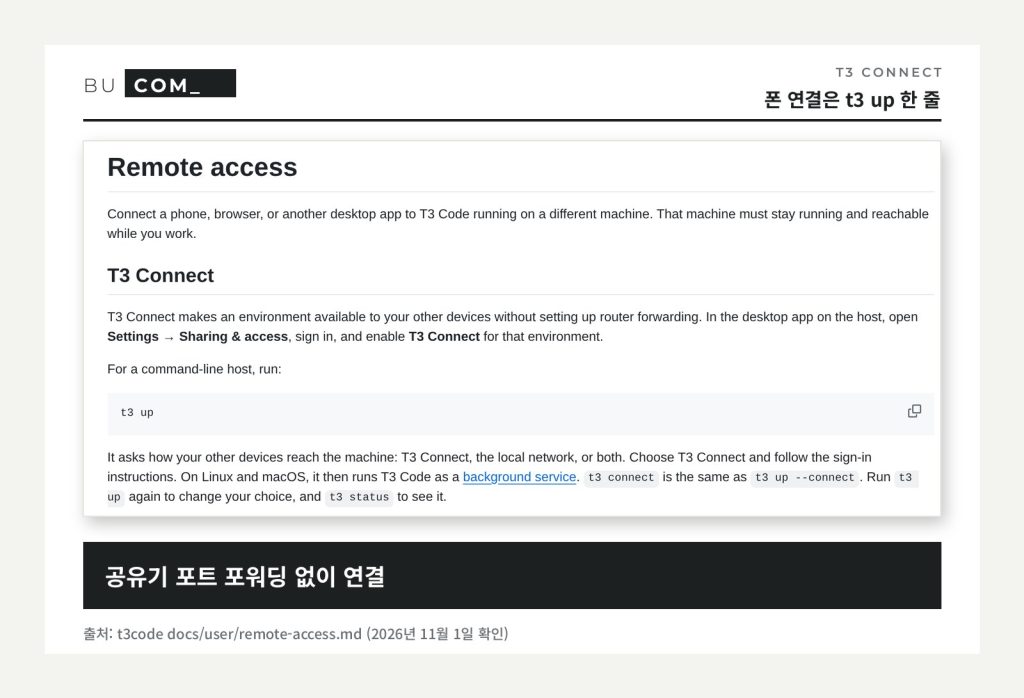
T3 Connect를 고르면 공유기 포트 포워딩 없이 연결됩니다. 로그인 안내를 따른 뒤 폰 앱에서 같은 계정으로 로그인하고 컴퓨터를 고르면 끝이에요. 리눅스와 맥에서는 백그라운드 서비스로 계속 돌지만, 윈도우는 서비스가 지원되지 않아 터미널이나 데스크톱 앱을 켜 둬야 합니다.
같은 공유기나 테일스케일 안에서만 쓸 거라면 LAN 방식도 있어요. t3 up --lan으로 켜고 t3 pair로 나온 QR 코드를 폰으로 찍습니다. 이때 페어링 코드가 사실상 유일한 잠금장치라, 문서도 페어링 링크를 비밀번호처럼 다루고 스크린샷에 넣지 말라고 적어 뒀어요.
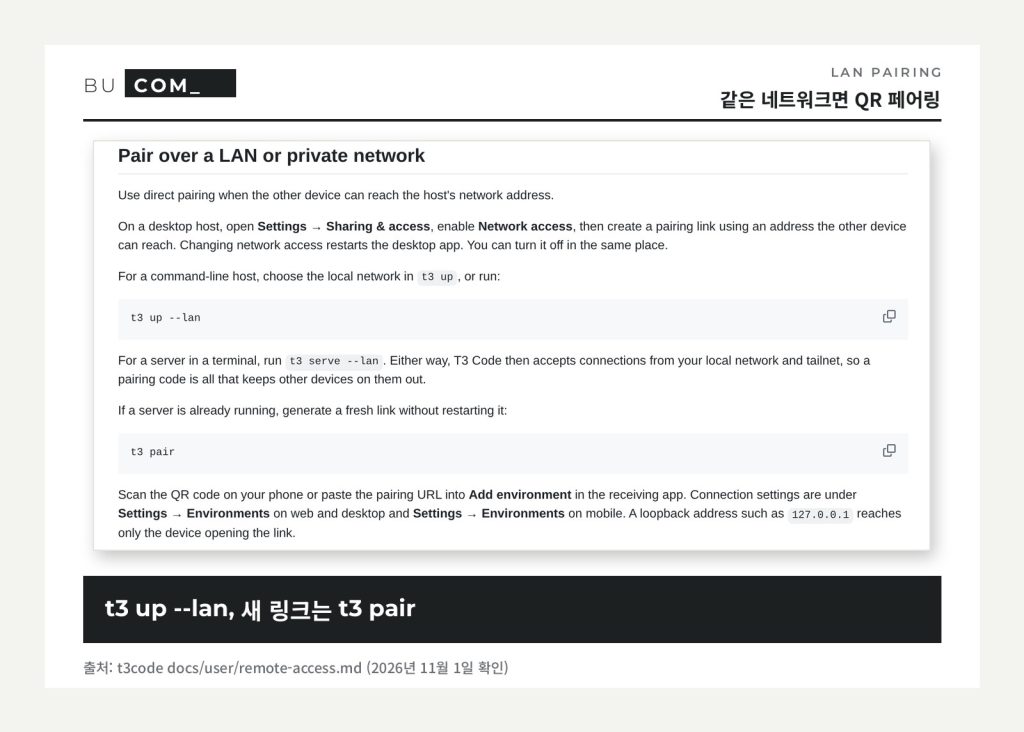
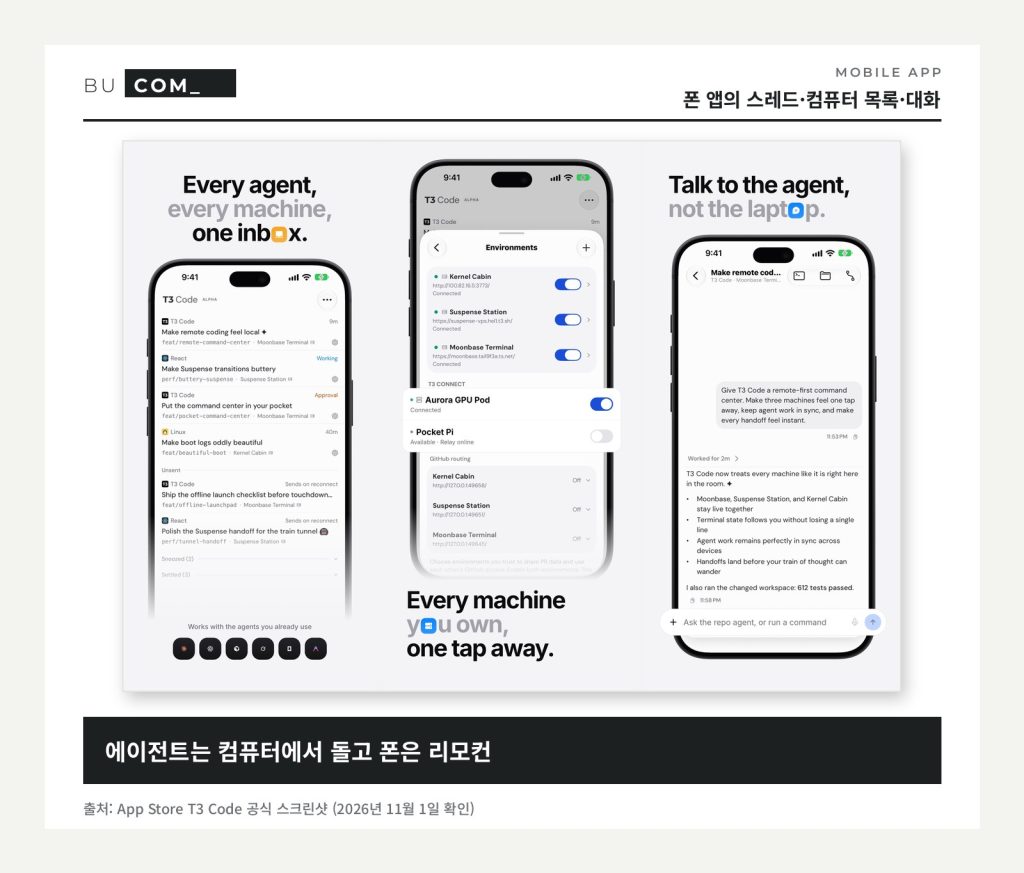
어느 방식이든 폰은 리모컨일 뿐이고 일은 컴퓨터가 합니다. 컴퓨터가 꺼지거나 절전에 들어가면 폰에서 할 수 있는 게 없어요.
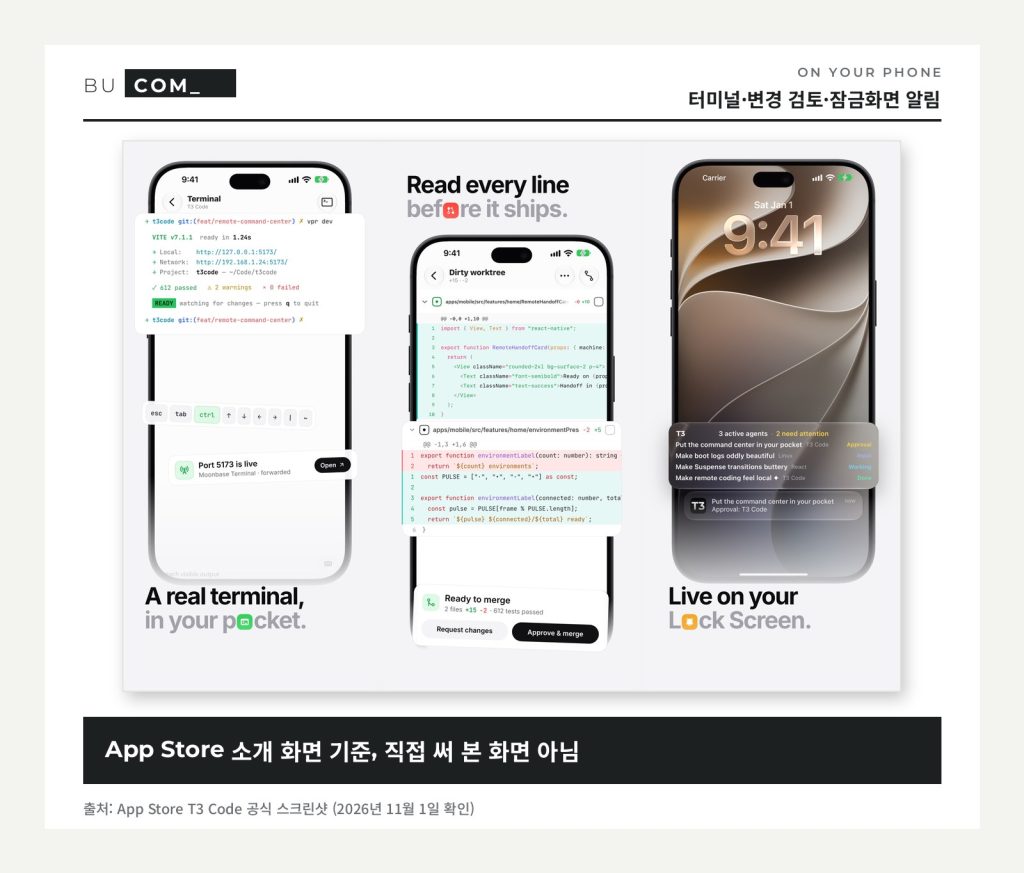
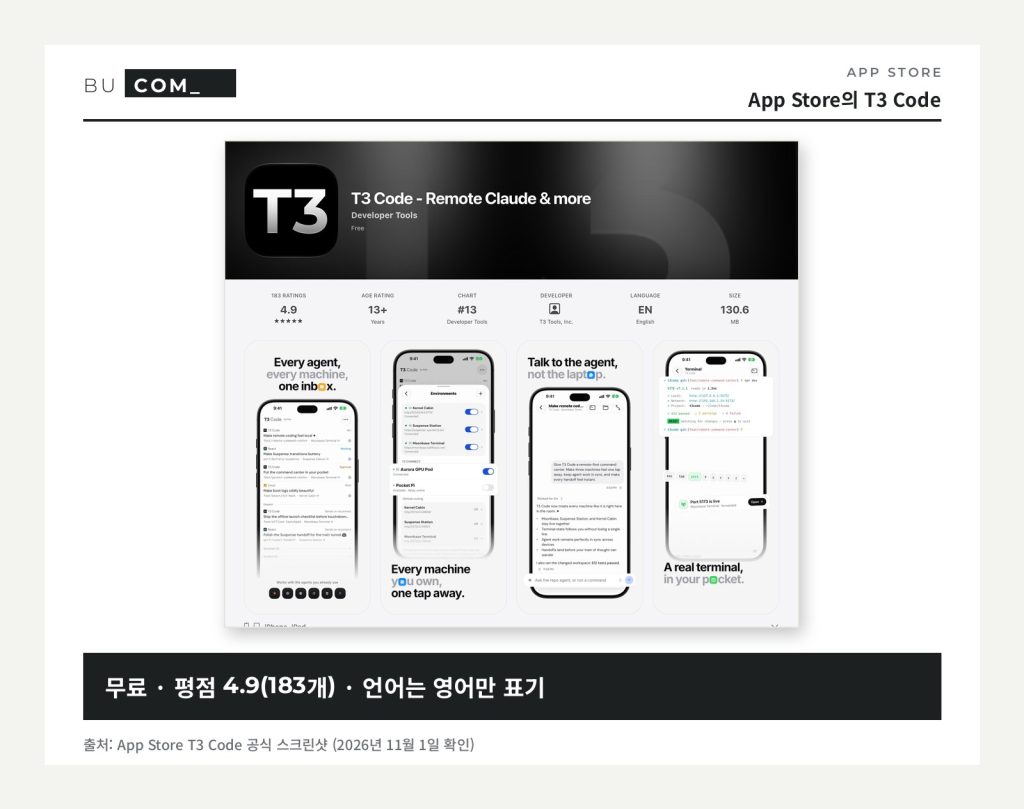
앱은 App Store와 구글 플레이에 있습니다. App Store 기준 무료, iOS 18.0 이상, 평점 4.9(평가 183개)이고 언어는 영어만 표기돼 있어요. 음성 입력은 FAQ 기준 iOS 26 이상 아이폰에서만 됩니다.
공짜라는데 정말 돈이 안 드나요
FAQ 표현으로는 T3 Code에 돈을 낼 방법 자체가 없다고 합니다. 대신 클로드나 코덱스 구독료는 지금처럼 내야 해요. 로컬 모델은 지원하지 않습니다.
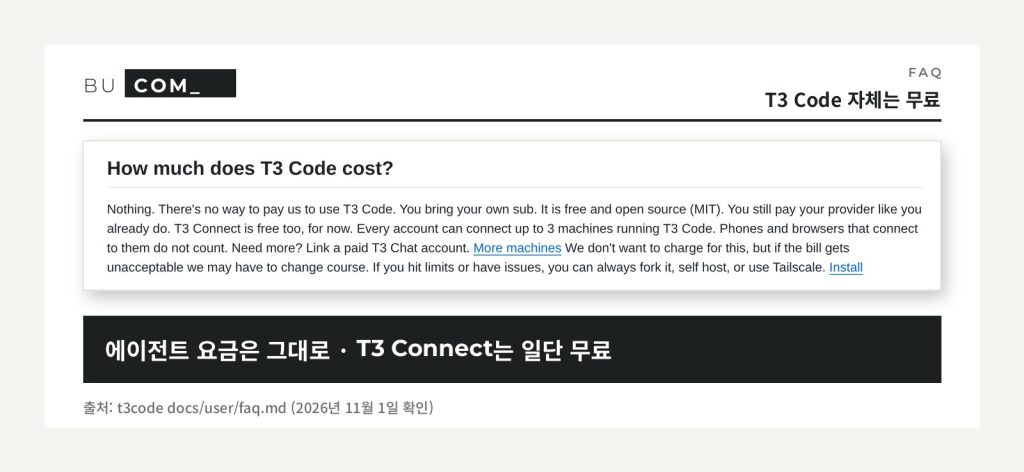
T3 Connect는 “현재는” 무료고 계정당 컴퓨터 3대까지 연결돼요. 폰과 브라우저는 숫자에 안 들어갑니다. 더 늘리려면 유료 T3 Chat을 연결해야 하는데 Pro는 10대, Premier는 100대예요. FAQ에 비용이 감당 안 되면 방침을 바꿀 수도 있다고 적혀 있으니, 영원히 무료라고 믿고 쓸 일은 아닙니다.
쓰기 전에 꼭 볼 주의점 세 가지
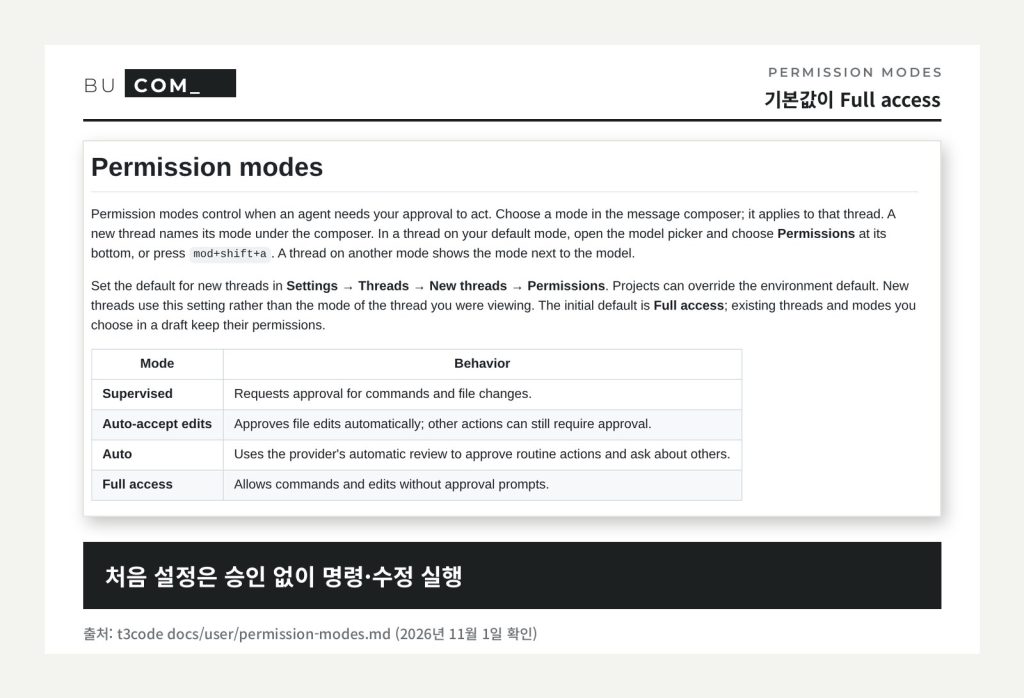
첫째, 권한입니다. 제가 문서에서 제일 먼저 멈칫한 부분이에요. 권한 모드 문서를 보면 새 스레드의 초기 기본값이 Full access, 즉 승인 없이 명령과 파일 수정을 실행하는 모드입니다. 폰으로 지시만 던져 두고 다른 일을 하는 도구라 더 신경 쓰이죠. 처음 켜면 설정의 Threads → New threads → Permissions에서 Supervised나 Auto로 바꿔 두는 걸 권해요.
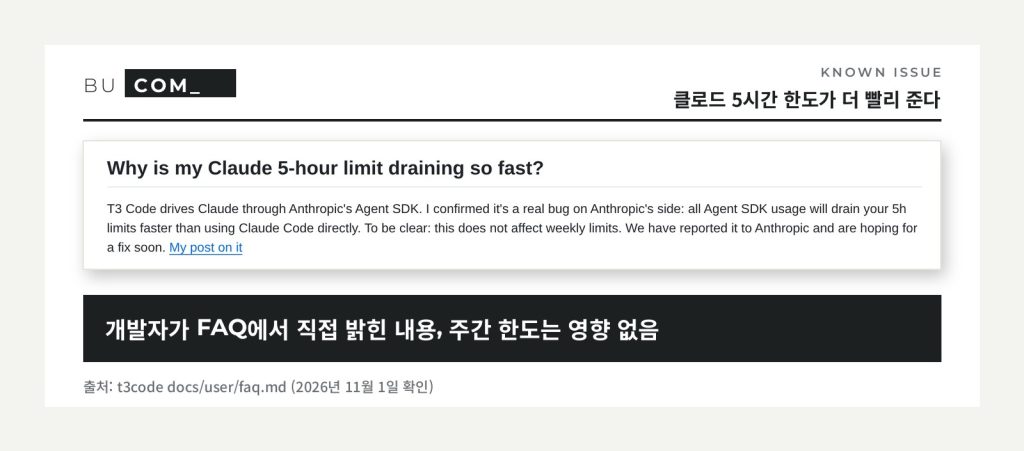
둘째, 클로드 사용량이에요. T3 Code는 앤트로픽 Agent SDK로 클로드를 돌리는데, 개발자가 FAQ에서 이 경로의 사용량이 클로드 코드를 직접 쓸 때보다 5시간 한도를 더 빨리 깎는 버그가 앤트로픽 쪽에 있다고 밝혔어요. 주간 한도에는 영향이 없고, 앤트로픽에 보고했다고 합니다. 앤트로픽 쪽 공식 확인은 제가 찾지 못해서, 개발자 설명으로만 봐 주세요.
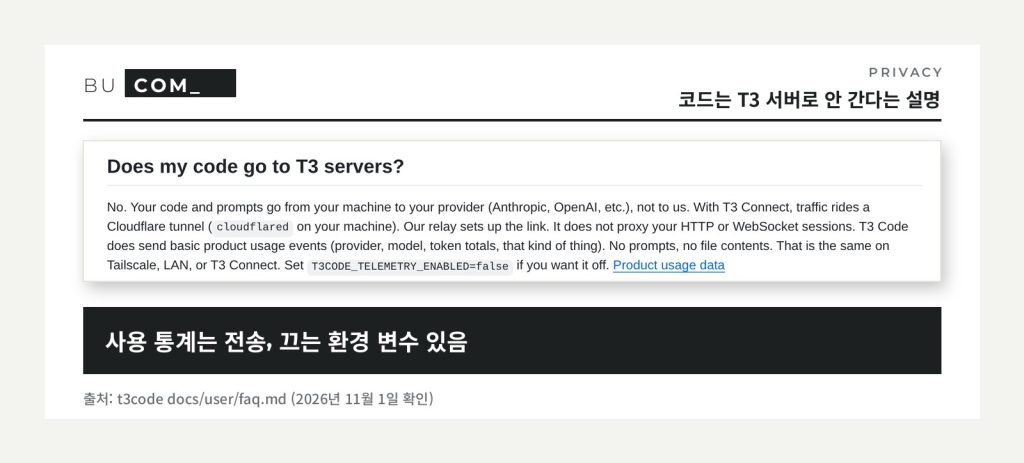
셋째, 아직 초기 프로젝트입니다. README에 “very very early”라고 직접 적혀 있고 버그를 예상하라고 해요. 버전 번호도 0.1대입니다. 코드는 사용자 컴퓨터에서 AI 업체로 바로 가고 T3 서버를 거치지 않는다는 설명이지만, 토큰 합계 같은 사용 통계는 전송돼요. 끄려면 T3CODE_TELEMETRY_ENABLED=false를 설정합니다. T3 Connect를 쓰면 트래픽이 클라우드플레어 터널을 지난다는 점도 알아 두세요.
누구한테 맞을까
집이나 사무실에 켜 둔 컴퓨터가 있고, 긴 작업을 맡긴 채 밖에서 진행 상황을 보고 싶은 사람에게 맞는 앱이에요. 반대로 노트북 하나로 앞에 앉아서 작업하고 클로드 코드만 쓴다면 굳이 한 겹 더 얹을 이유는 적어 보입니다.
제 생각엔 이 앱의 진짜 값은 여러 에이전트를 모으는 것보다, 자리를 비워도 작업이 안 끊기는 쪽에 있어요. 무료 모델까지 쓰고 싶다면 전에 다룬 오픈코드를 붙여도 됩니다. 저는 운영 서버 말고 별도 테스트 PC에 깔아서, 폰으로 지시했을 때 정말 끊김 없이 이어지는지 후기로 정리해 볼 생각이에요.
출처
· T3 Code 공식 홈페이지
· pingdotgg/t3code 깃허브 README
· T3 Code v0.1.6 릴리스
· FAQ
· 원격 접속 문서
· 권한 모드 문서
· App Store T3 Code
(2026년 11월 1일 확인)
컴퓨터가 고장 났다면 부산 컴퓨터수리 · 출장수리 부컴에 맡겨 주세요. 부산·울산·김해·양산 어디든 직접 방문합니다.