클로드 코드 사용법 총정리: 설치부터 요금제까지

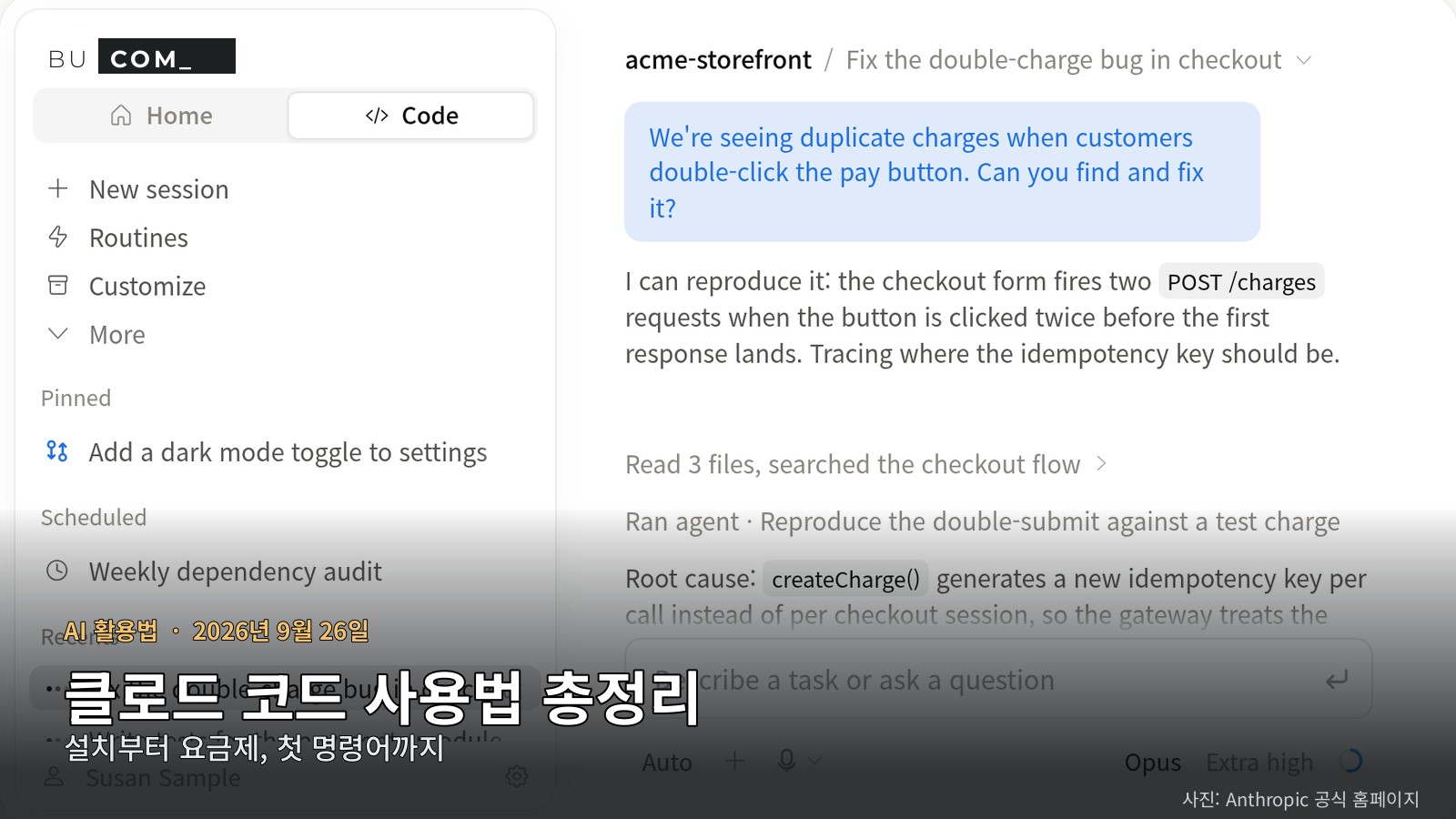
클로드 코드(Claude Code)는 앤트로픽이 만든 AI 코딩 도구입니다. 채팅창에 코드를 붙여 넣고 답을 받는 방식이 아니라, 내 프로젝트 폴더의 파일을 직접 읽고, 고치고, 명령어까지 실행해 줍니다. 이 글에서는 2026년 9월 기준 공식 문서를 바탕으로 설치 방법, 요금제, 첫 사용법, 꼭 알아야 할 명령어를 한 번에 정리했습니다.
클로드 코드란? 한 줄 정리
공식 문서는 클로드 코드를 “코드베이스를 읽고, 파일을 편집하고, 명령을 실행하고, 개발 도구와 연동되는 에이전트형 코딩 도구”라고 설명합니다. 쉽게 말해 “이 버그 고쳐 줘”라고 부탁하면 관련 파일을 스스로 찾아 원인을 추적하고, 수정한 뒤 테스트까지 돌려 보는 AI 에이전트입니다.
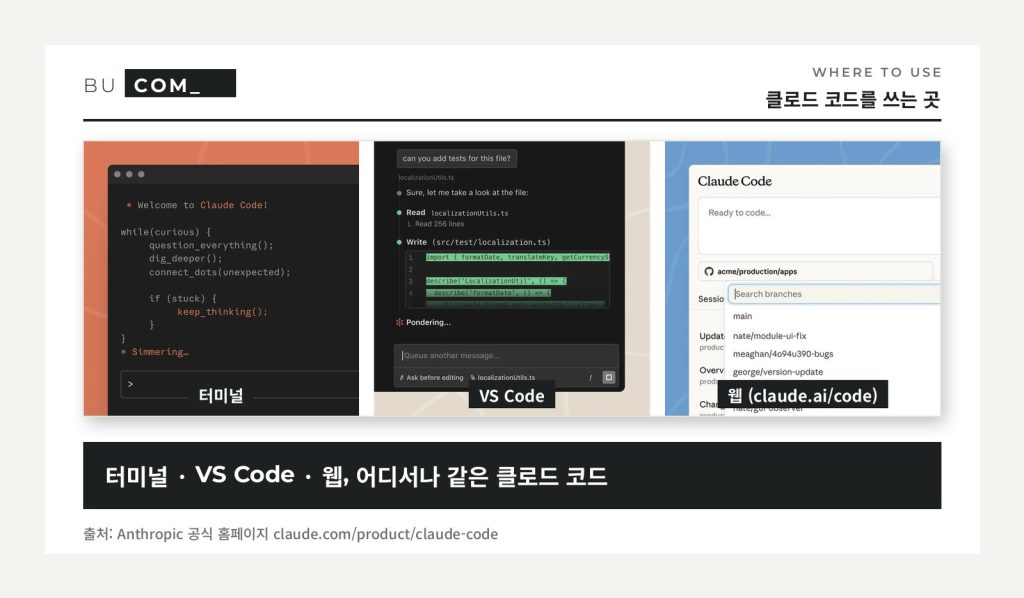
쓸 수 있는 곳도 다양합니다.
- 터미널(CLI) — 기능이 가장 많은 기본 버전
- VS Code · Cursor · JetBrains — 편집기 안에서 변경 내용을 바로 비교
- 데스크톱 앱 — 여러 작업을 나란히 돌리고 변경 내용을 화면으로 확인 (유료 구독 필요)
- 웹 브라우저 —
claude.ai/code에서 설치 없이 사용, 모바일 앱과도 이어짐
클로드 코드 요금제: 무료로 쓸 수 있을까?
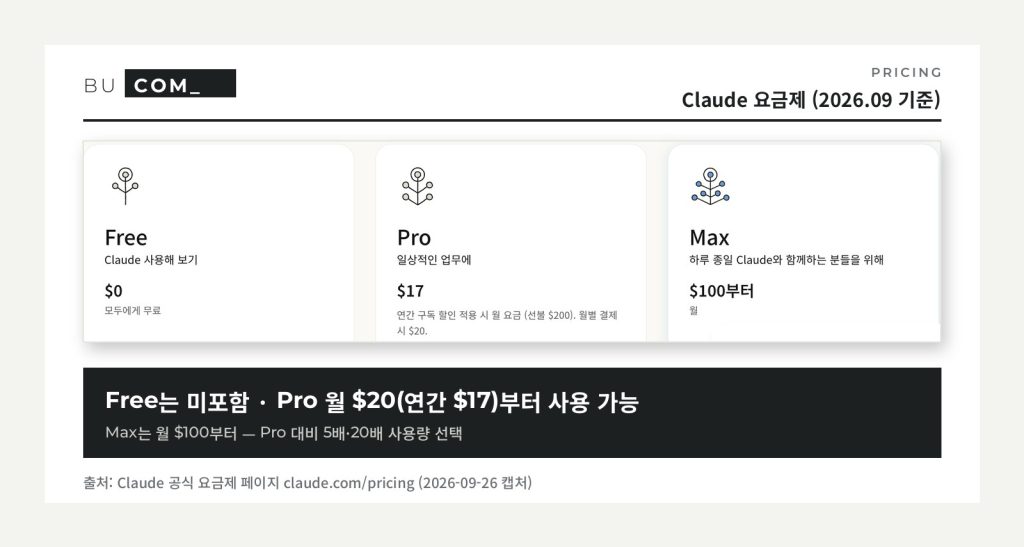
가장 많이 묻는 질문부터 답하면, 무료(Free) 요금제에는 클로드 코드가 포함되지 않습니다. 최소 Pro 요금제부터 쓸 수 있습니다.
| 요금제 | 가격 (미국 달러) | 클로드 코드 |
|---|---|---|
| Free | $0 | ✕ 미포함 |
| Pro | 월 $20 (연간 결제 시 월 $17) | ✔ 포함 |
| Max | 월 $100부터 (Pro의 5배 또는 20배 사용량 선택) | ✔ 포함 |
| Team | 표준 좌석 월 $25 / 프리미엄 좌석 월 $125 (연간 결제 시 $20 / $100) | ✔ 포함 |
| Enterprise | 좌석당 월 $20(연간) + API 요금 기준 사용량 | ✔ 포함 |
클로드 코드는 채팅과 같은 사용량 한도를 함께 씁니다. 터미널에서 코딩한 양과 claude.ai에서 대화한 양이 한 통에서 빠져나가는 구조라, 코딩을 많이 한다면 Max 요금제를 고려하세요. 한도에 도달하면 “사용량 크레딧”을 켜서 API 요금으로 계속 쓸 수도 있습니다.
※ 가격은 2026년 9월 26일 공식 요금제 페이지 기준이며, 부가세 등으로 실제 결제 금액은 다를 수 있습니다.
구독 대신 Claude Console(API) 계정으로 로그인해 쓴 만큼만 선불 크레딧으로 결제하는 방법도 있습니다. 가끔만 쓴다면 이쪽이 저렴할 수 있습니다.
클로드 코드 설치 방법 (운영체제별)
공식 문서가 추천하는 네이티브 설치는 설치 후 백그라운드에서 자동 업데이트까지 해 줍니다. 쓰는 운영체제에 맞는 명령어 하나만 복사해 실행하면 됩니다.
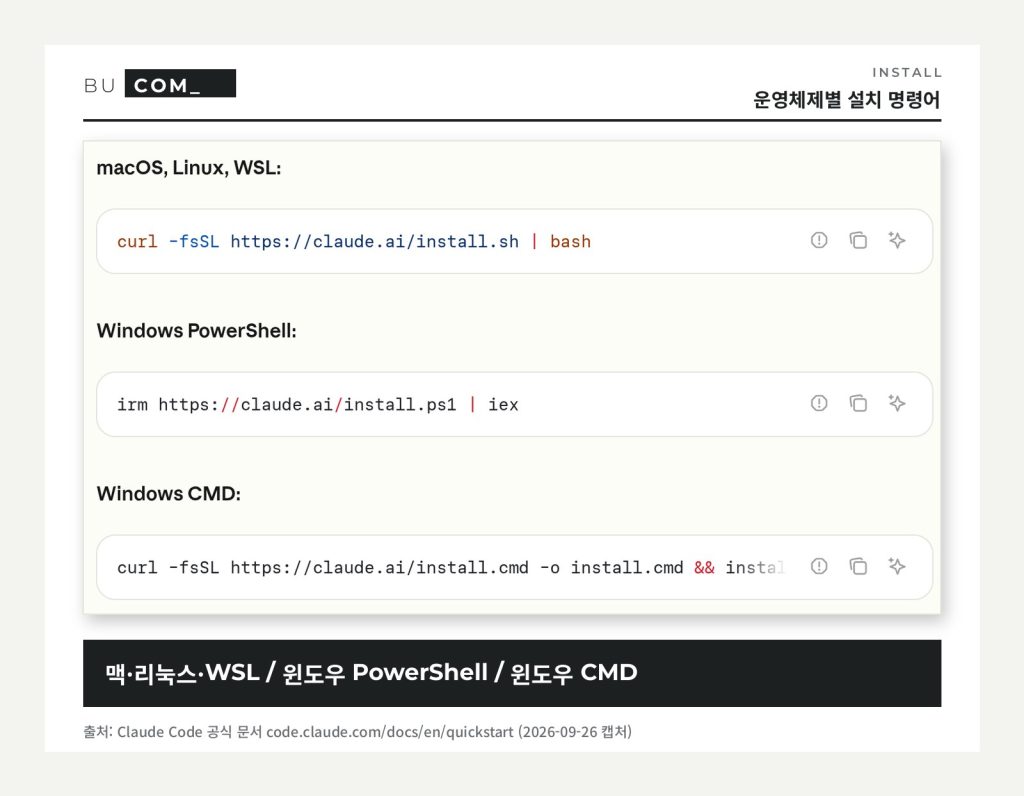
macOS · 리눅스 · WSL
curl -fsSL https://claude.ai/install.sh | bash윈도우 (PowerShell)
irm https://claude.ai/install.ps1 | iex윈도우 (명령 프롬프트 CMD)
curl -fsSL https://claude.ai/install.cmd -o install.cmd && install.cmd && del install.cmd팁 윈도우에서 && 관련 오류가 나면 지금 창이 PowerShell이라는 뜻이고, irm을 찾을 수 없다고 나오면 CMD라는 뜻입니다. 프롬프트 앞에 PS C:\가 보이면 PowerShell입니다. 윈도우에서는 Git for Windows를 함께 설치해 두는 것이 좋습니다.
패키지 관리자로 설치하기
- 맥 Homebrew:
brew install --cask claude-code(자동 업데이트 안 됨 →brew upgrade claude-code) - 윈도우 WinGet:
winget install Anthropic.ClaudeCode(업데이트는winget upgrade Anthropic.ClaudeCode) - 데비안·페도라·알파인 리눅스는 apt·dnf·apk 설치도 지원
설치가 끝났는지 확인하려면 아래 명령어를 입력하세요. 버전 번호 뒤에 (Claude Code)가 나오면 성공입니다.
claude --version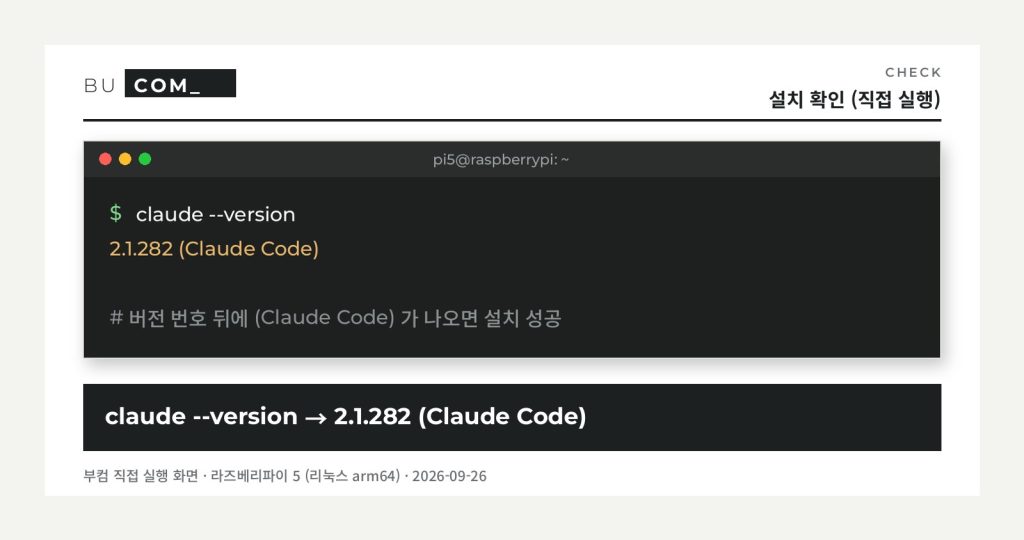
처음 실행하고 로그인하기
- 작업할 프로젝트 폴더로 이동한 뒤
claude를 입력합니다. - 처음 실행하면 로그인 안내가 나옵니다. 브라우저 창이 열리면 Claude 계정(Pro·Max·Team·Enterprise) 또는 Claude Console 계정으로 로그인합니다.
- 한 번 로그인하면 다음부터는 다시 로그인할 필요가 없습니다. 계정을 바꾸려면 실행 중에
/login을 입력합니다.
cd 내-프로젝트-폴더
claude
첫 사용법: 이렇게 말을 걸어 보세요
클로드 코드는 한국어로 부탁해도 잘 알아듣습니다. 처음에는 프로젝트를 이해시키는 질문부터 시작하는 것이 좋습니다.
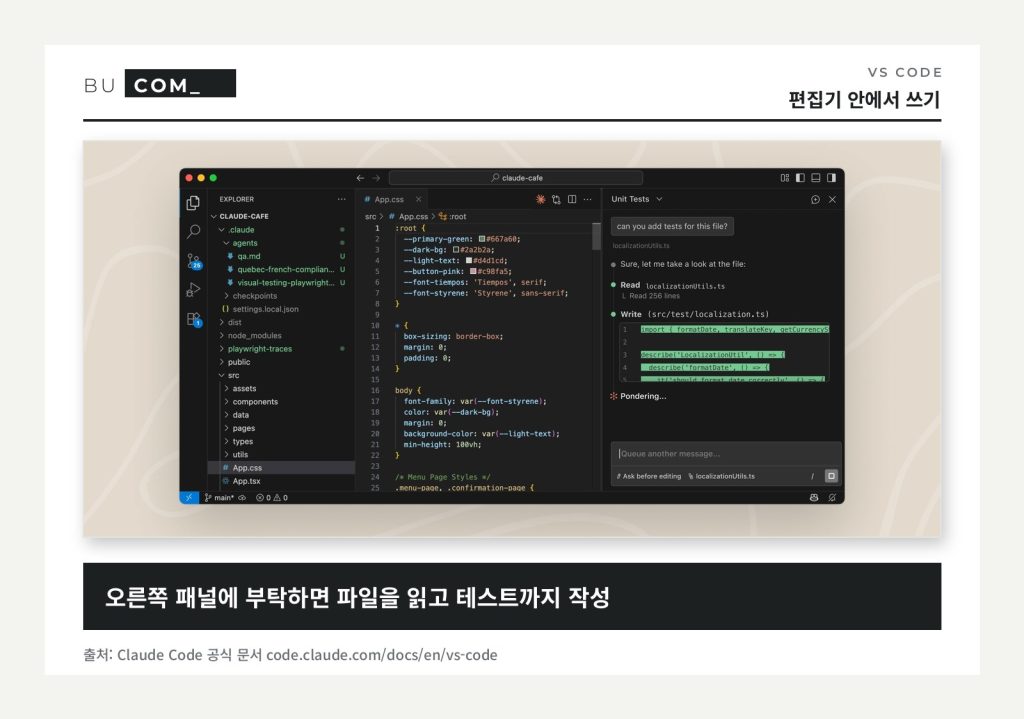
- “이 프로젝트는 뭘 하는 거야?” — 전체 구조 요약
- “어떤 기술을 쓰고 있어?” / “시작 파일이 어디야?”
- “회원가입 폼에 입력값 검사를 추가해 줘” — 기능 추가
- “빈 폼을 제출할 수 있는 버그가 있어. 고쳐 줘” — 버그 수정
- “계산기 함수에 단위 테스트를 써 줘” — 테스트 작성
- “바뀐 파일 설명 넣어서 커밋해 줘” — Git 작업
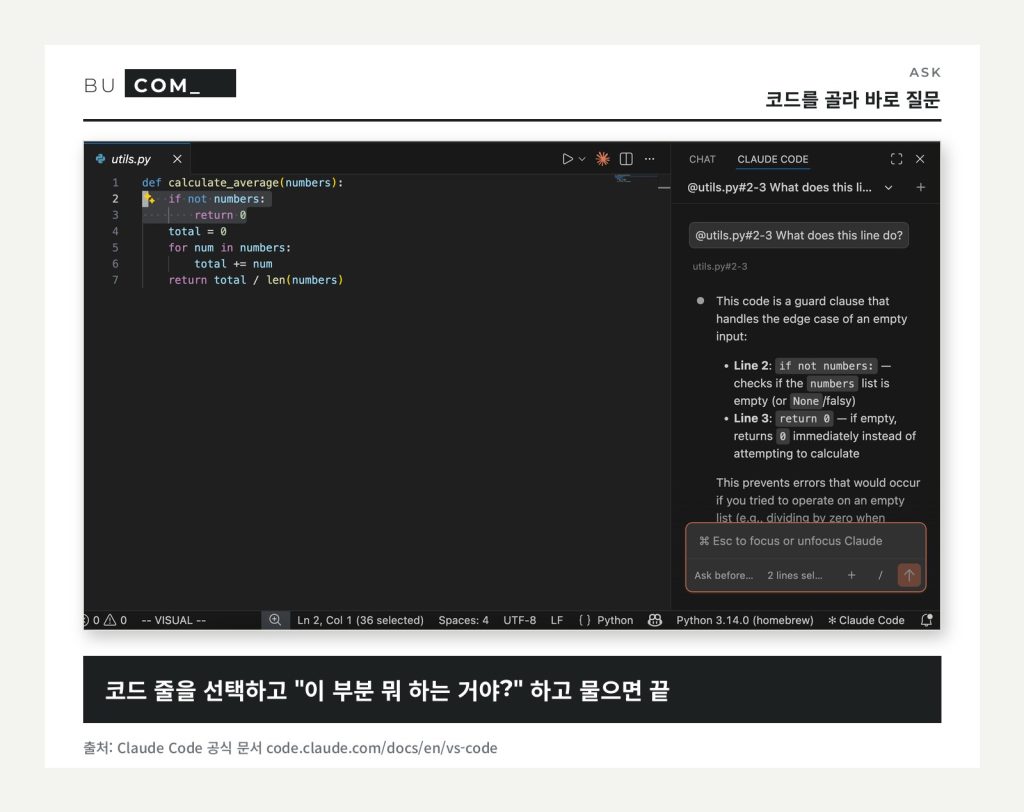
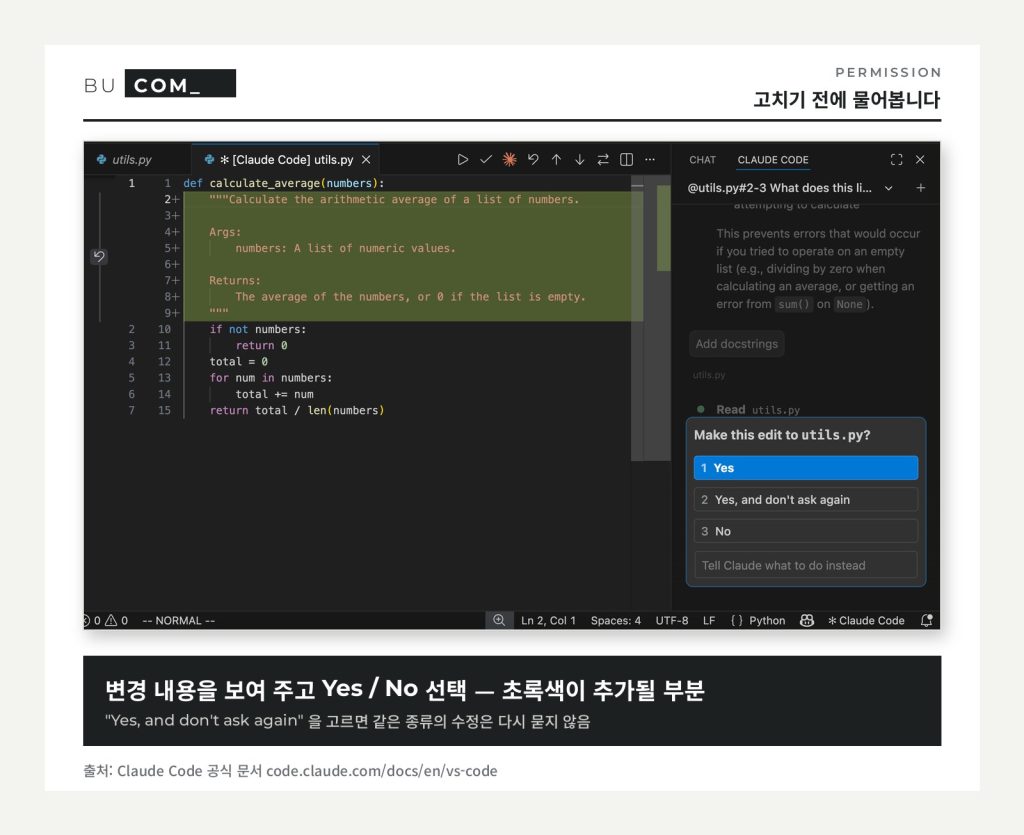
파일을 고치거나 명령을 실행하기 전에는 확인을 구할 수 있습니다. 이때 Yes를 고르면 진행합니다. Shift+Tab을 누르면 “매번 물어보기”와 “알아서 진행하기” 같은 권한 모드를 바꿀 수 있습니다. 처음에는 변경 내용을 하나씩 확인하는 편을 추천합니다.
꼭 알아야 할 클로드 코드 명령어
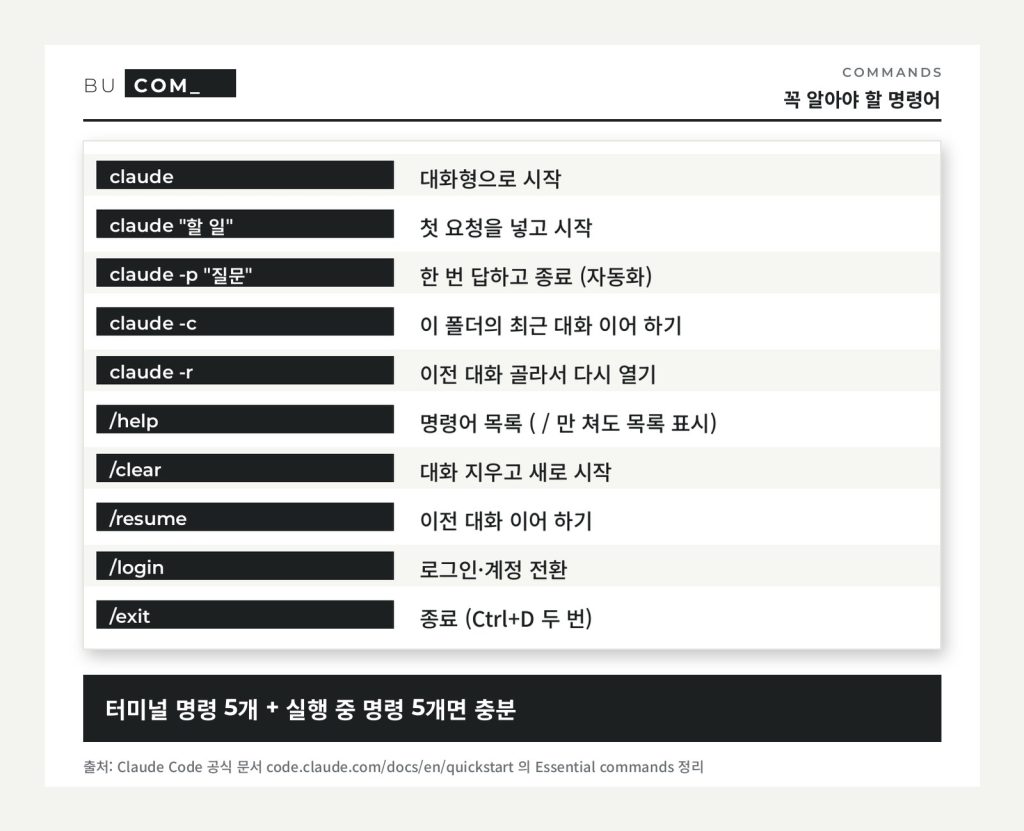
팁 Tab으로 명령어 자동 완성, ↑로 이전 입력을 불러올 수 있습니다.
더 잘 쓰는 팁 3가지
부탁은 구체적으로
“버그 고쳐 줘”보다 “비밀번호를 틀리면 로그인 화면이 하얗게 되는 버그를 고쳐 줘”처럼 증상과 위치를 알려 주면 훨씬 정확합니다. 큰 작업은 1, 2, 3 단계로 나눠서 부탁하세요.
CLAUDE.md로 규칙 알려 주기
프로젝트 맨 위 폴더에 CLAUDE.md 파일을 두면 클로드 코드가 매번 시작할 때 읽습니다. 코딩 규칙, 자주 쓰는 명령어, 주의할 점을 적어 두면 같은 설명을 반복하지 않아도 됩니다.
반복 작업은 자동화
claude -p는 다른 명령어와 연결해 쓸 수 있습니다. 예를 들어 로그를 넘겨서 이상 여부를 확인하게 하거나, 바뀐 파일만 골라 보안 점검을 시킬 수 있습니다. GitHub Actions에 연결하면 풀 리퀘스트 코드 리뷰도 자동으로 할 수 있습니다.
# 바뀐 파일만 보안 점검
git diff main --name-only | claude -p "이 파일들의 보안 문제를 검토해 줘"
자주 묻는 질문
코딩을 몰라도 쓸 수 있나요?
터미널에 명령어를 입력할 수 있다면 시작은 가능합니다. 다만 클로드 코드가 바꾼 내용을 확인하고 판단하는 건 사용자 몫이라, 처음에는 작은 프로젝트나 연습용 폴더에서 써 보는 것을 추천합니다.
챗GPT·제미나이와 뭐가 다른가요?
챗GPT나 제미나이 채팅은 주로 코드를 “답변으로” 보여 주지만, 클로드 코드는 내 컴퓨터의 파일을 직접 수정하고 명령을 실행한다는 점이 가장 큰 차이입니다. 세 서비스 비교는 다음 글에서 자세히 다룰 예정입니다.
출처
· Claude Code 공식 문서 — Overview
· Claude Code 공식 문서 — Quickstart
· Claude 요금제 공식 페이지
(모두 2026년 9월 26일 확인)
컴퓨터가 고장 났다면 부산 컴퓨터수리 · 출장수리 부컴에 맡겨 주세요. 부산·울산·김해·양산 어디든 직접 방문합니다.