Clean Your TV 사용법: 구글 TV 광고 끄고 홈 화면 바꾸기

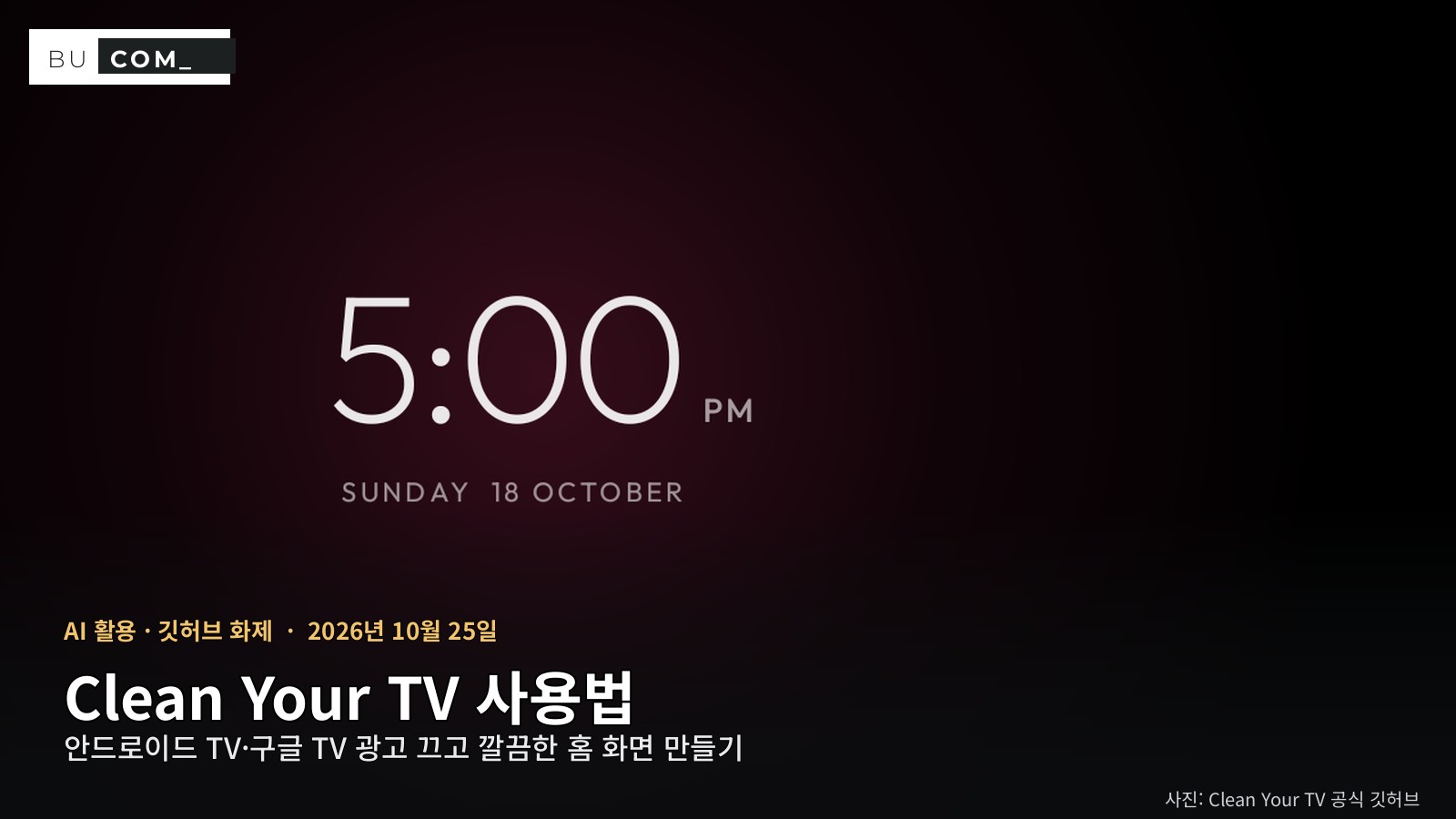
TV를 켰는데 넷플릭스보다 먼저 ‘Sponsored’ 광고가 화면 절반을 차지하고 있으면 좀 짜증이 나죠. 분명 돈 주고 산 TV인데요. 구글 TV나 안드로이드 TV를 쓰는 집이라면 다들 한 번쯤 느껴 봤을 거예요.
요즘 깃허브에서 제일 빨리 크는 저장소가 바로 이 문제를 푸는 Clean Your TV(클린 유어 TV)입니다. 10월 17일에 만들어졌는데 오늘(10월 25일) 아침 기준 별이 31,399개예요. 일주일 남짓 만에요. 공식 README와 공식 사이트(cleanyour.tv)를 끝까지 읽고, 뭘 해 주는지, 어떻게 쓰는지, 우리 집 TV에도 되는지 정리해 봤어요.
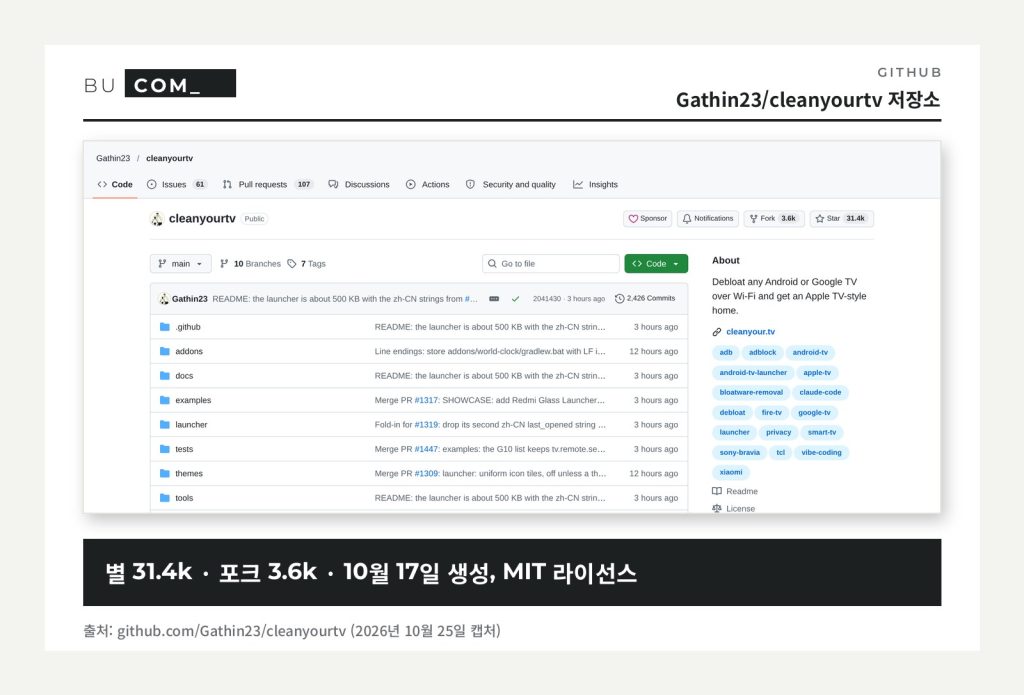
부모님 TV 한 대에서 시작된 프로젝트
만든 사람은 깃허브 아이디 Gathin23인 개발자예요. README에 적힌 사연을 보면, 10월 17일 부모님 TV를 클로드 코드로 와이파이를 통해 정리하고 그 전후 사진을 X(트위터)에 올렸는데 조회수가 740만 회까지 갔대요. 그걸 보고 따라 해 본 사람들이 자기 TV 모델에서 끈 앱 목록을 보내 주면서 저장소가 커졌고요. 처음 이름은 tv-vibehack이었는데 19일에 지금 이름으로 바뀌었습니다.
그래서 지금 저장소에는 사람들이 직접 테스트한 TV 목록이 모델별 폴더로 280개 들어 있어요. TCL 62개, 소니 34개, 샤오미 30개, 필립스 15개 순으로 많고 구글 크롬캐스트, 구글 TV 스트리머, 엔비디아 쉴드도 있습니다. 공식 사이트에는 기여자가 429명 넘는다고 나와 있고요.
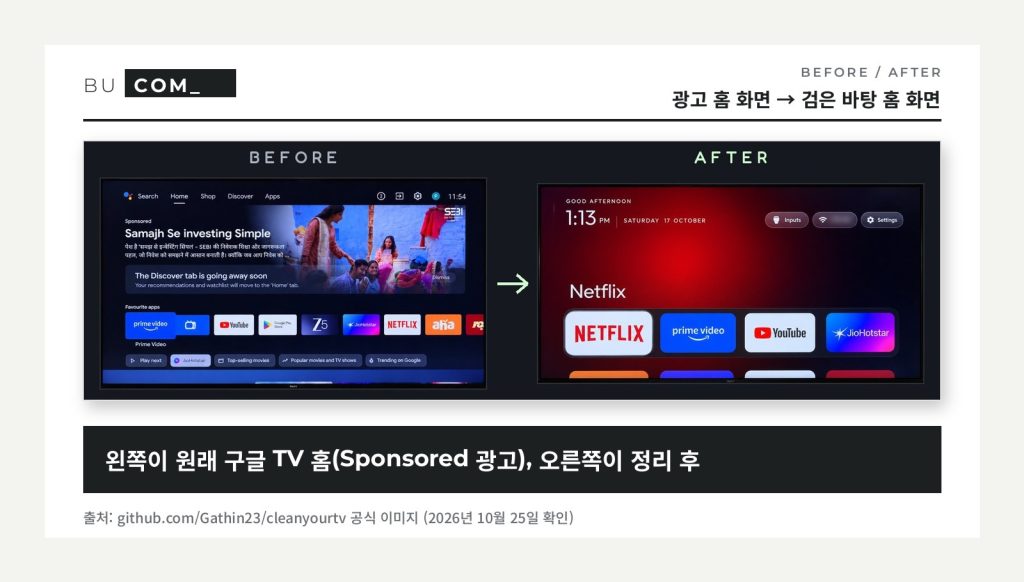
하는 일은 딱 세 가지
원리는 생각보다 단순해요. 안드로이드 TV에는 안드로이드 폰과 똑같은 ADB(안드로이드 디버그 브리지, 컴퓨터에서 기기에 명령을 보내는 통로)가 들어 있습니다. TV 설정에서 이걸 켜고 컴퓨터를 한 번 허용해 주면, 나머지는 표준 안드로이드 명령으로 처리돼요.
- 백업 — 설치된 앱 목록과 설정을 먼저 기록해 둡니다.
- 끄기 — 제조사 광고 서비스, 사용 기록 수집(텔레메트리), 추천 콘텐츠 줄, 미리 깔린 앱을
pm disable-user명령으로 비활성화합니다. 지우는 게 아니라 꺼 두는 거예요. - 새 홈 화면 설치 — 약 500KB짜리 작은 런처(홈 화면 앱)를 깔고 기본 홈으로 지정합니다.
공식 문구로는 “루팅 없음, 케이블 없음, 삭제 없음, 그리고 마음 바뀌면 한 줄로 복원”이에요. 브랜드마다 깔려 있는 앱이 다르기 때문에, 어떤 앱을 끌지는 코딩 에이전트가 내 TV를 직접 살펴보고 내가 쓸 만한 건 끄기 전에 물어보는 방식입니다.
새 홈 화면은 어떻게 생겼나
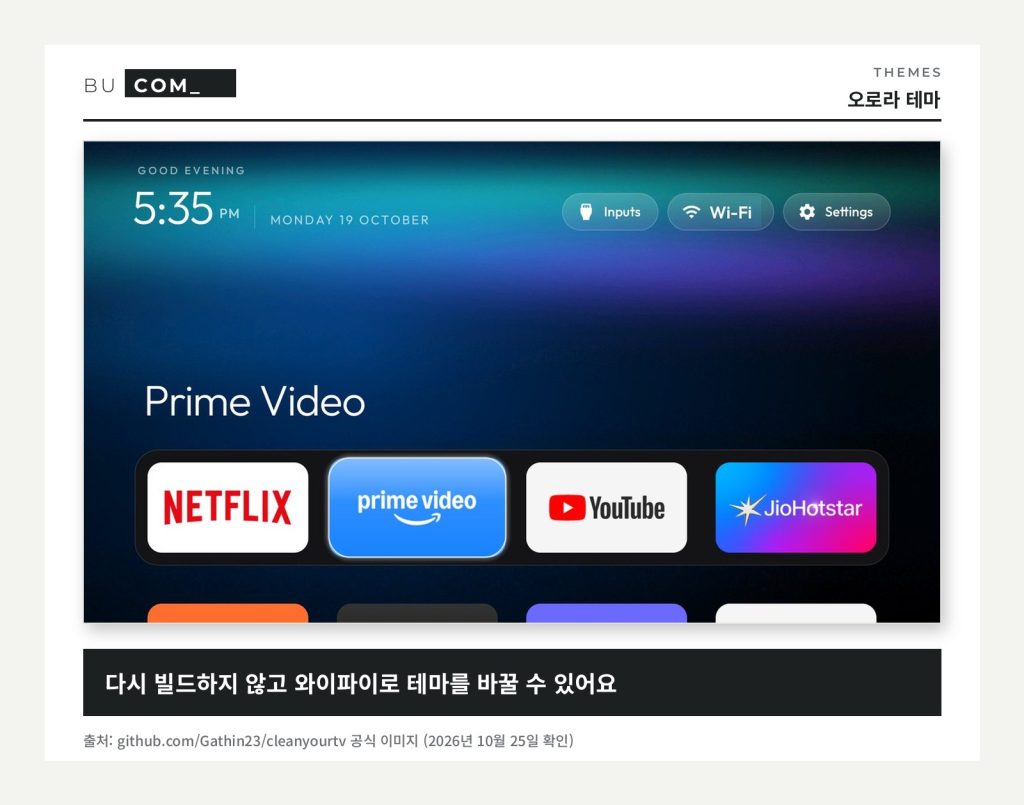
이름에 ‘애플TV 느낌’이 붙은 이유는 화면을 보면 바로 알 수 있어요. 새까만 바탕에 자주 쓰는 앱 4개가 둥근 띠(독)에 들어가고, 고른 앱 이름이 위에 크게 뜨면서 그 앱 색깔로 은은하게 빛이 번집니다. 나머지 앱은 아래 방향키를 누르면 격자로 올라오고요.
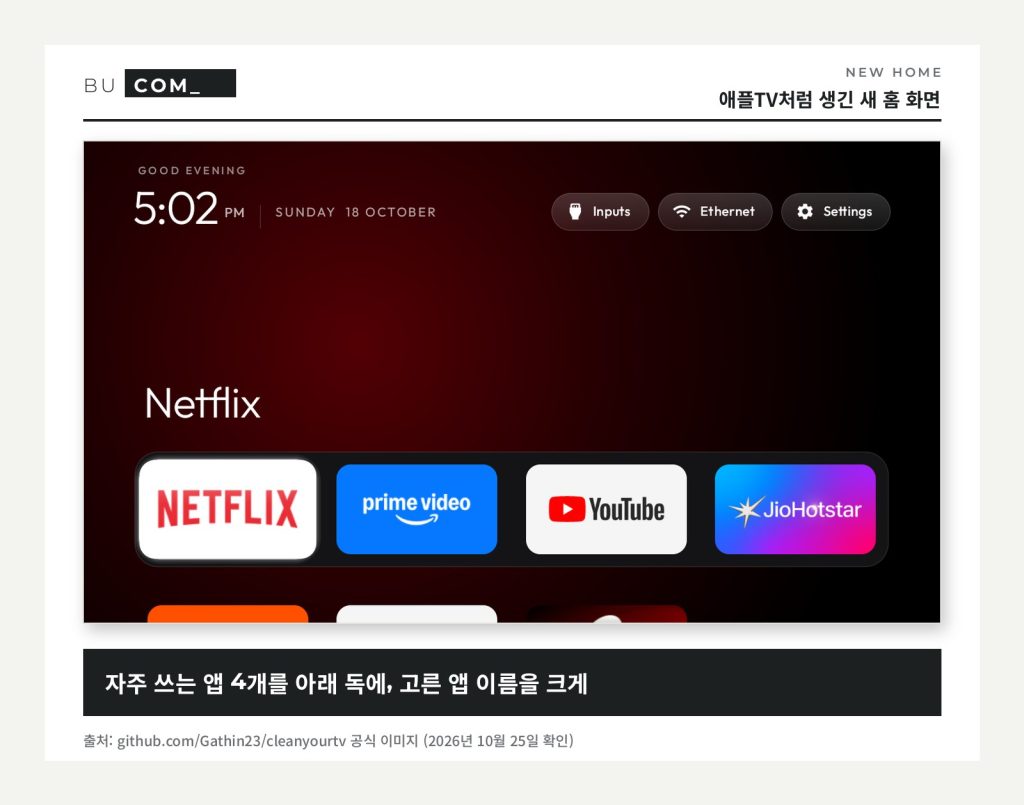
오른쪽 위 버튼 세 개도 쓸모가 있어요. 입력(Inputs)을 누르면 HDMI 포트가 TV 설정에서 붙여 둔 이름으로 뜨고, 어디에 기기가 연결돼 있는지까지 표시됩니다. 플레이스테이션이나 셋톱박스를 자주 바꿔 꽂는 집이면 꽤 편하겠더라고요.
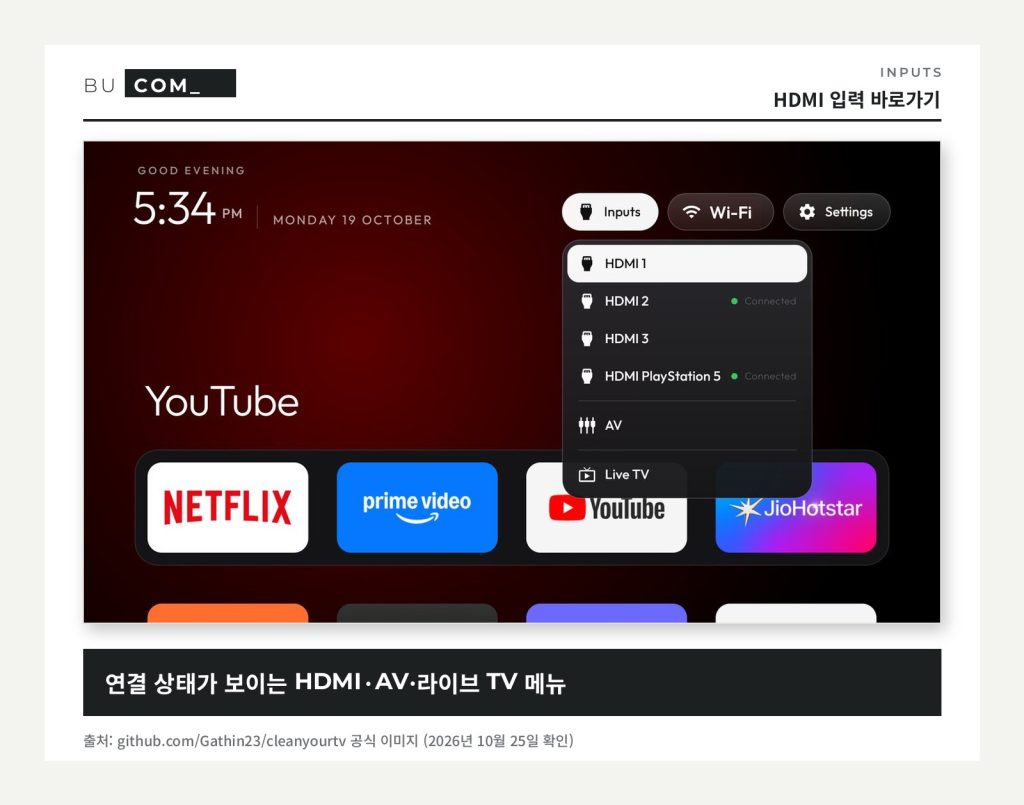
테마는 다시 빌드하지 않고 와이파이로 밀어 넣는 방식이에요. 기본 포함 테마가 8개고, 한 줄에 놓을 앱 개수(4~7개)나 독 크기도 바꿀 수 있습니다.
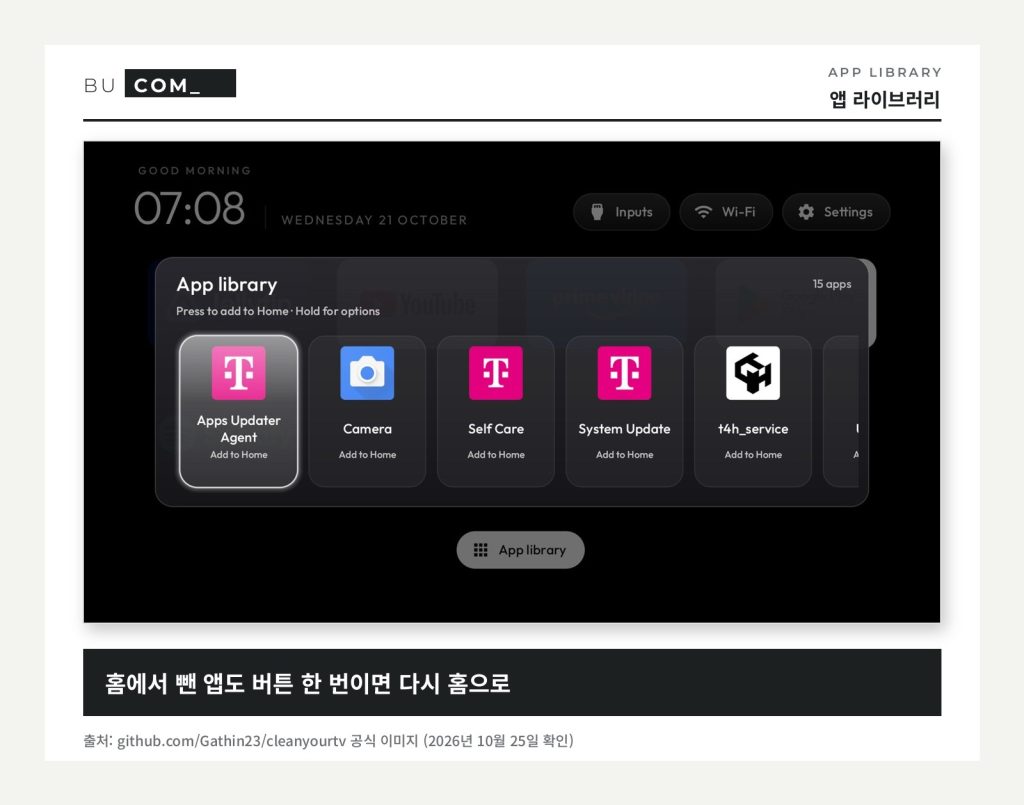
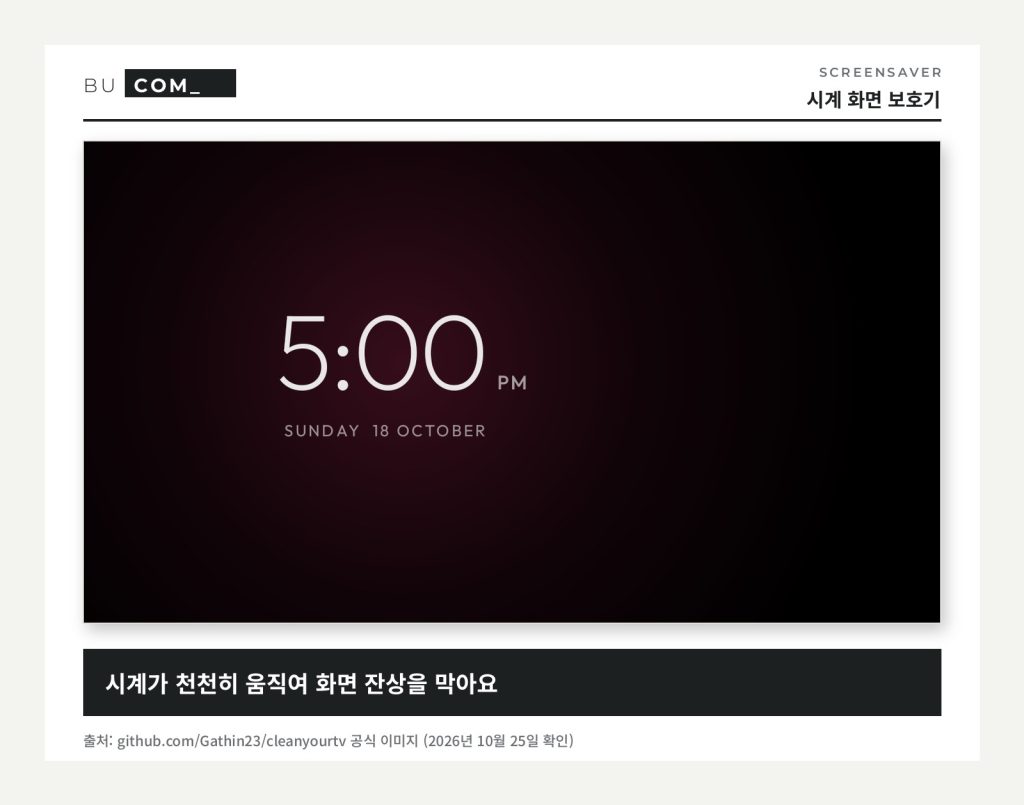
홈에서 뺀 앱은 앱 라이브러리에서 버튼 한 번으로 다시 올릴 수 있고, 화면 보호기는 시계가 천천히 떠다니는 방식이라 잔상 걱정을 덜었어요. 런처 자체는 1GB 램 TV에서도 돌아가게 만들었고, 인터넷 권한도 백그라운드 서비스도 없다고 문서에 적혀 있습니다.
어떻게 쓰나 — 방법은 두 가지
① 컴퓨터 + 코딩 에이전트
원래 방식은 TV와 같은 와이파이에 연결된 컴퓨터에서 코딩 에이전트에게 일을 시키는 거예요. 공식 README에 적힌 에이전트는 클로드 코드, 오픈AI 코덱스, 제미나이 CLI입니다. 이런 코딩 에이전트를 처음 들어 본다면 아래 ② 폰 앱 방식이 더 맞아요.
1. TV에서 설정 → 기기 환경설정 → 정보 → ‘빌드’를 리모컨 확인 버튼으로 7번 누르면 개발자 옵션이 생깁니다. 뒤로 나와서 개발자 옵션 → USB 디버깅을 켜고, 네트워크(ADB) 디버깅 메뉴가 있으면 그것도 켜 둡니다. 메뉴 이름은 제조사마다 조금씩 달라요.
2. 컴퓨터에서 저장소의 PROMPT.md 내용을 에이전트에 붙여 넣고, 내 TV 모델명을 채웁니다.
3. 따라가기 TV에 “USB 디버깅을 허용하시겠습니까?” 창이 뜨면 허용하고, 에이전트가 묻는 체크리스트(쓰는 앱, 독에 넣을 앱 순서, 음성 비서·크롬캐스트·업데이트를 남길지)에 답하면 됩니다. 에이전트가 TV 화면을 캡처해 가며 단계마다 확인하고, 저장소를 같이 쓰면 15분쯤 걸린다고 해요.
직접 손으로 하고 싶은 사람을 위한 스크립트도 있습니다. 파이썬 3만 있으면 돌아가요.
python3 -m venv tools/venv && tools/venv/bin/pip install -r tools/requirements.txt
export TV_HOST=192.168.1.50        # 내 TV의 IP 주소
tools/venv/bin/python -I tools/tv.py --probe            # 모델·안드로이드 버전 확인
tools/disable.sh examples/<내 TV>/debloat.txt          # 목록대로 끄기
TV_HOST=192.168.1.50 launcher/build-and-install.sh      # 런처 빌드·설치
② 노트북 없이 폰 앱으로
코딩 에이전트가 부담스러우면 커뮤니티 개발자(udhaykumarbala)가 만든 안드로이드 폰 앱이 있어요. 공식 사이트의 앱 페이지에서 APK(현재 v0.3.0)를 받을 수 있고, 연결 → 분석 → 정리 세 단계로 5분쯤 걸린다고 합니다. 분석 단계에서는 아무것도 바꾸지 않고 ‘뭘 끄고 뭘 남길지’ 계획부터 보여 줘요.
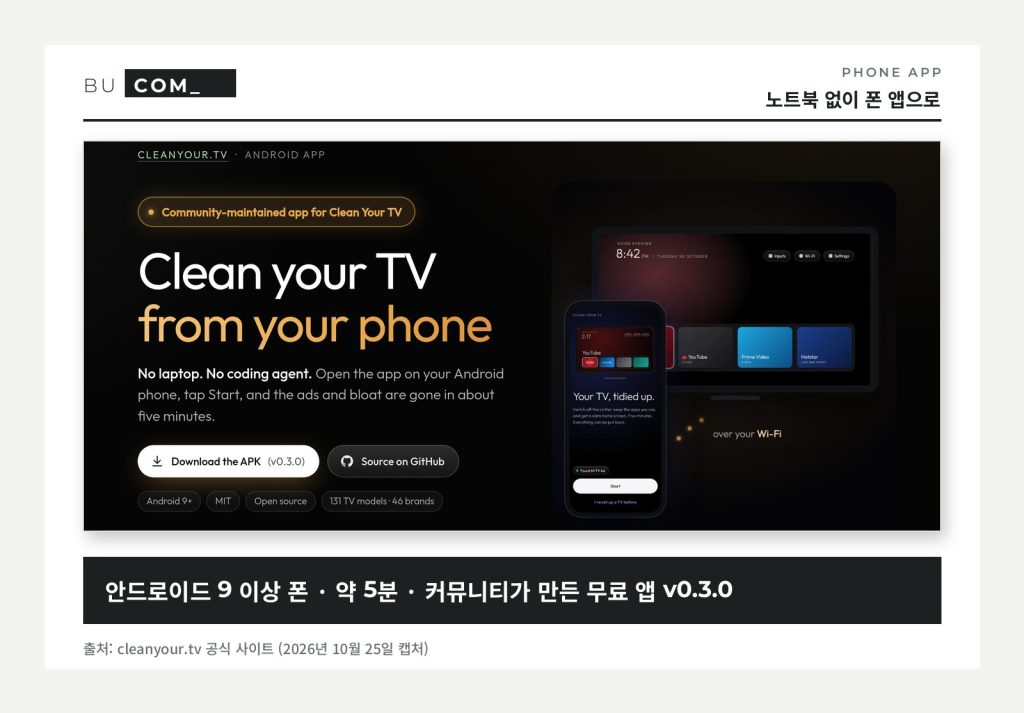
조건은 화면 잠금이 걸린 안드로이드 9 이상 폰, 같은 와이파이에 있는 안드로이드 TV·구글 TV, 그리고 TV의 네트워크 디버깅이에요. 첫 변경 전에 폰에 복원 지점을 저장하고, 폰이 150초 안에 확인을 못 보내면 TV가 원래 홈 화면으로 되돌리는 안전장치도 있습니다. 앱 페이지 기준 지원 모델은 131개로 저장소 목록(280개)보다 적고, 구글 플레이·F-Droid 버전은 준비 중이라고 해요. 아이폰용은 없습니다.
삼성·LG TV는요? 해당 없어요
여기서 많이들 실망하실 것 같은데요. 우리나라 집에 제일 많은 삼성(타이젠)·LG(webOS) TV는 안드로이드가 아니라서 안 됩니다. 공식 앱 페이지에도 “삼성, LG, 로쿠는 안드로이드가 아니어서 작동할 수 없다”고 분명히 적혀 있어요. 대상은 구글 TV나 안드로이드 TV가 들어간 TV와 셋톱·스틱입니다. 샤오미·TCL·소니 TV나 크롬캐스트 with 구글 TV 같은 기기요.
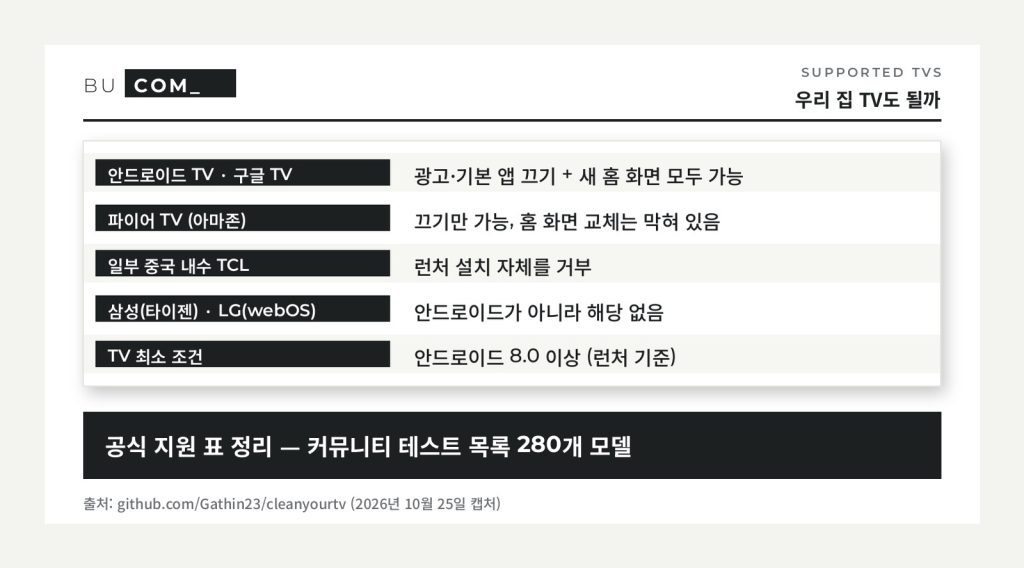
하나 더. 런처는 25개 언어를 지원하는데, 제가 저장소의 언어 폴더를 확인해 보니 한국어는 아직 없었어요. TV 언어가 한국어면 홈 화면 글자는 영어로 나올 가능성이 큽니다. 버튼이 몇 개 안 돼서 쓰는 데 큰 문제는 없어 보이지만 알고 시작하는 게 좋겠죠.
하기 전에 꼭 알아 둘 것
- 복원은 한 줄 —
tools/restore.sh가 끄기 전 기록을 그대로 되돌립니다. 컴퓨터가 없어도 TV의 설정 → 앱 메뉴에서 하나씩 다시 켤 수 있어요. 새 런처는 남으니 원하면 설정 → 앱에서 지우면 됩니다. - 펌웨어 업데이트 후엔 다시 — 업데이트가 깔리면 꺼 둔 앱이 돌아오고 홈도 원래 런처로 바뀝니다.
tools/check.py로 뭐가 돌아왔는지 확인하고--fix로 다시 적용해요. - 구글 TV 설정 마법사 주의 — 와이파이를 처음 설정할 때 저장된 네트워크는 설정 마법사 소유라서, 이걸 끄면 와이파이 정보가 지워질 수 있어요. 공식 스크립트는 이런 경우 건너뜁니다.
- 끝나면 디버깅 끄기 — 네트워크 ADB는 5555번 포트로 암호화 없이 열려 있어서, 작업이 끝나면 USB·네트워크 디버깅을 끄고 허용 기록을 지운 뒤 재부팅하라고 권합니다. 런처는 디버깅 없이도 계속 돌아가요.
- 보증은 본인 책임 — 루팅이나 펌웨어 변경은 없지만, TV 소프트웨어를 바꾸는 것이라 보증·지원에 영향이 있을 수 있다고 README 법적 고지에 적혀 있습니다.
- 공식 주소는 하나 — 공식 사이트는 cleanyour.tv, 코드는 이 깃허브 저장소뿐이에요. cleanyourtv.com 같은 비슷한 도메인은 이 프로젝트가 운영하는 곳이 아니라고 따로 공지했습니다.
넷플릭스나 유튜브 앱 안에서 나오는 광고는 이걸로 안 없어져요. README에는 안드로이드 9 이상 TV에서 ‘비공개 DNS’를 AdGuard DNS 같은 광고 차단 DNS로 바꾸면 일부 막을 수 있다고 나와 있는데, 그 대신 TV가 접속하는 모든 주소를 그 DNS 업체가 보게 된다는 점도 같이 적혀 있습니다.
제가 보기엔 이런 집에 맞아요
개인적으로는 이 프로젝트가 뜬 이유가 기술보다 ‘분노’에 있다고 봐요. 홈 화면이 광고와 추천 줄로 꽉 차 있으면 어르신들은 넷플릭스 하나 찾는 데도 헤매기 쉽잖아요. 만든 사람이 부모님 TV부터 손본 것도 같은 이유였을 거고요. 그런 집이라면 앱 몇 개만 남기고 홈을 단순하게 만드는 것만으로도 체감이 꽤 클 거라 생각합니다.
다만 저는 아직 이걸 실제 TV에 돌려 보진 않았어요. 이 글은 공식 문서 기준이고, 처음 해 보신다면 폰 앱으로 ‘분석’까지만 먼저 눌러서 어떤 앱이 꺼지는지 목록부터 보시길 권합니다. 꺼지는 게 많아 보이면 거기서 멈춰도 TV는 그대로니까요. 여러분 집 TV는 구글 TV인가요, 삼성·LG인가요?
출처
· Clean Your TV 깃허브 저장소 README
· Clean Your TV PROMPT.md
· cleanyour.tv 공식 사이트
· Clean Your TV 안드로이드 폰 앱 페이지
(2026년 10월 25일 확인)
컴퓨터가 고장 났다면 부산 컴퓨터수리 · 출장수리 부컴에 맡겨 주세요. 부산·울산·김해·양산 어디든 직접 방문합니다.