제미나이 사용법 총정리: 무료로 쓸 수 있는 기능까지


제미나이는 1년 새 네이버 검색량이 가장 크게 늘어난 AI 중 하나예요. 그런데 막상 열어 보면 Live, Deep Research, Canvas, Gems… 메뉴가 영어투성이라 뭘 눌러야 할지 막막하죠. 무료로 어디까지 되는지도 헷갈리고요.
그래서 구글 제미나이 한국어 공식 페이지와 고객센터 문서를 기준으로, 기능별로 “이건 뭐고 어떻게 쓰는지”를 정리했어요. 요금제 정보는 9월 26일 한국 구독 페이지 기준입니다.
시작은 구글 계정 하나면 끝
제미나이는 웹(gemini.google.com)과 안드로이드·아이폰 앱으로 쓸 수 있어요. 구글 계정으로 로그인하면 바로 시작되고, 만 13세 이상(국가마다 다를 수 있음)이면 됩니다. 무료로도 대부분의 기능을 써 볼 수 있다는 게 제미나이의 강점이에요.
한 가지만 먼저 알아 두세요. 구글도 공식 문서에서 “복잡하거나 사실적인 주제에서 특히 부정확할 수 있다”, “존재하지 않는 책 이름을 지어내기도 했다”고 한계를 인정하고 있어요. 숫자나 날짜가 중요한 답은 꼭 출처를 한 번 더 확인하는 습관이 필요합니다.
기능별 사용법 6가지
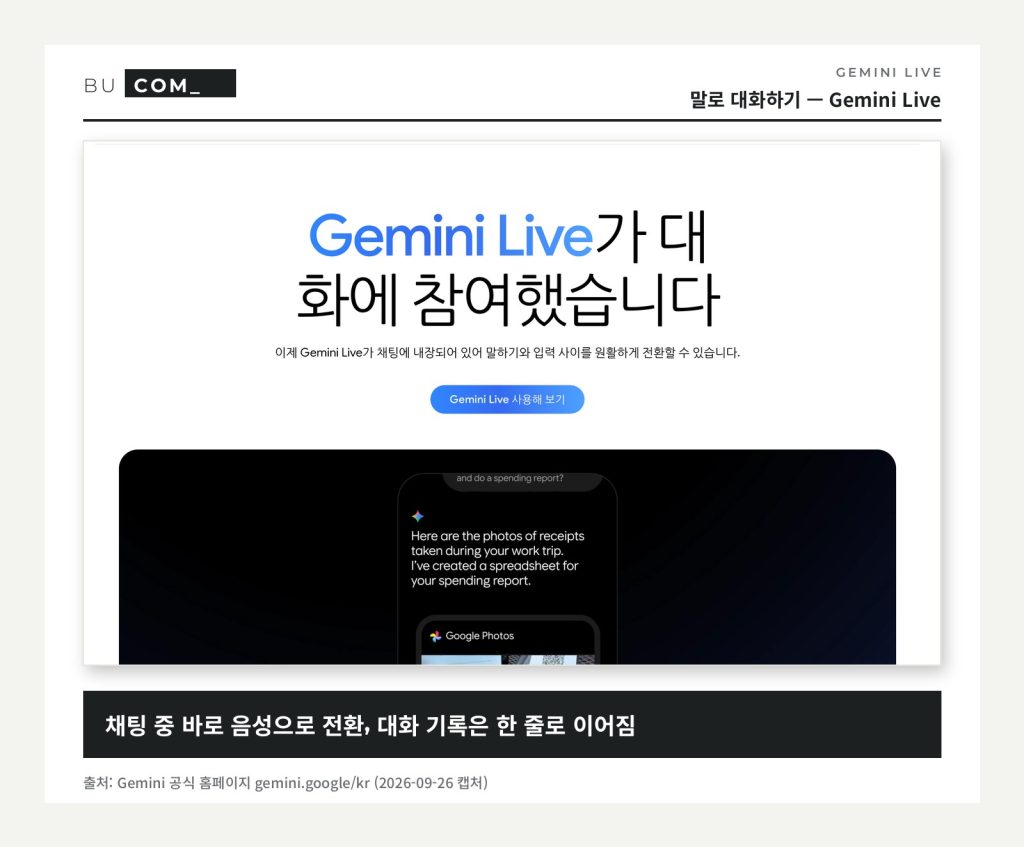
① Gemini Live — 말로 대화하기
앱에서 Live 아이콘을 누르면 음성으로 대화가 시작돼요. 이제 채팅 안에 들어와 있어서, 글로 대화하다가 집을 나설 때 한 번 눌러 음성으로 넘어가도 대화 기록이 그대로 이어집니다. 대화 중에 지도, 날씨 카드, 사진 같은 정보를 화면에 같이 띄워 준다고 해요.
② Deep Research — 조사 맡기기
입력창에서 Deep Research를 고르고 주제를 던지면, 제미나이가 조사 계획을 세운 뒤 최대 수백 개 웹사이트를 스스로 찾아 읽고 몇 분 만에 보고서를 써 줘요. 원하면 내 Gmail, 드라이브, 채팅 내용까지 참고하게 할 수 있습니다. 공식 페이지가 든 예시 중엔 “가전제품 여러 모델을 기능·성능·가격·리뷰로 비교”도 있어서, 제품 살 때 써먹기 좋아요.
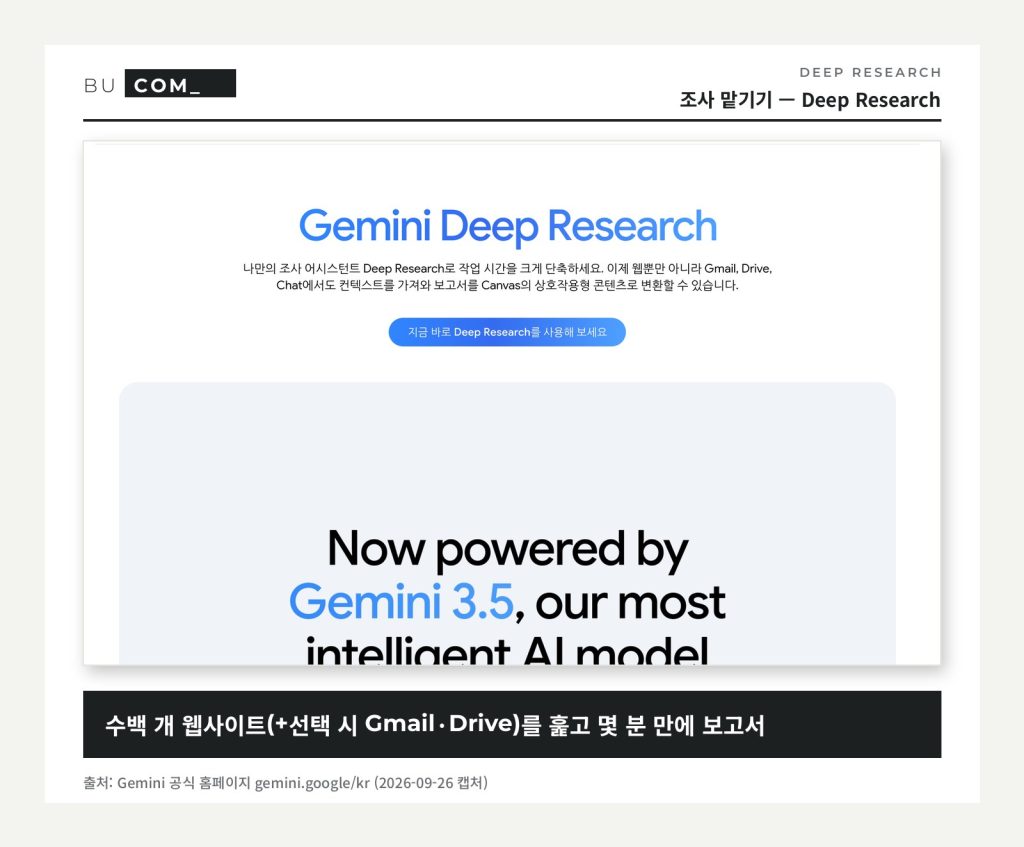
③ Canvas — 글·앱·퀴즈 만들기
입력창 아래에서 Canvas를 켜면 옆에 작업 공간이 열려요. 글 초안을 쓰고 어조를 바꾸거나 섹션을 늘리는 편집을 할 수 있고, “이런 앱 만들어 줘”라고 설명하면 코드를 짜서 바로 실행되는 앱이나 게임으로 보여 줍니다. Deep Research 보고서를 퀴즈나 인포그래픽으로 바꾸는 것도 여기서 해요.
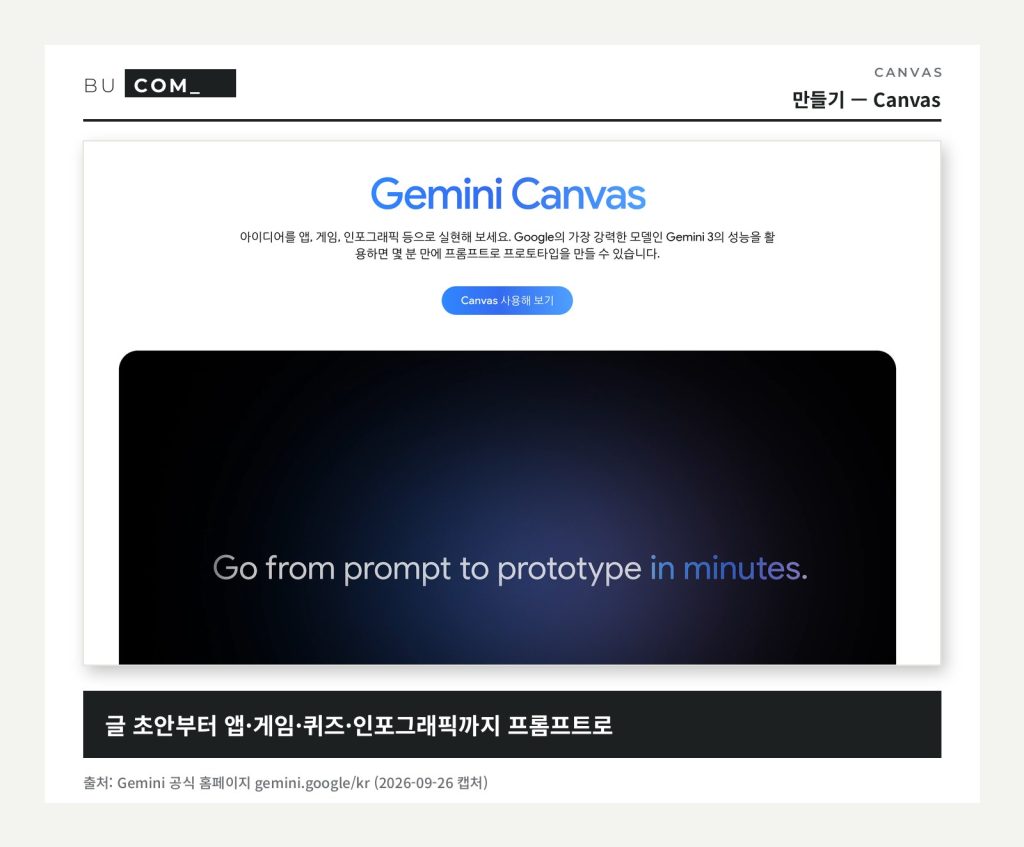
④ Gems — 나만의 전문가 만들기
매번 같은 설명을 반복한다면 Gems가 답이에요. “우리 가게 블로그 말투로, 이런 형식으로 써 줘” 같은 지시와 참고 파일을 한 번 저장해 두면, 다음부터는 그 Gem을 불러서 바로 일을 시킬 수 있어요. 커리어 코치, 코딩 도우미처럼 미리 만들어 둔 Gem도 있습니다.
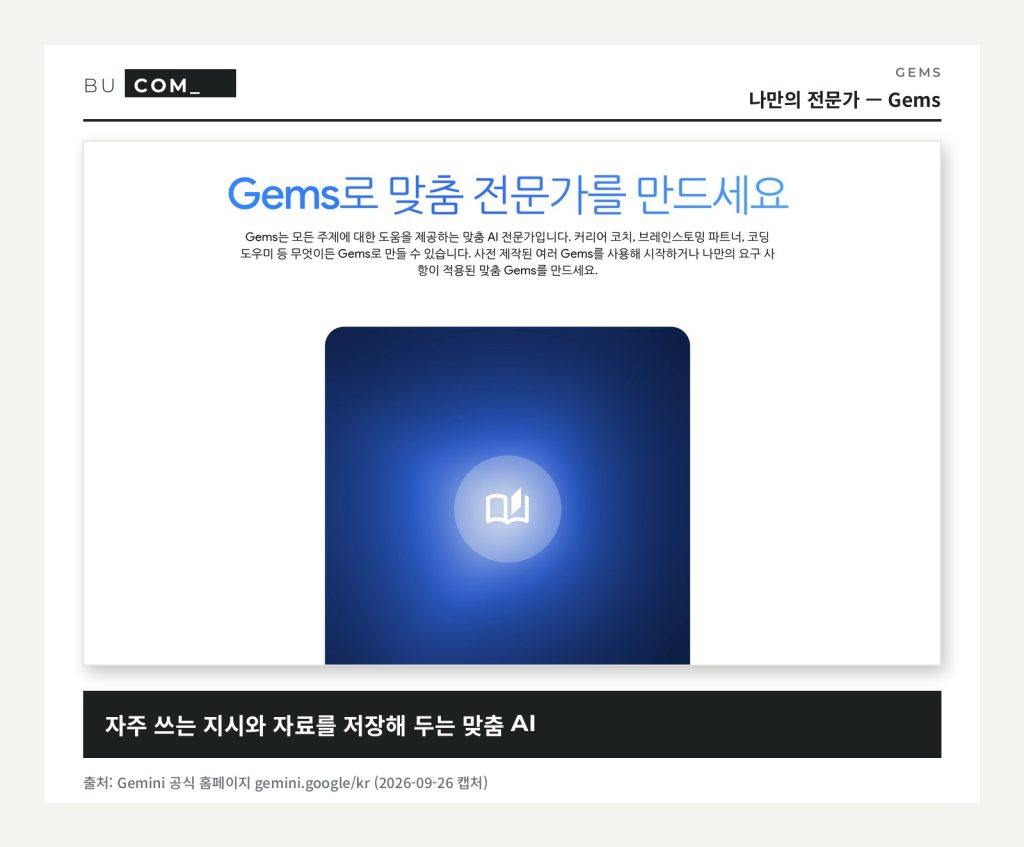
⑤ 이미지 만들기·고치기 (나노바나나)
도구 메뉴에서 ‘이미지 만들기’를 고르고 설명을 적거나, 고칠 사진을 올리면 돼요. 공식 페이지가 알려 주는 요령은 “피사체 + 동작 + 장면” 순서로 쓰고, 최대한 구체적으로 적는 거예요. “빨간 드레스 입은 여성”보다 “빨간 드레스를 입고 공원을 달리는 젊은 여성”이 낫다는 식이죠. 이 기능은 제미나이가 제공되는 모든 국가·언어에서 쓸 수 있어요. 나노바나나는 따로 글로 자세히 다룰게요.
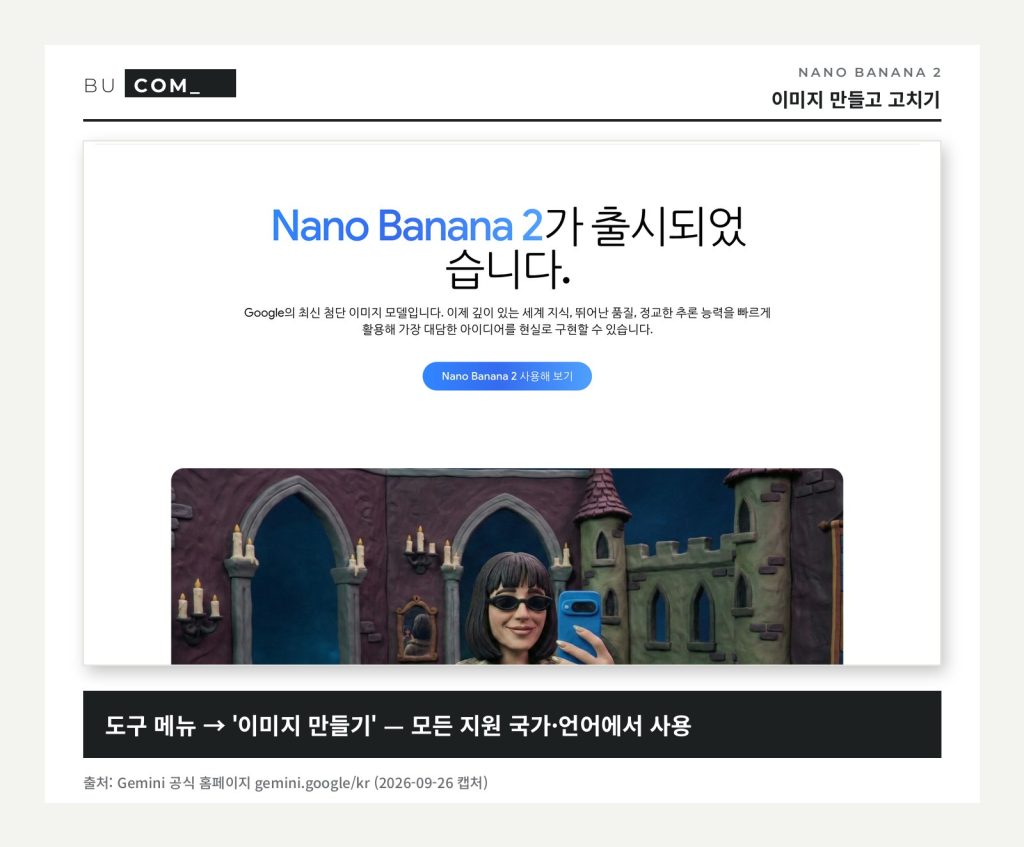
⑥ 앱 연결 — Gmail·캘린더·지도
제미나이는 구글 앱과 연결돼요. “○○에게 온 메일 요약해 줘”, “이 콘서트 전단지 사진으로 캘린더 일정 만들어 줘”, “친구가 보내 준 여행 팁을 지도에 표시해 줘” 같은 요청이 됩니다. Keep 장보기 목록 추가나 YouTube Music 재생목록 만들기도 된다고 해요.
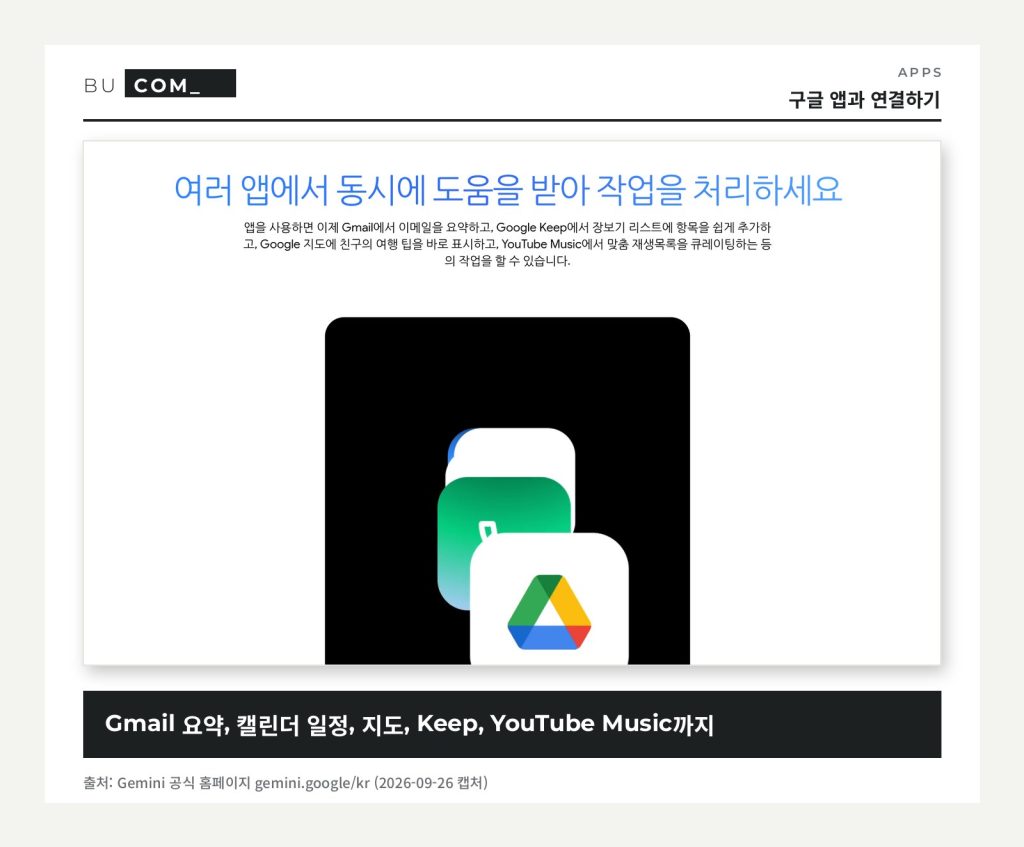
PC에서 쓴다면: 데스크톱 앱과 단축키
PC 작업이 많다면 브라우저보다 데스크톱 앱이 편해요. 윈도우 10 이상(x64·ARM64)과 애플 실리콘 맥(macOS 15 이상)용 앱이 나와 있고, 제미나이가 제공되는 모든 국가·언어에서 쓸 수 있습니다. 같은 구글 계정이면 채팅 기록과 메모리가 휴대폰·웹과 동기화돼요.
- 윈도우: Alt + 스페이스바로 어디서든 바로 호출. 작업 표시줄이나 시스템 트레이 아이콘으로도 열 수 있어요.
- 맥: Option + 스페이스바는 작은 채팅창, Option + Shift + 스페이스바는 전체 화면 채팅. 맥에서는 Command 키를 두 번 눌러 지금 보고 있는 화면을 공유하고 물어볼 수도 있어요.
단축키는 앱 설정에서 바꿀 수 있어요. 공식 페이지에 따르면 화면 공유, 받아쓰기 같은 기능은 지금은 맥에 먼저 들어가 있고 윈도우에는 앞으로 추가될 예정이라고 합니다. PC 고치는 입장에서 보면, 오류 창을 캡처해서 설명하기 어려운 분들한테 화면 공유 기능이 특히 쓸모 있을 것 같아요.
무료로 어디까지 되나요?
한국 구독 페이지 기준으로 무료 요금제에서도 3.6 플래시 모델, 3.1 Pro 일부 사용, 이미지 생성·수정, Deep Research, Gemini Live, Canvas, Gems가 다 돼요. 구글 드라이브·지메일·포토 저장 공간 15GB도 그대로고요.
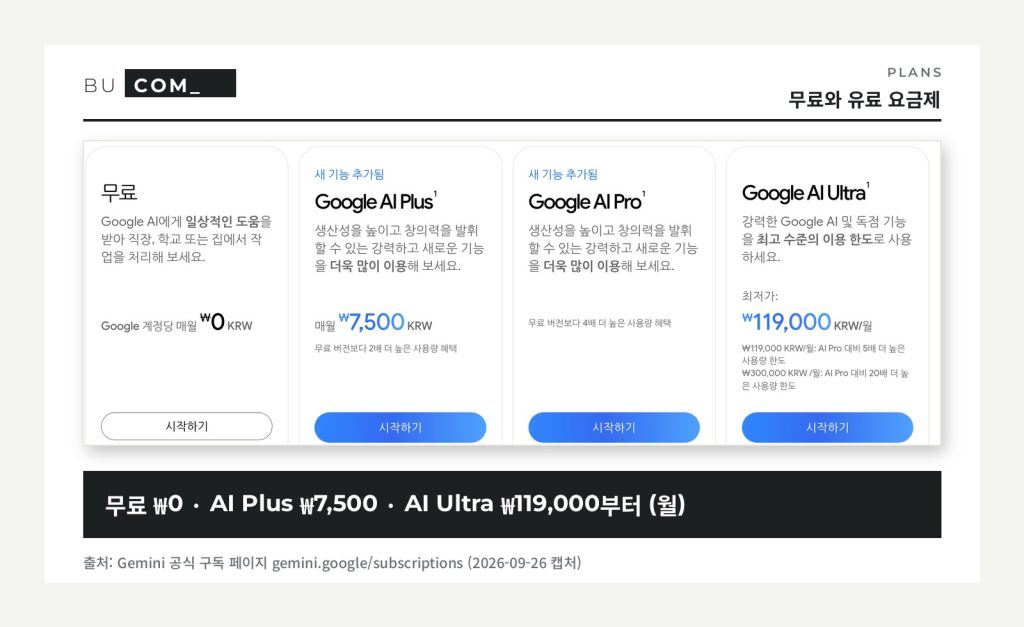
유료는 크게 사용량과 최신 모델 차이예요. Google AI Plus(월 7,500원)는 무료의 2배 사용량에 동영상 생성, 400GB 저장 공간이 붙고, AI Pro는 4배 사용량에 5TB, AI Ultra(월 119,000원부터)는 Pro의 최대 20배 사용량에 Deep Think 같은 고급 기능이 들어가요. 9월 2일 나온 제미나이 3.8 플래시는 AI Pro·Ultra에서 먼저 쓸 수 있습니다. AI Pro는 구독 페이지에 가격이 표시되지 않았는데, 삼성전자 보도자료에 “월 29,000원 상당”으로 나와 있어요.
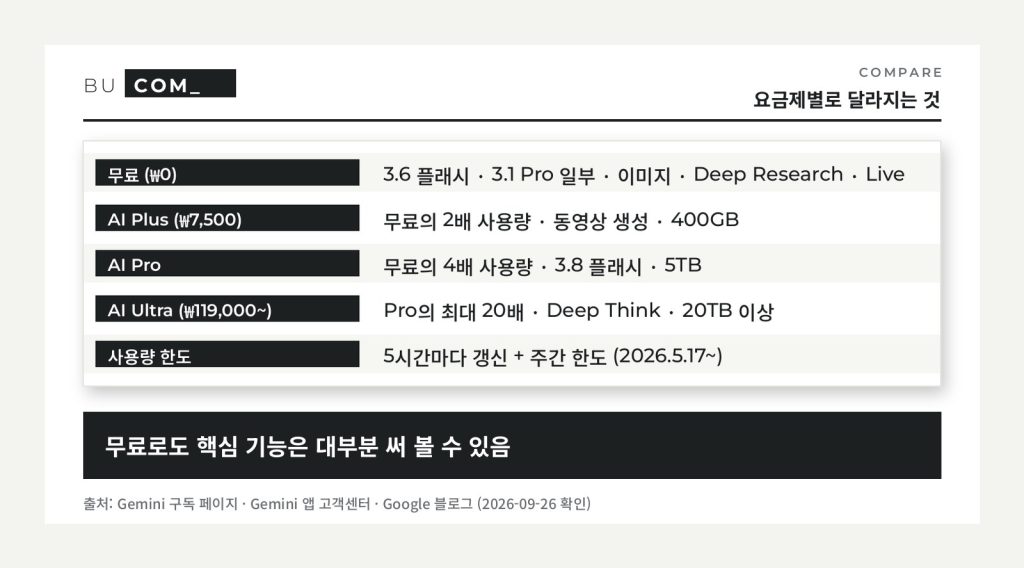
한도는 이렇게 계산돼요. 고객센터 안내에 따르면 2026년 5월 17일부터 제미나이 앱은 질문의 복잡도, 쓰는 모델과 기능, 대화 길이를 따지는 방식으로 바뀌었고, 사용량은 5시간마다 갱신되되 주간 한도까지만 쓸 수 있어요. 클로드와 비슷한 구조가 된 셈입니다.
개인정보, 이것만 꺼 두세요
구글 공식 개요 문서(2024년 7월 마지막 업데이트)를 보면, ‘Gemini 앱 활동’ 설정을 끄면 이후 대화가 구글의 머신러닝 기술 개선에 쓰이지 않는다고 적혀 있어요. 회사 자료나 개인 정보를 자주 넣는다면 이 설정부터 확인하세요. 대화 기록은 활동 관리에서 검토·삭제할 수 있고, 구글 테이크아웃으로 내려받을 수도 있습니다.
제 생각엔 처음이라면 무료로 Deep Research부터 써 보는 걸 추천해요. 제미나이의 강점이 가장 잘 드러나는 기능이거든요. 챗GPT·클로드와 비교가 궁금하다면 제미나이와 클로드 요금제 글도 같이 보시면 좋아요. 여러분은 제미나이에서 어떤 기능을 제일 많이 쓰세요?
출처
· Gemini 앱 개요 (Google)
· Gemini Live · Deep Research · Canvas · Gems · 이미지 생성 · 앱
· Gemini 구독 요금제 (대한민국) · 데스크톱용 Gemini
· Gemini 앱 고객센터 — 구독자 한도 및 업그레이드
(2026년 9월 26일 확인)
컴퓨터가 고장 났다면 부산 컴퓨터수리 · 출장수리 부컴에 맡겨 주세요. 부산·울산·김해·양산 어디든 직접 방문합니다.